Chaque équipe a des connaissances dispersées dans les têtes, les pièces jointes et des documents épars. Une base de connaissances les réunit en un seul endroit, consultable et avec un responsable. Dans Canvos, c'est le module Savoir : un wiki de type Confluence avec espaces et pages, dans lequel vous liez des documents directement depuis votre Nextcloud. La différence avec un wiki autonome est que la base de connaissances n'est pas à côté de votre politique mais dedans : Nextcloud applique lui-même les droits, et classification, DLP, filigrane, conservation et journal d'audit valent pour chaque page. Ce guide parcourt tout cela en treize étapes.
Pas à pasTreize étapes
1. Ouvrir la base de connaissances 2. Créer un espace 3. Membres et rôles 4. Écrire une page 5. Markdown, si vous préférez 6. Lier un document de Nextcloud 7. Classification et révision 8. Enregistrer 9. Restreindre une page 10. DLP et conservation légale 11. Historique et restauration 12. Rechercher 13. Administration dans le Governance Center
Ouvrir la base de connaissances
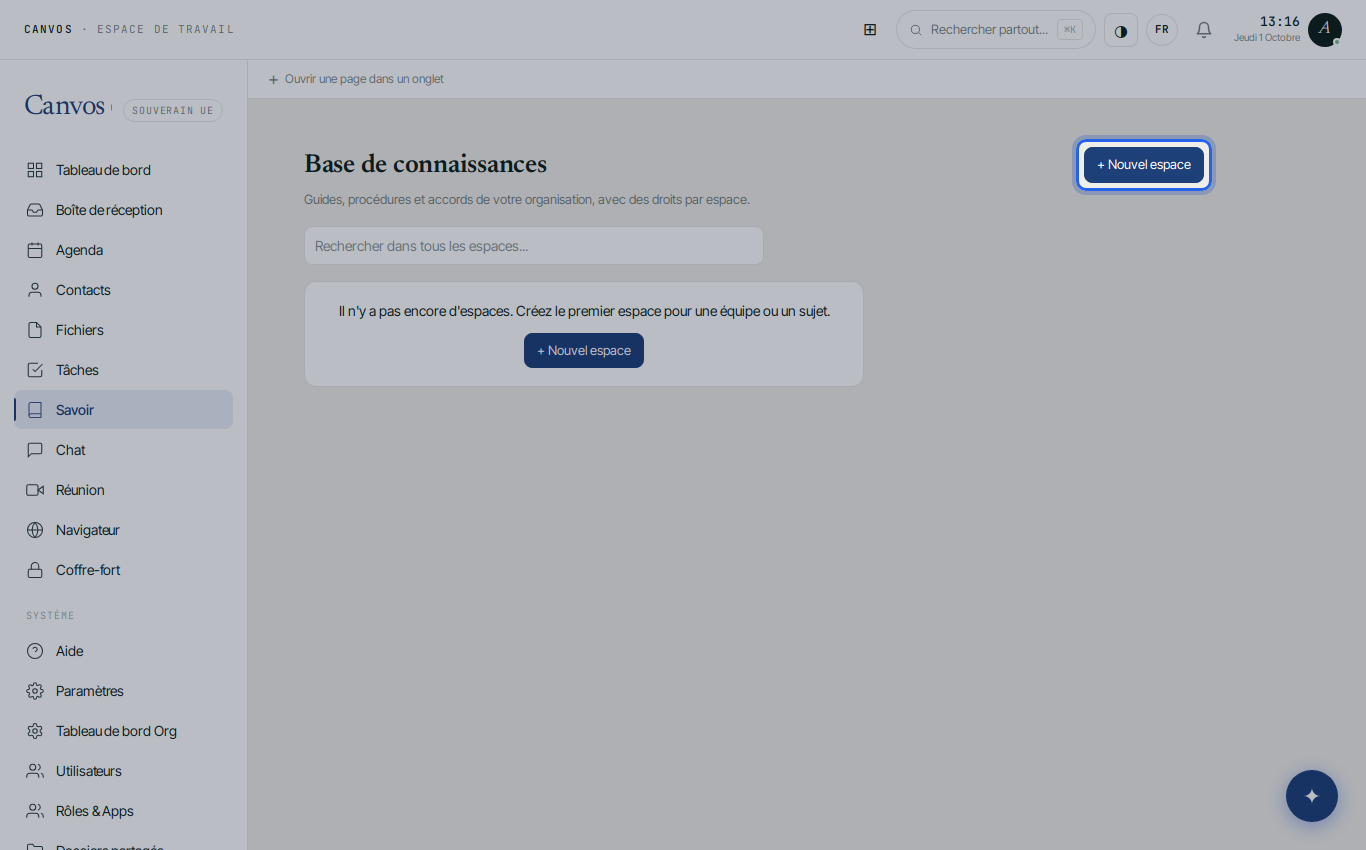
Cliquez sur Savoir dans la barre latérale. Vous voyez les espaces auxquels vous avez accès : un espace par équipe ou sujet, par exemple Manuel, Procédures clients ou IT. En haut, vous cherchez dans tous les espaces à la fois.
Créer un espace
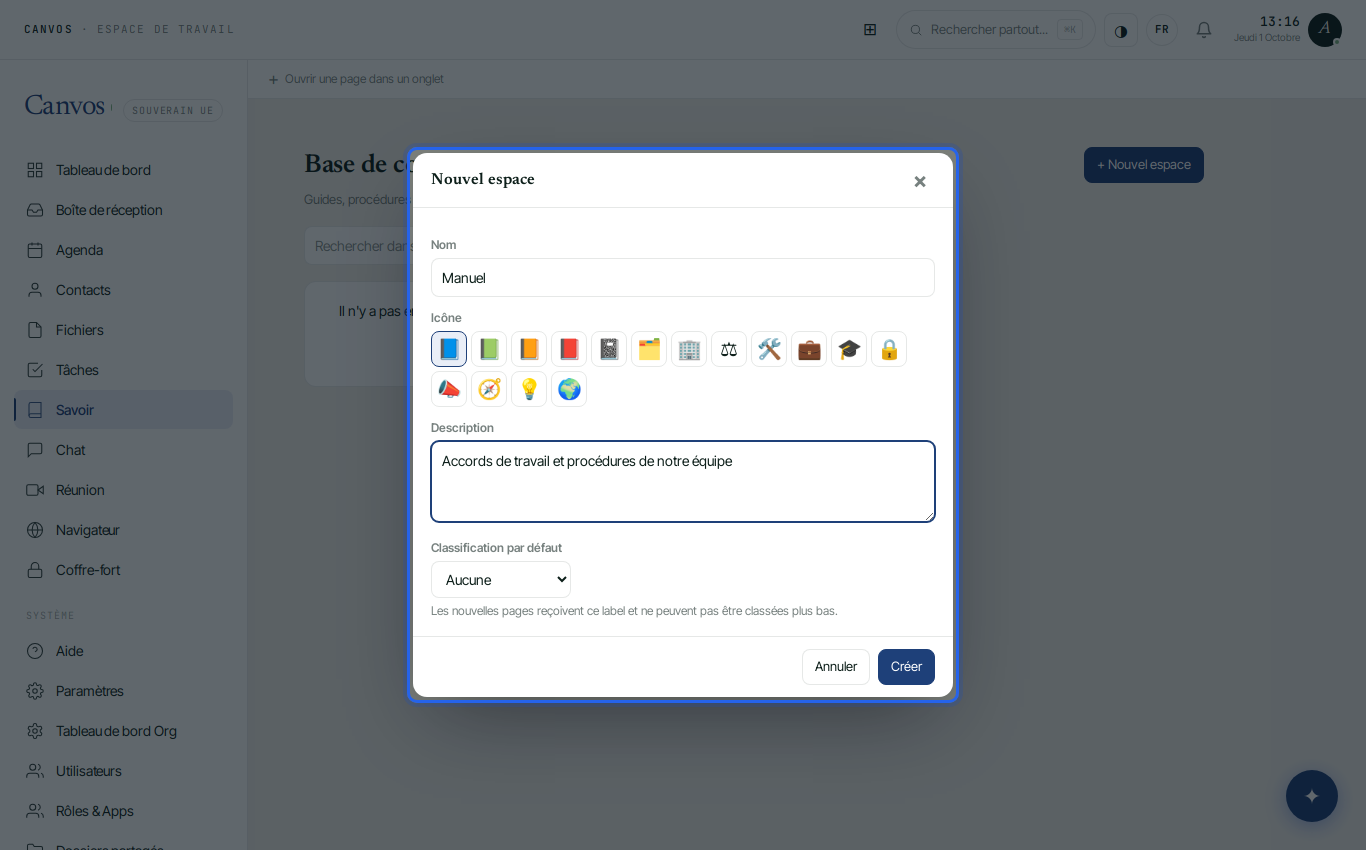
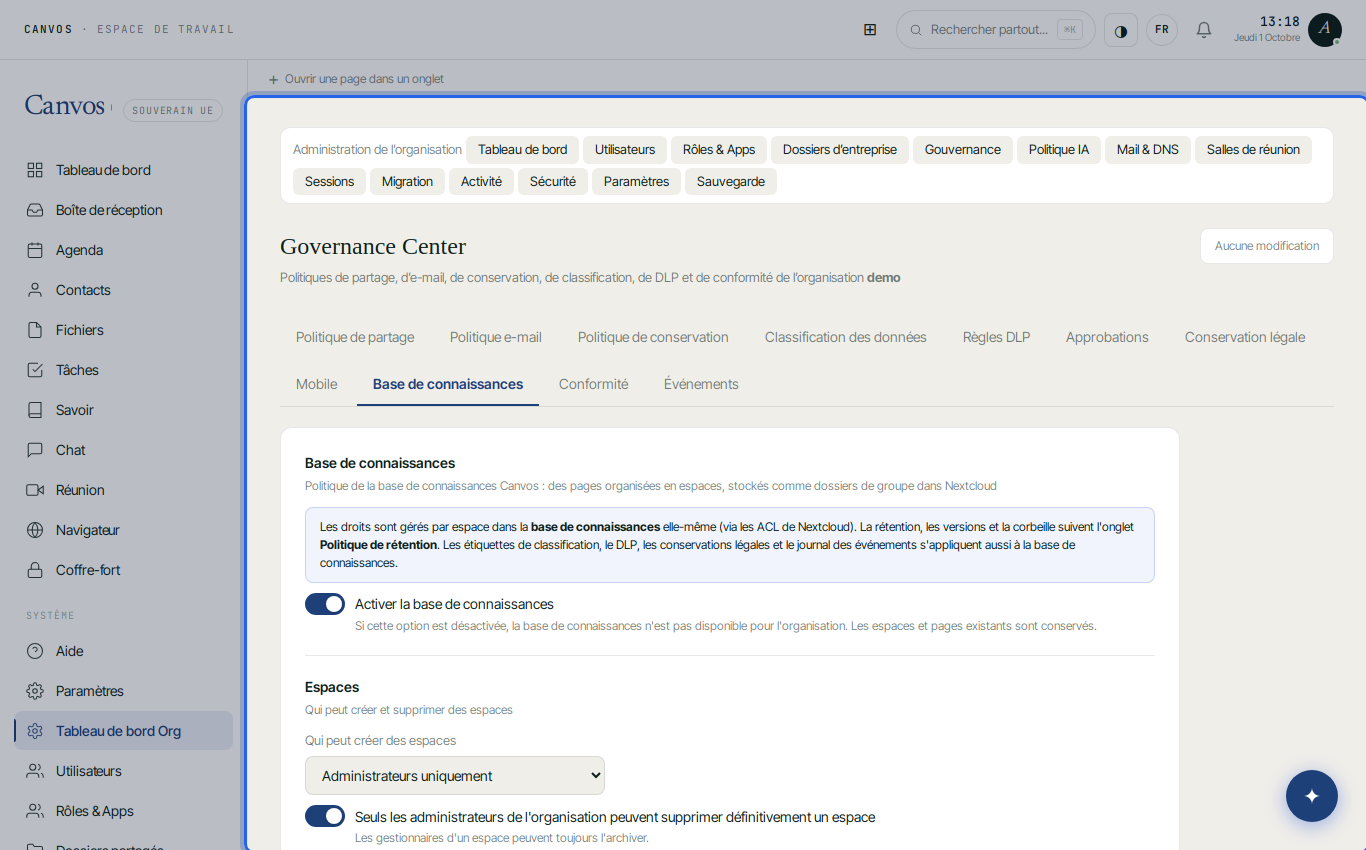
Cliquez sur Nouvel espace et saisissez un nom et une courte description. Vous pouvez choisir une icône et une classification par défaut pour toutes les pages. Par défaut, seuls les administrateurs peuvent créer des espaces ; c'est un paramètre du Governance Center. En coulisses, un espace est un dossier partagé dans Nextcloud : tout ce que vous écrivez ici existe aussi comme fichiers ordinaires dans votre propre stockage.
Membres et rôles
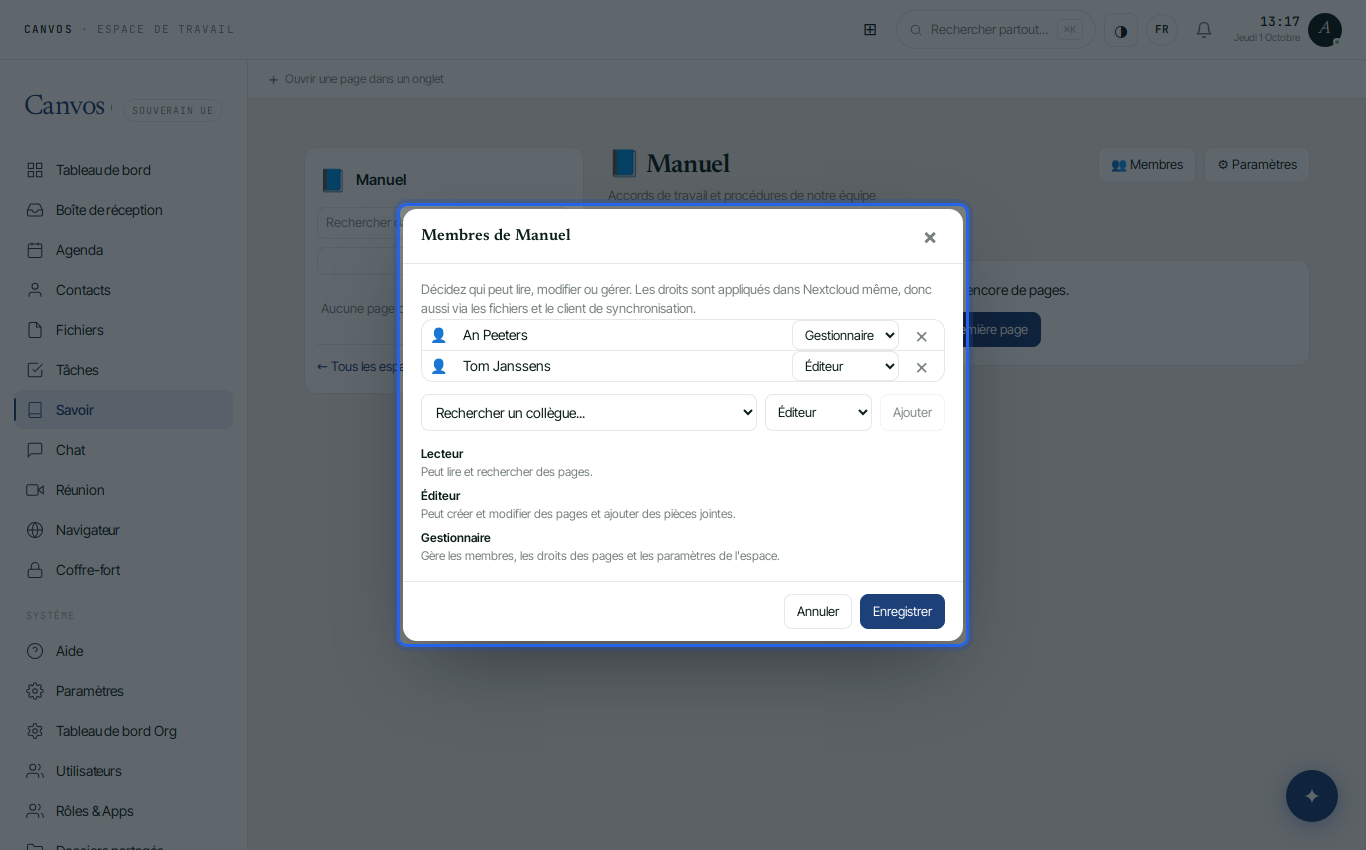
Dans l'espace, cliquez sur Membres. Ajoutez des collègues ou toute l'organisation avec un rôle : lecteur (lire et chercher), éditeur (créer et modifier des pages, ajouter des pièces jointes) ou gestionnaire (membres, droits des pages et paramètres). Comme Nextcloud applique lui-même les droits, ils valent aussi pour les fichiers, le client de synchronisation et la recherche.
Écrire une page
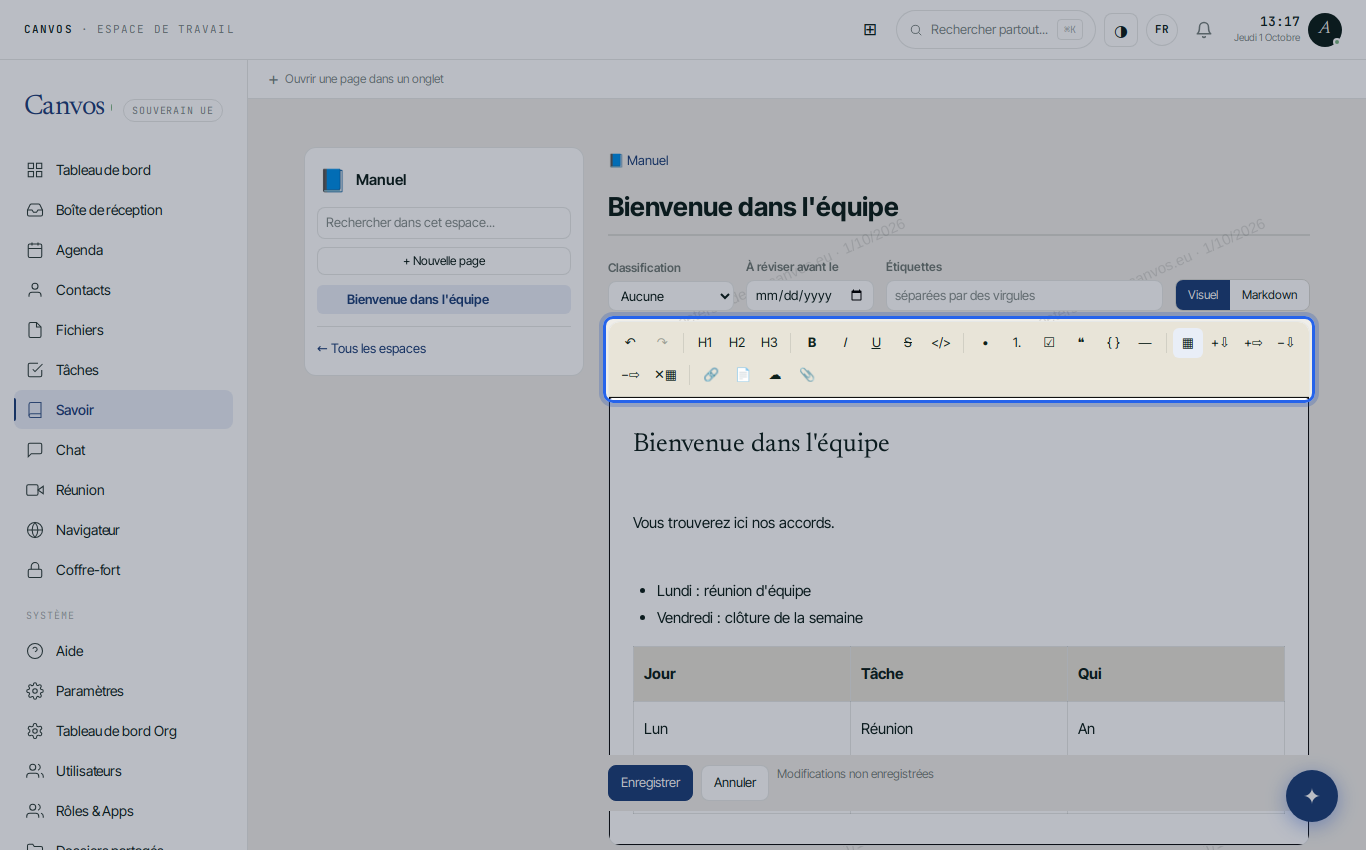
Cliquez sur + dans l'arborescence à gauche et donnez un titre à la page. L'éditeur fonctionne comme un traitement de texte : titres, listes, listes de tâches, tableaux, citations et code via la barre d'outils. Si vous connaissez Markdown, tapez simplement # pour un titre ou - pour une liste. Avec + Sous-page, vous construisez une hiérarchie.
Markdown, si vous préférez
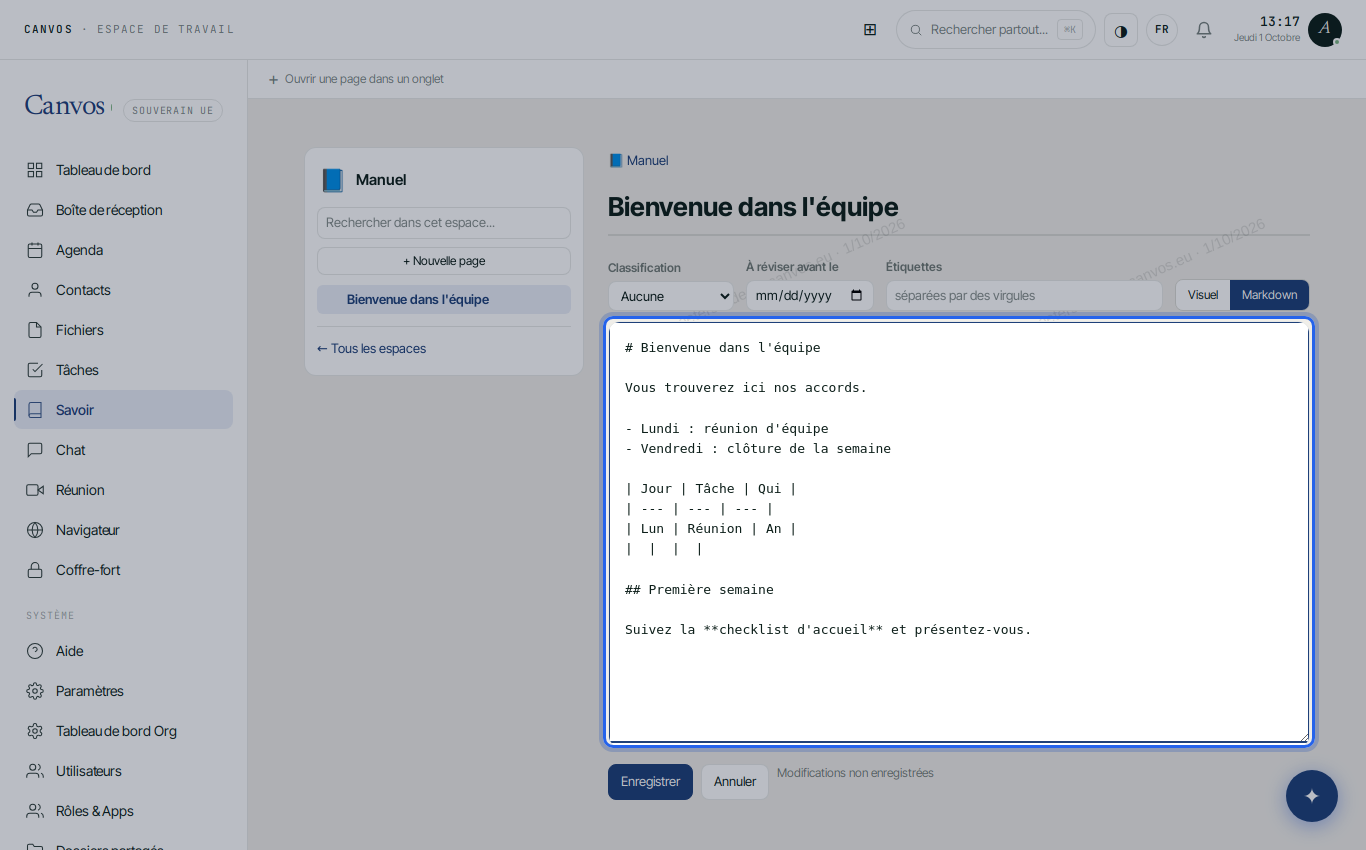
Au-dessus de l'éditeur, vous basculez entre Visuel et Markdown. Dans la vue Markdown, vous voyez et modifiez le texte source, pratique pour coller une documentation existante. Revenez en arrière et tout est de nouveau mis en forme. Rien ne se perd, tableaux et images compris.
Lier un document de Nextcloud
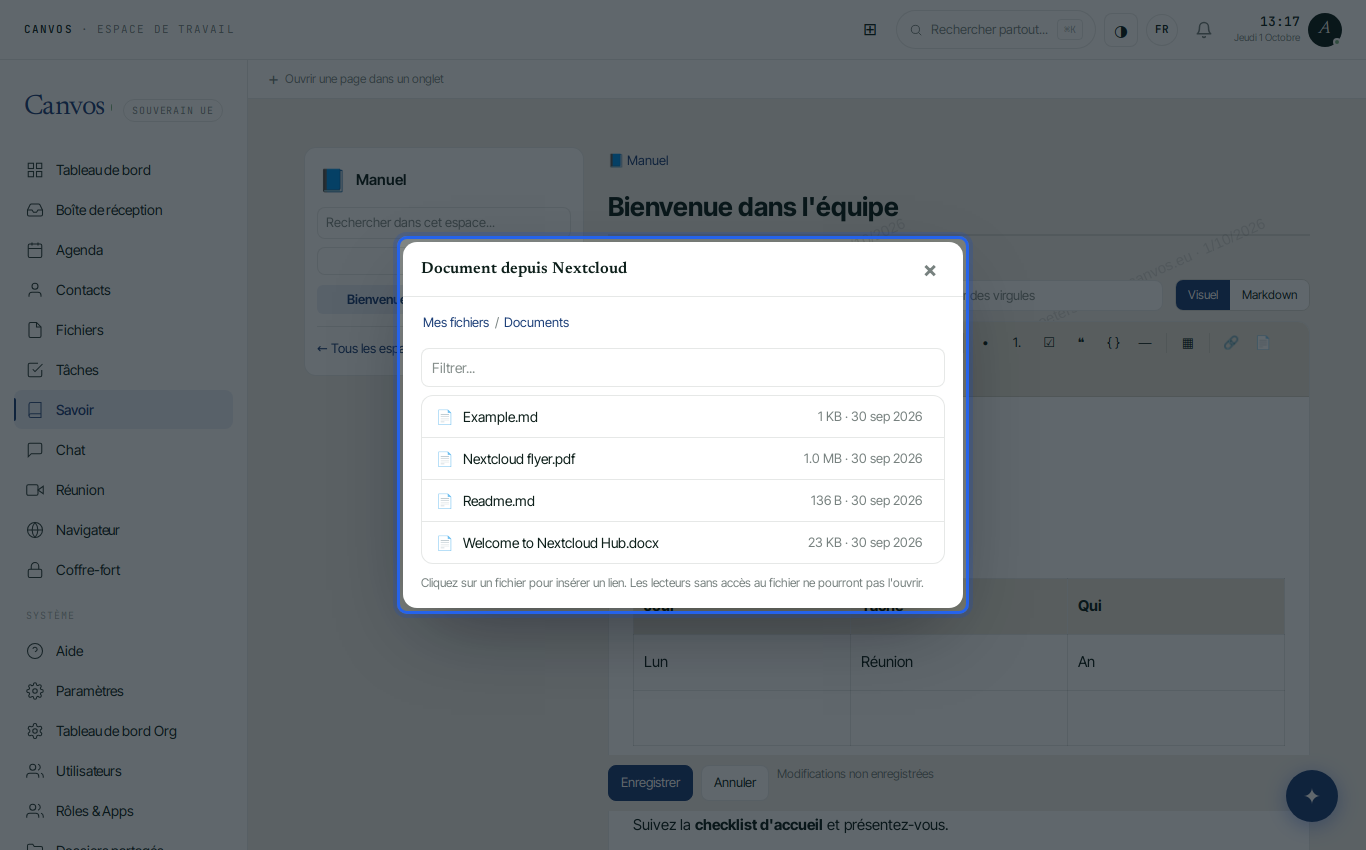
Cliquez dans la barre d'outils sur Document Nextcloud. Parcourez vos propres fichiers, cliquez sur un fichier et le lien est dans le texte. Le fichier n'est pas copié : vous pointez vers la version vivante. Les lecteurs sans accès à ce fichier ne peuvent pas l'ouvrir, rien ne fuite donc via un lien. Vous téléversez pièces jointes et images directement dans la page, et avec Lien vers une page, vous renvoyez à une autre page de la base de connaissances.
Classification et révision
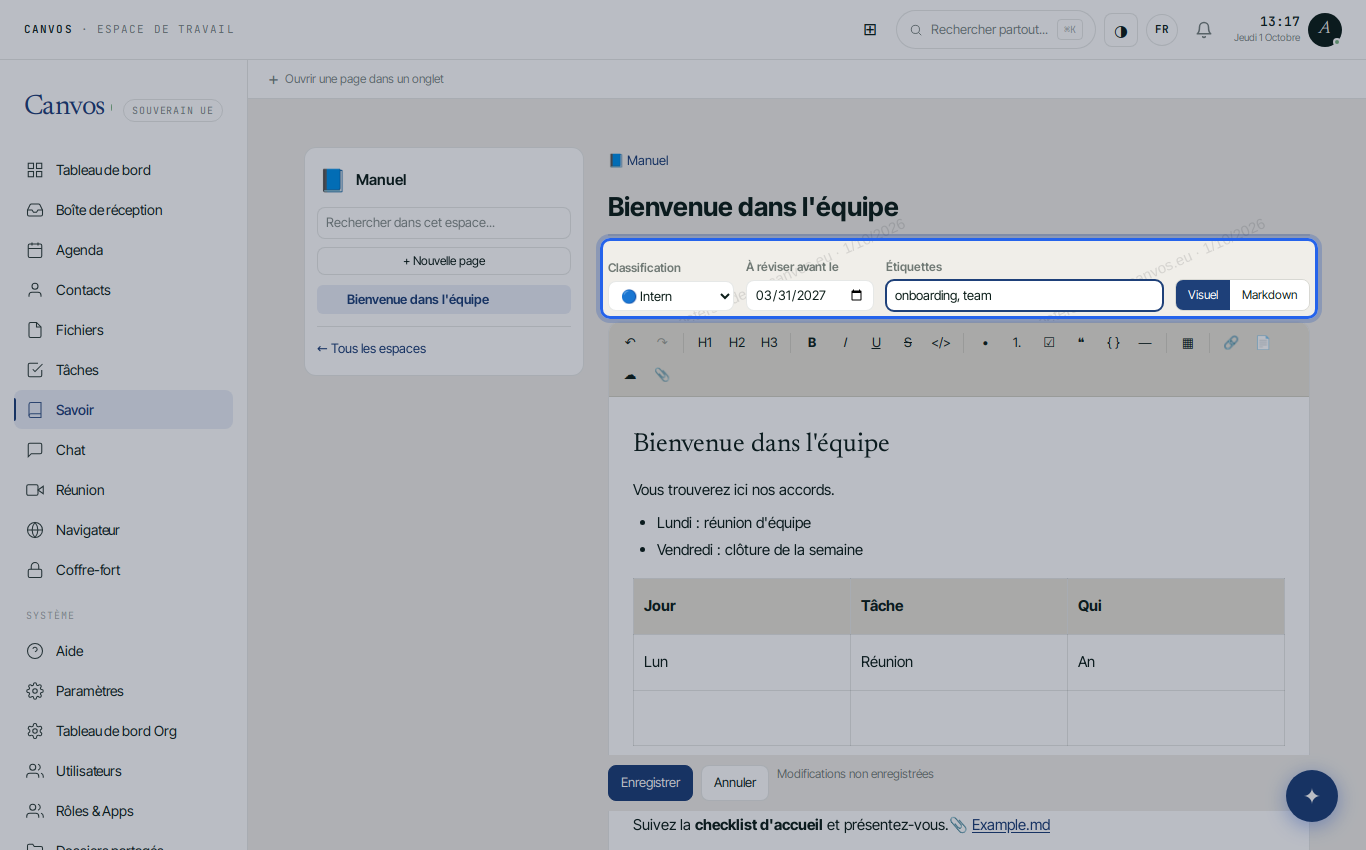
En mode édition, vous choisissez une classification (par exemple Interne ou Confidentiel), une date À réviser avant et des étiquettes. La classification est la même que dans le reste de Canvos et décide aussi de ce qui est permis avec la page, comme télécharger les pièces jointes. Si l'espace a une classification par défaut, une page ne peut pas être placée plus bas.
Enregistrer
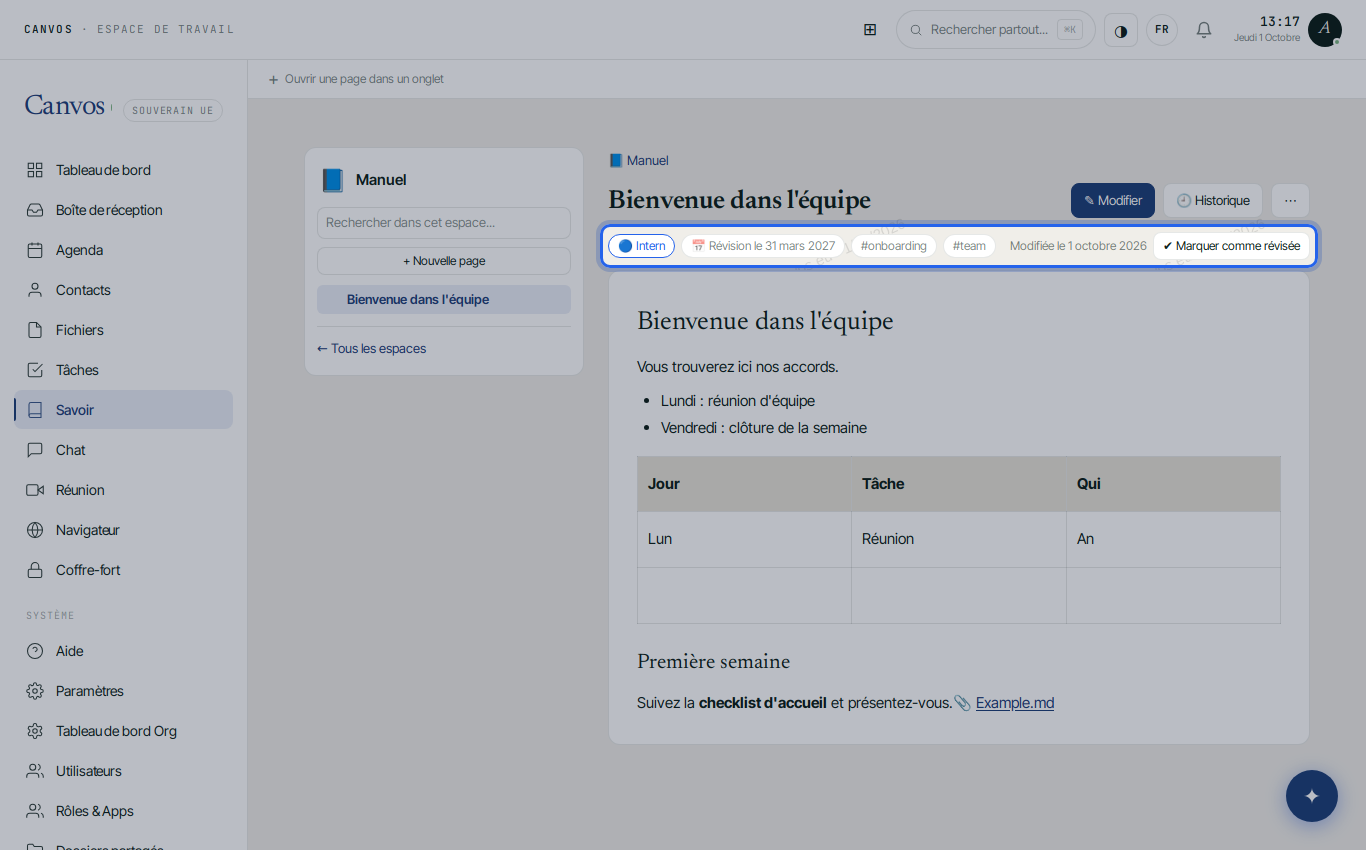
Cliquez sur Enregistrer. La page affiche le label, la date de révision, les étiquettes et, si la politique l'exige, un filigrane avec le nom du lecteur. Si la date de révision est dépassée, la page reçoit un avis rouge et apparaît sur la page de l'espace sous Révision nécessaire. Avec Marquer comme révisé, vous confirmez que le contenu est toujours correct.
Restreindre une page
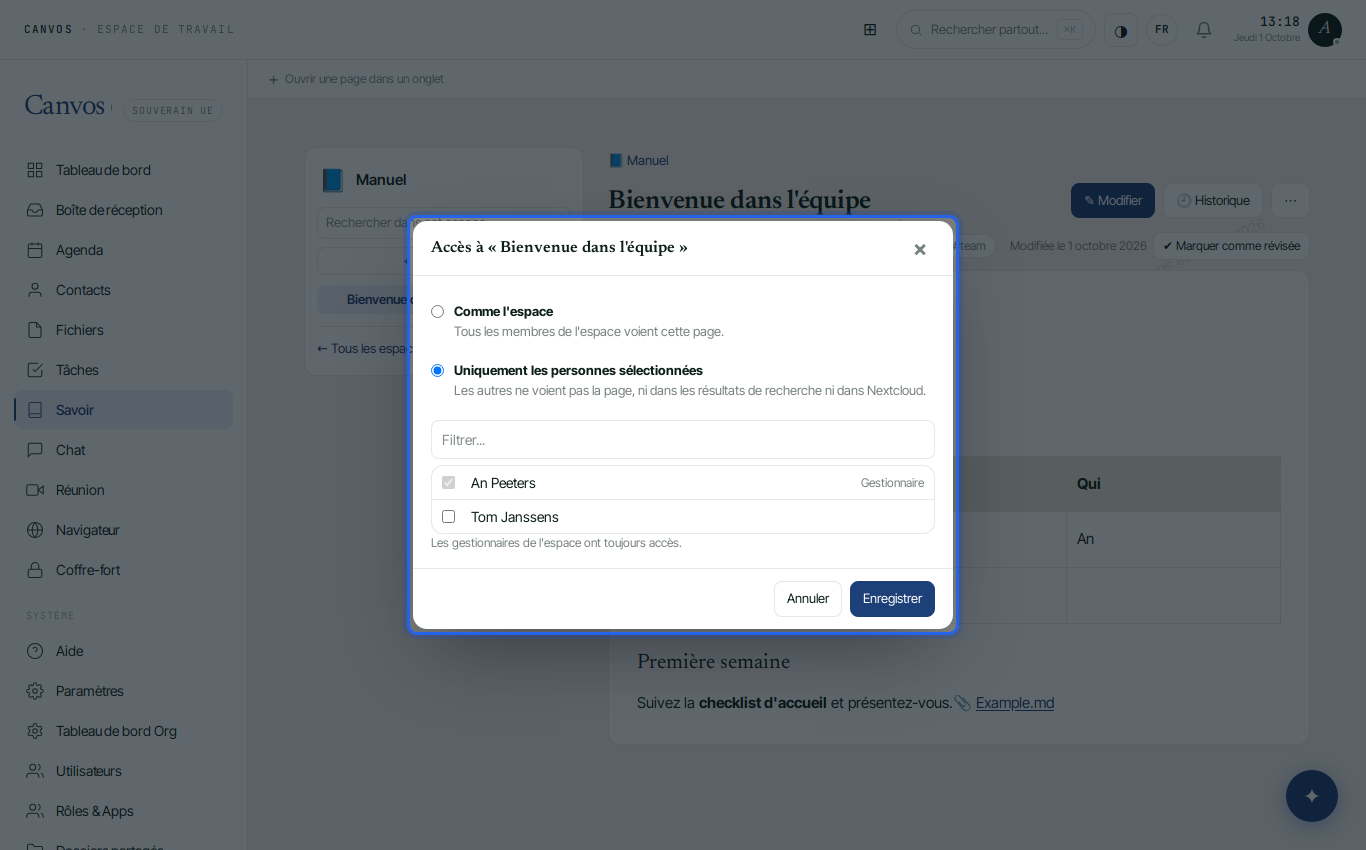
Ouvrez le menu ⋯ et choisissez Restreindre l'accès. Choisissez Uniquement les personnes sélectionnées et indiquez qui peut voir la page. Pour tous les autres, la page n'existe pas : elle n'est ni dans l'arborescence, ni dans les résultats de recherche, ni dans Nextcloud. Les gestionnaires de l'espace y ont toujours accès. Un cadenas dans l'arborescence montre ce qui est restreint.
DLP et conservation légale
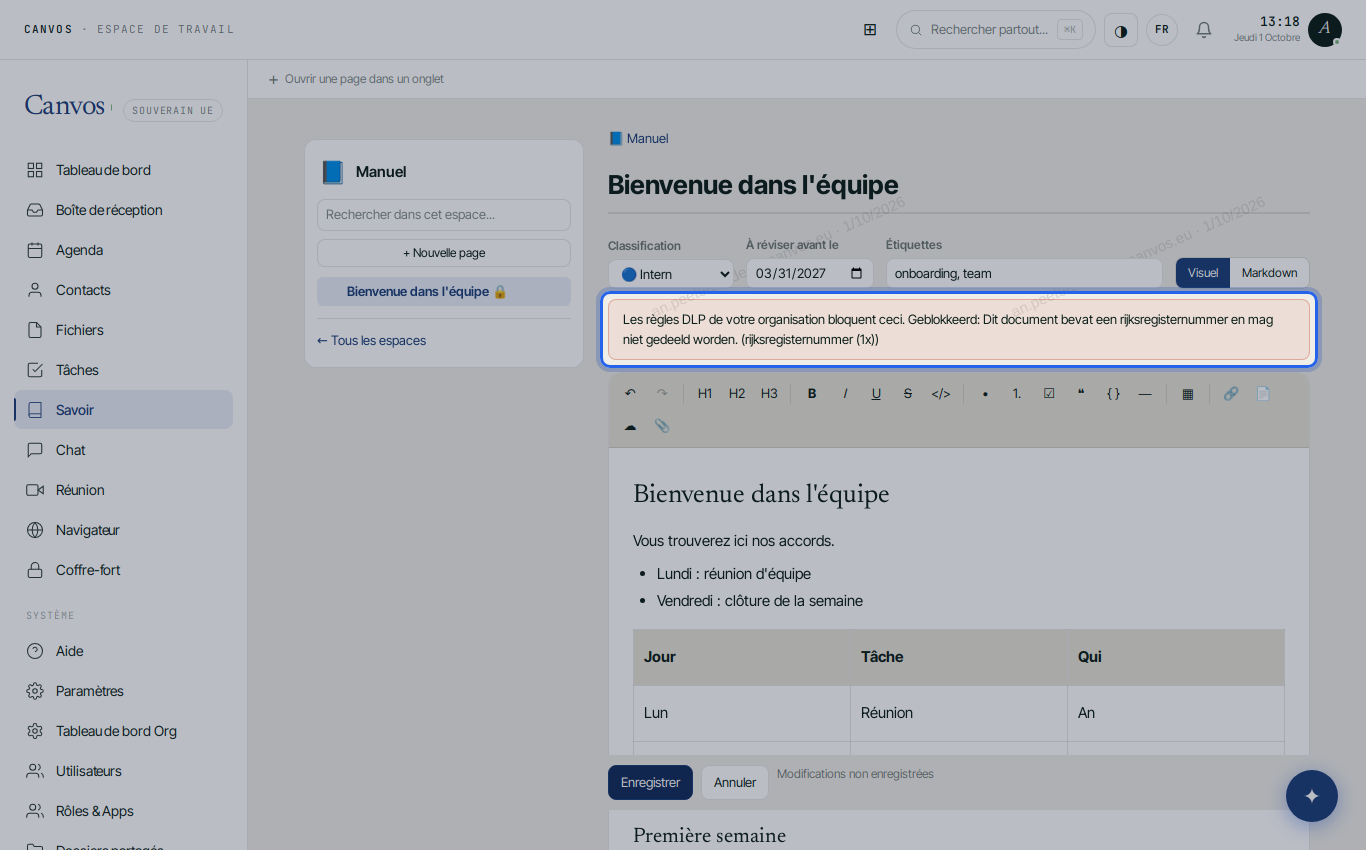
Les règles DLP de votre organisation s'appliquent aussi à la base de connaissances. Si le texte contient par exemple un numéro de registre national, Canvos refuse d'enregistrer et explique pourquoi. Ainsi, des données personnelles sensibles n'atterrissent pas par erreur dans un manuel. Si une conservation légale (legal hold) pèse sur une page, elle ne peut être ni modifiée ni supprimée.
Historique et restauration
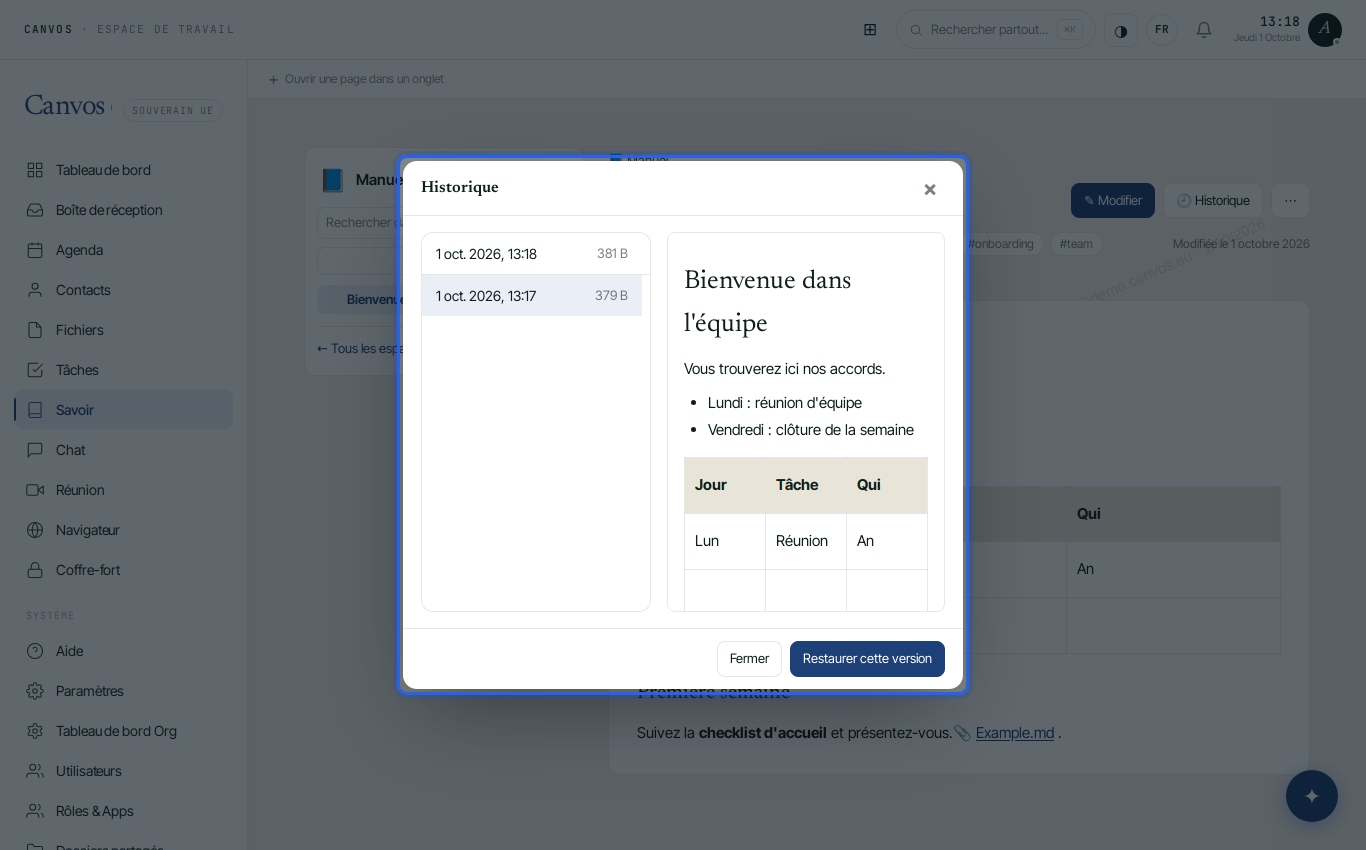
Cliquez sur Historique. Chaque modification enregistrée est une version avec date et auteur. Choisissez une version à gauche pour voir le contenu et restaurez-la en un clic. Si deux collègues travaillent en même temps sur la même page, Canvos prévient à l'enregistrement : vous pouvez copier votre texte, charger leur version ou écraser en connaissance de cause.
Rechercher
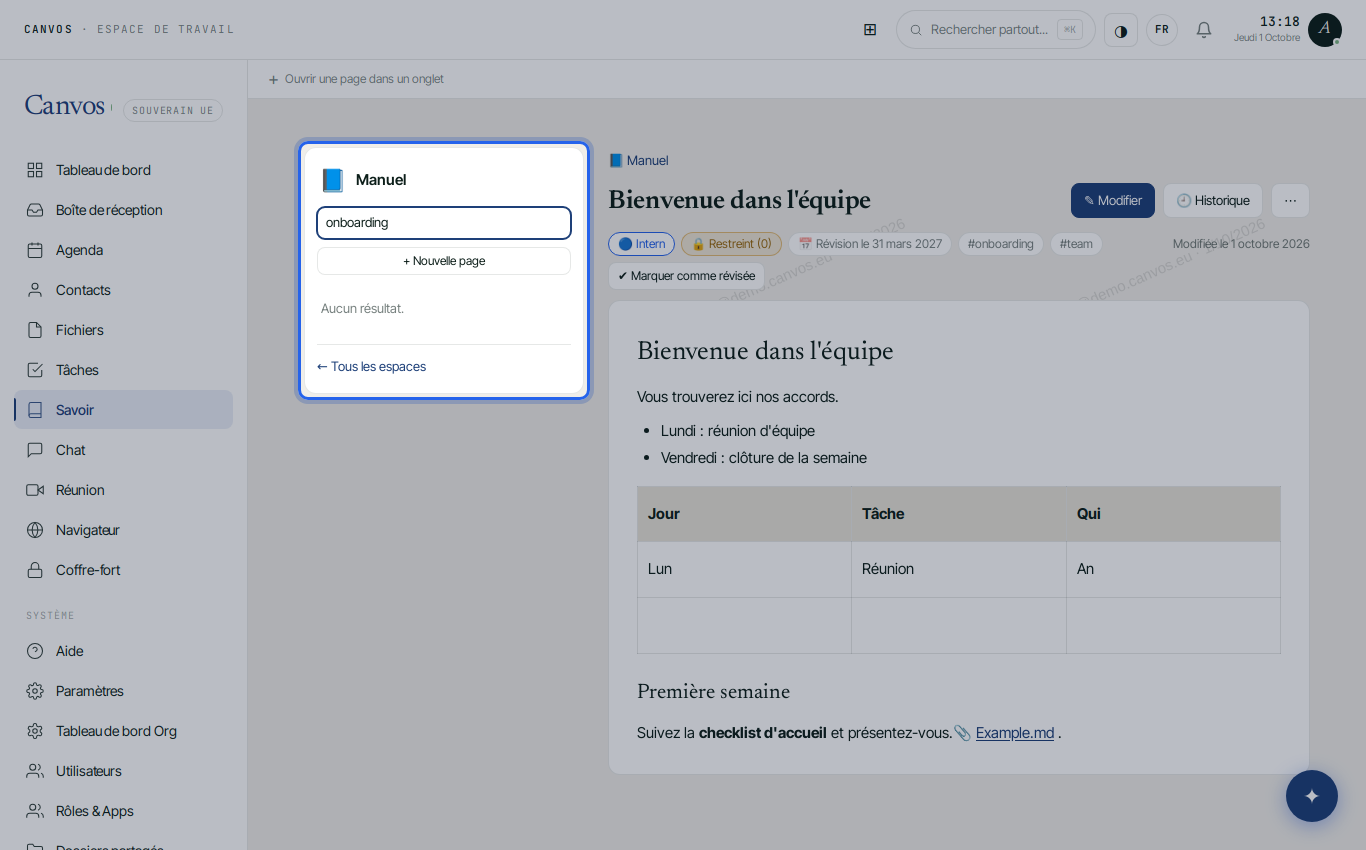
Cherchez dans la barre latérale au sein de l'espace, ou en haut de l'aperçu dans tous les espaces à la fois. La recherche porte sur les titres et le contenu et ne montre que ce que vous avez le droit de voir : les pages restreintes des autres n'apparaissent pas, pas même comme extrait. Sur la page de l'espace, vous voyez aussi les pages récemment modifiées.
Administration dans le Governance Center
Les administrateurs trouvent les paramètres sous Governance Center → Base de connaissances : base de connaissances activée ou non, qui peut créer des espaces, si une classification est obligatoire, un délai de révision par défaut, l'autorisation des restrictions de page, l'analyse DLP à l'enregistrement, la journalisation des lectures, la taille maximale des pièces jointes et qui peut supprimer un espace. Chaque modification entre dans le journal d'audit.
FAQQuestions fréquentes
Quelle est la différence entre un espace et une page ?
Un espace est une base de connaissances pour une équipe ou un sujet, avec ses propres membres et rôles. Une page est un document dans cet espace. Les pages peuvent avoir des sous-pages et héritent des droits de l'espace, sauf si vous les restreignez.
Puis-je utiliser des documents existants de Nextcloud ?
Oui. Vous les liez avec le bouton Document Nextcloud. Le lien pointe vers le fichier lui-même, pas vers une copie : si le document change, les lecteurs voient la dernière version. Celui qui n'a pas accès au fichier ne peut pas l'ouvrir non plus via la page.
Dois-je connaître Markdown ?
Non. L'éditeur visuel fonctionne comme un traitement de texte. Markdown est là pour ceux qui le connaissent ou veulent coller une documentation existante ; vous pouvez basculer à tout moment sans perte.
Qui voit quoi quand je restreins une page ?
Seulement les personnes que vous choisissez et les gestionnaires de l'espace. Pour les autres, la page n'existe pas : elle n'apparaît ni dans l'arborescence, ni dans la recherche, ni dans Nextcloud, et un lien direct donne le même résultat qu'une page inexistante.
Peut-on restaurer une version antérieure d'une page ?
Oui. L'historique montre chaque version enregistrée avec date et auteur, et vous en restaurez une en un clic. Les pages supprimées et les anciennes versions sont conservées selon la politique de conservation de votre organisation.
Que se passe-t-il si deux personnes modifient en même temps ?
La seconde personne qui enregistre reçoit un avis indiquant que la page a changé entre-temps. Vous copiez votre texte, chargez leur version ou écrasez en connaissance de cause. Aucun travail ne se perd en silence.
Tout le monde peut-il créer des espaces ?
Par défaut, seulement les administrateurs. Dans le Governance Center, sous Base de connaissances, vous pouvez l'ouvrir à tous et décider qui peut supprimer un espace.
Cela fonctionne-t-il sur mon téléphone ?
Oui. La base de connaissances s'adapte à un écran étroit : l'arborescence se déploie avec un bouton, et lire et modifier fonctionnent comme sur ordinateur.