Partager un devis ou un contrat avec un client devrait être simple. Mais un lien qui fonctionne pour toujours, sans mot de passe, est un risque que personne ne surveille. Plutôt que de demander à chaque collaborateur de bien faire, vous fixez la politique une fois dans Canvos. Ensuite, il n'y a plus d'autre voie : chaque lien public reçoit un mot de passe, expire après un nombre de jours choisi, et les PDF téléchargés portent un filigrane avec le nom de la personne qui les a ouverts. Voici comment. Remarque : le Governance Center s'affiche actuellement en néerlandais ; les légendes ci-dessous traduisent chaque étape.
Pas à pasEn sept étapes
1. Ouvrez le Governance Center 2. Choisissez l'onglet Politique de partage 3. Exigez un mot de passe sur les liens 4. Faites expirer les liens automatiquement 5. Ajoutez un filigrane aux téléchargements 6. Bloquez des types de fichiers supplémentaires 7. Vérifiez la confirmation
Ouvrez le Governance Center
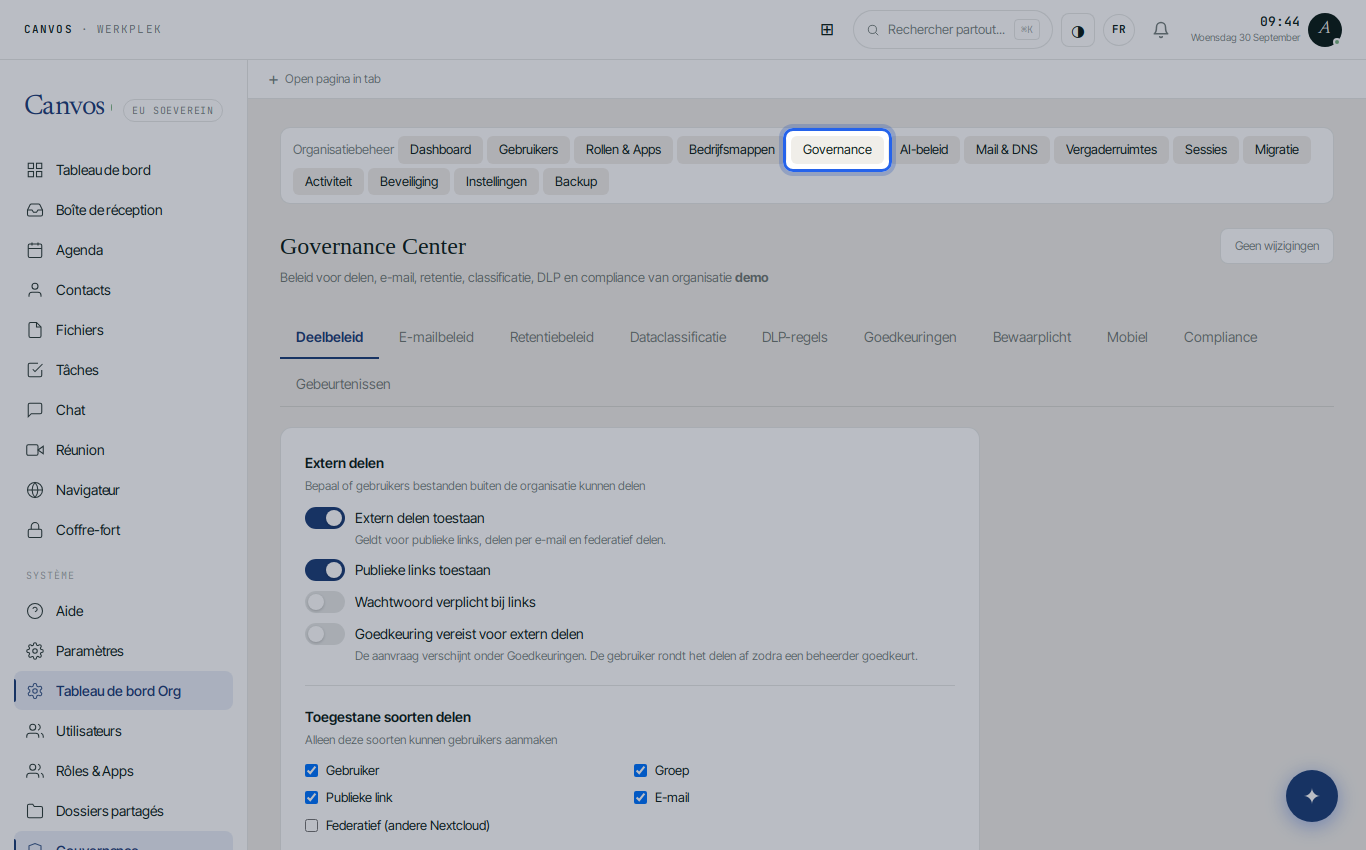
Connectez-vous en tant qu'administrateur de votre organisation et cliquez sur Governance dans la barre latérale.
Choisissez l'onglet Politique de partage
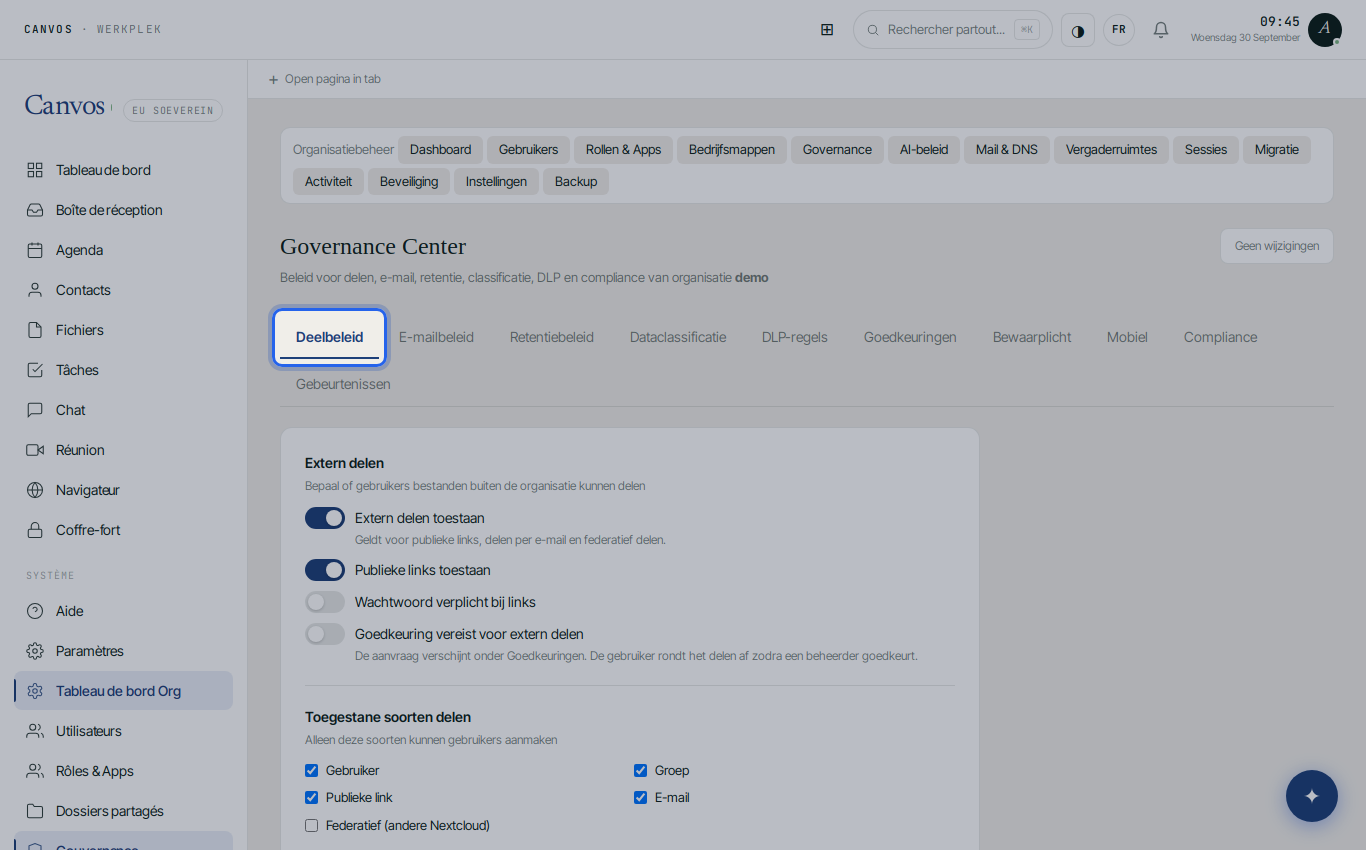
Cliquez sur Deelbeleid (politique de partage). Vous voyez d'un coup d'œil ce qui est autorisé aujourd'hui : partage externe, liens publics, mots de passe, approbation, et quels types de partage vos collaborateurs peuvent créer.
Exigez un mot de passe sur les liens
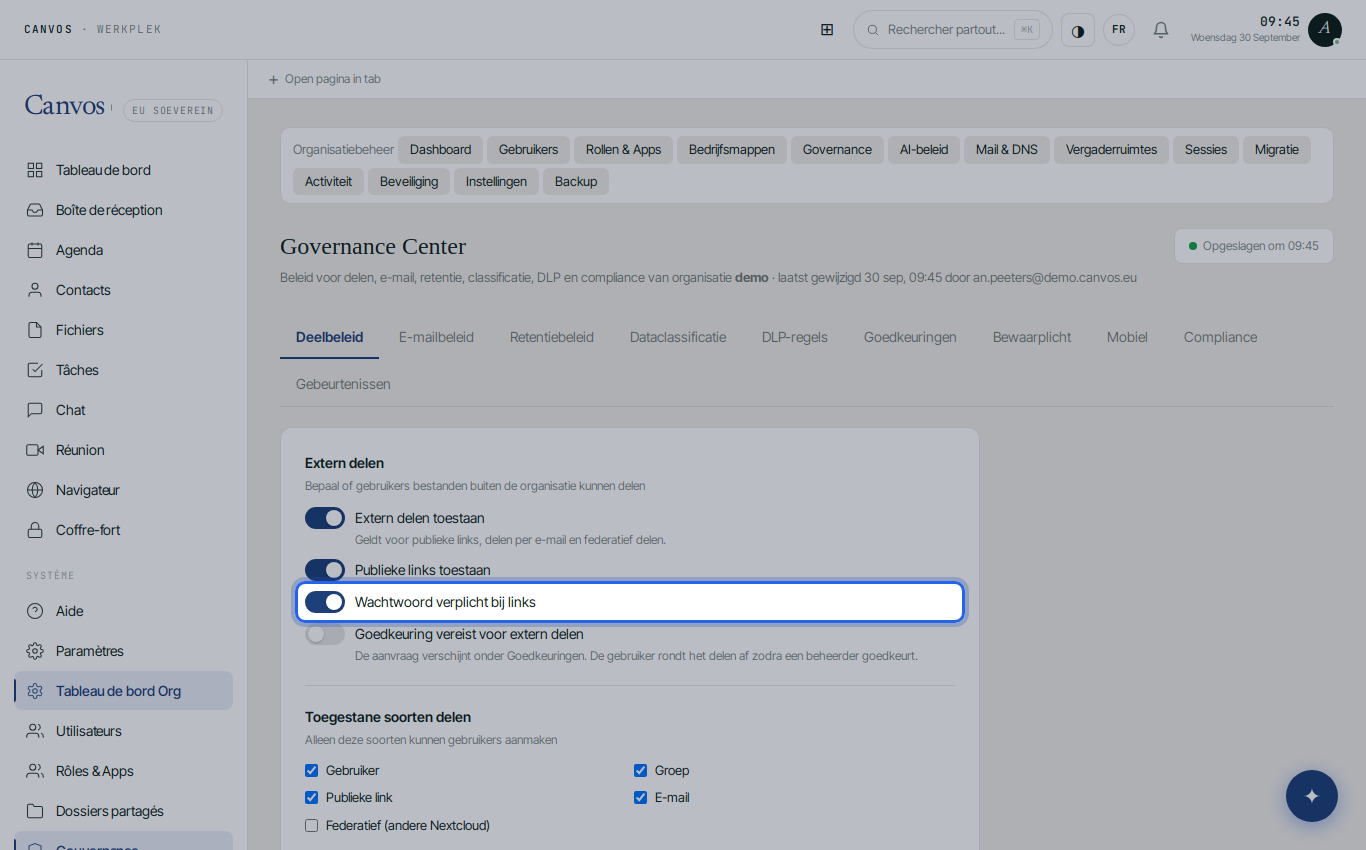
Activez Wachtwoord verplicht bij links (mot de passe obligatoire sur les liens). Désormais, un collaborateur ne peut plus créer de lien public sans mot de passe. Laissez Extern delen toestaan (autoriser le partage externe) et Publieke links toestaan (autoriser les liens publics) activés : l'objectif est de partager en sécurité, pas d'interdire.
Faites expirer les liens automatiquement
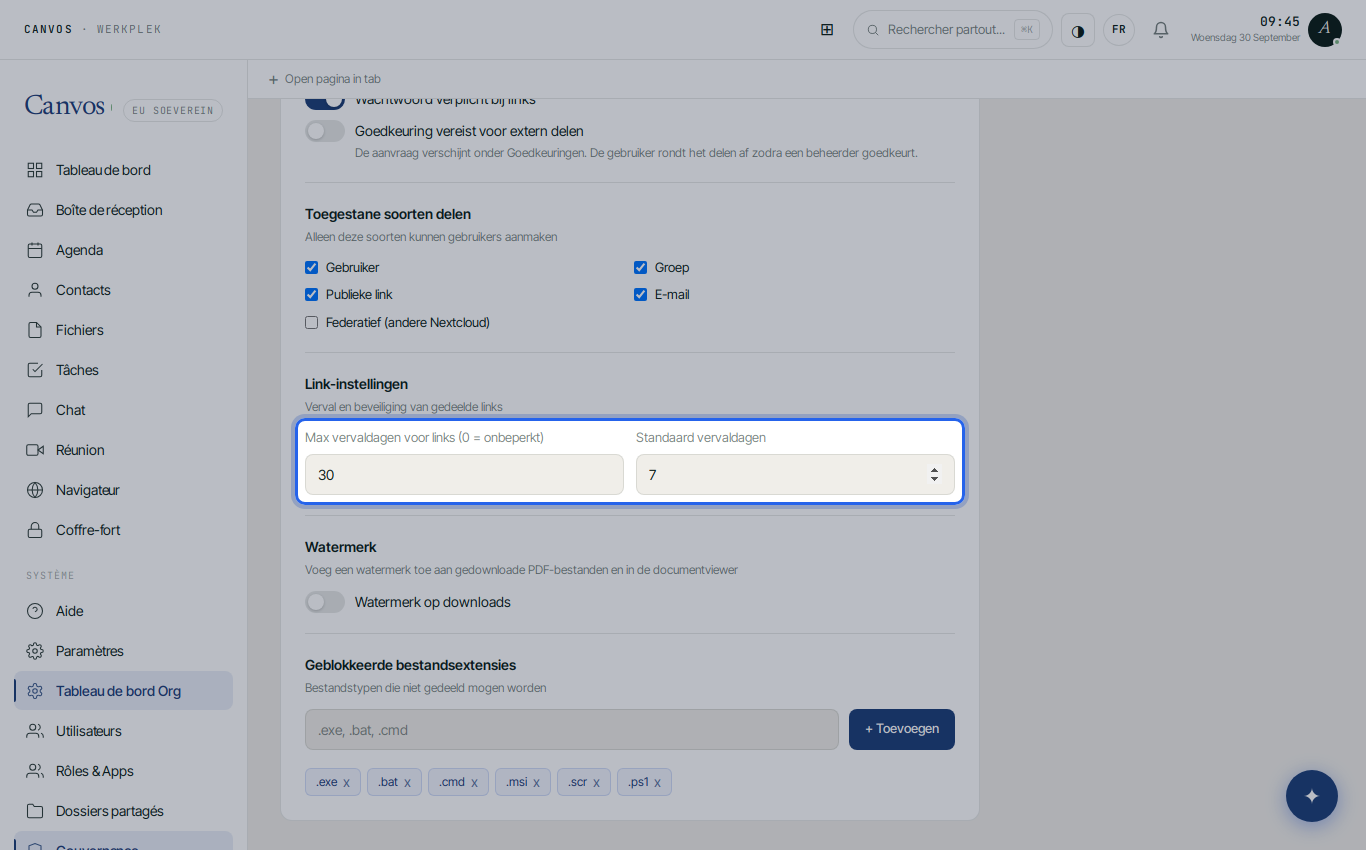
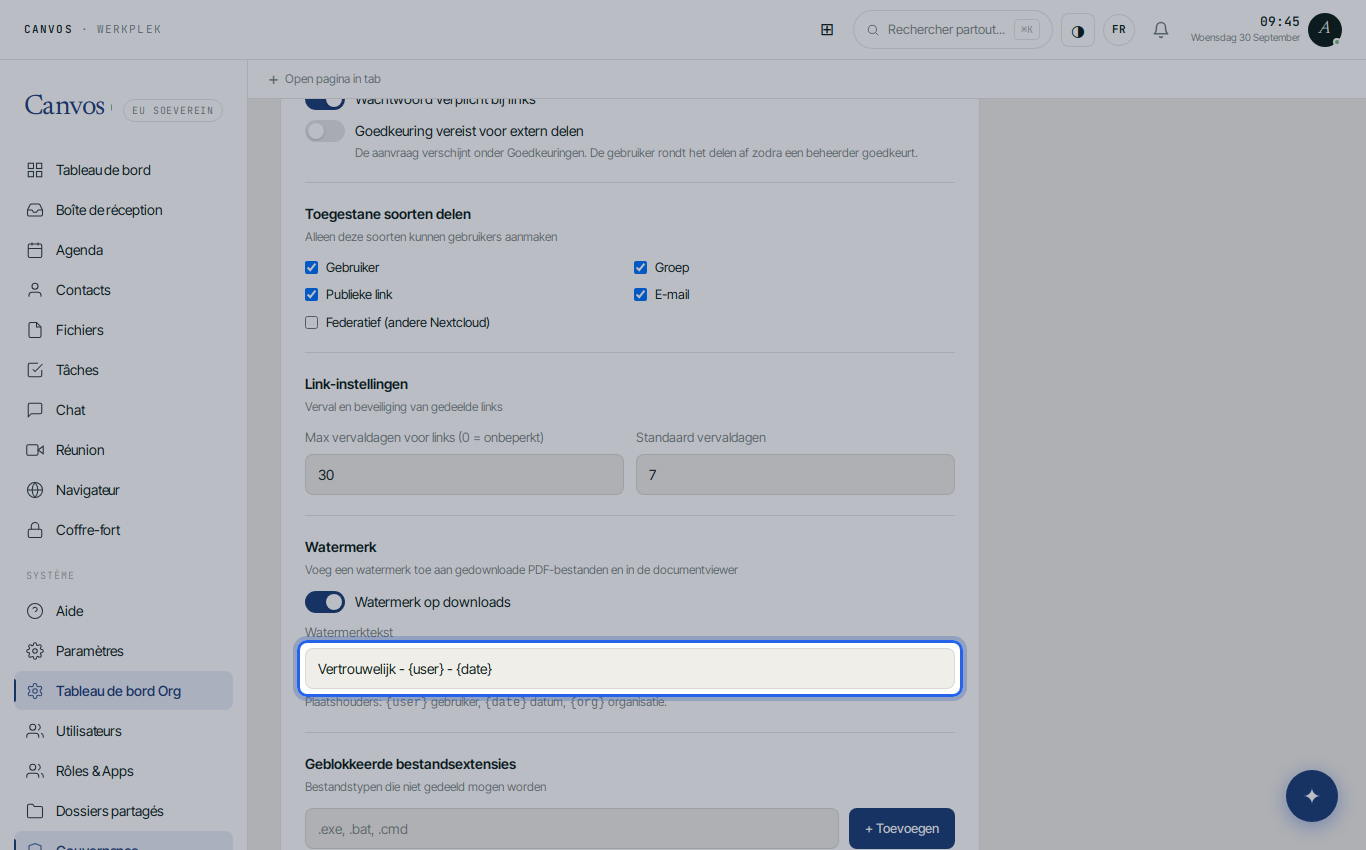
Faites défiler jusqu'à Link-instellingen (paramètres des liens). Réglez Max vervaldagen voor links (jours d'expiration maximum) sur 30 et Standaard vervaldagen (jours d'expiration par défaut) sur 7. Un nouveau lien expire alors après une semaine par défaut ; qui a besoin de plus peut choisir jusqu'à trente jours, mais jamais illimité.
Ajoutez un filigrane aux téléchargements
Activez Watermerk op downloads (filigrane sur les téléchargements) et saisissez le texte, par exemple Vertrouwelijk - {user} - {date}. Canvos remplace les espaces réservés par le nom de la personne qui télécharge et la date, et l'imprime en filigrane dans les PDF téléchargés et dans la visionneuse de documents. Un document qui sort malgré tout reste toujours traçable.
Bloquez des types de fichiers supplémentaires
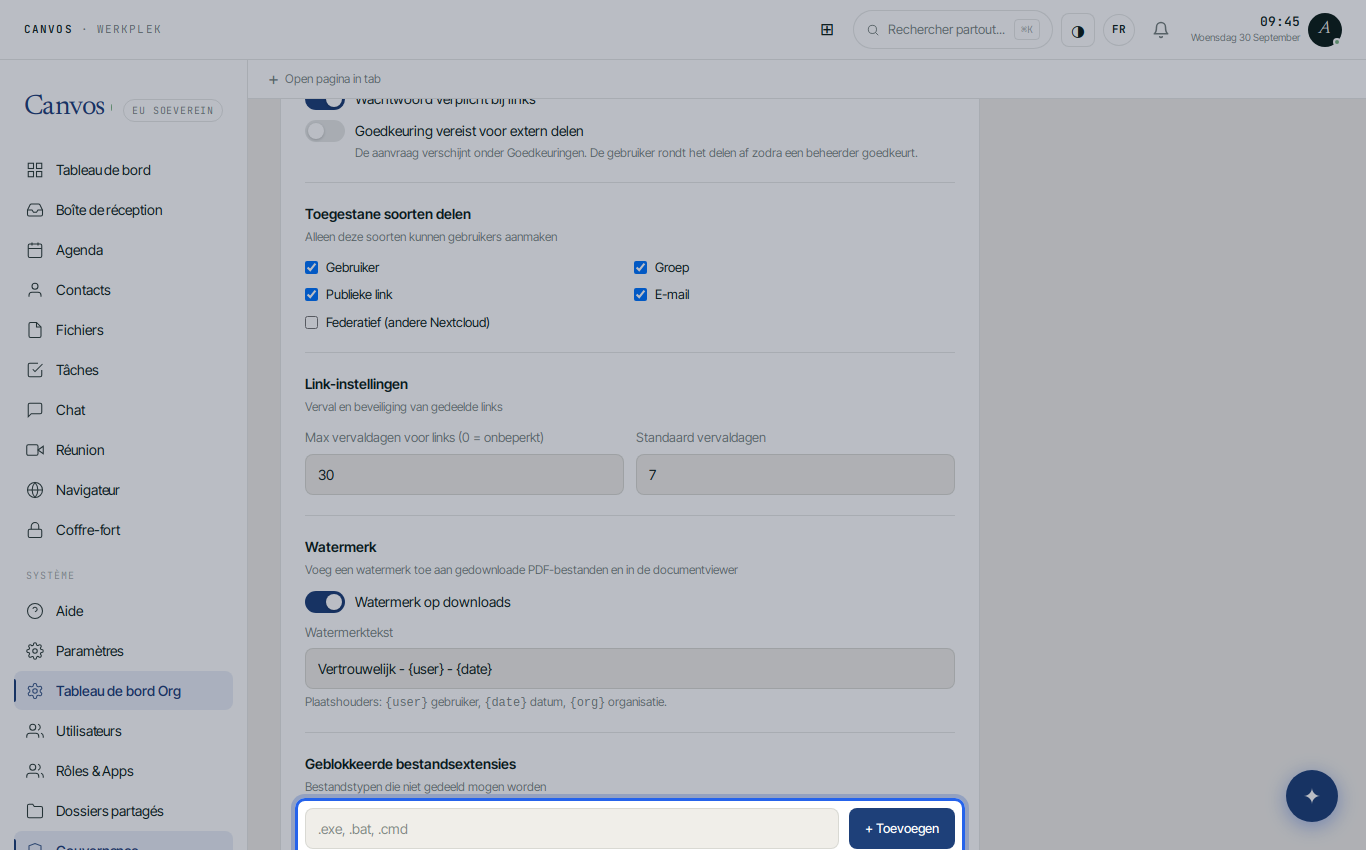
Sous Geblokkeerde bestandsextensies (extensions de fichiers bloquées), les fichiers exécutables sont déjà bloqués par défaut : .exe, .bat, .cmd, .msi, .scr et .ps1. Pour ajouter un type, comme les scripts, saisissez l'extension, par exemple .vbs, et cliquez sur + Toevoegen (ajouter). Ces fichiers ne peuvent alors plus être partagés, même en interne.
Vérifiez la confirmation
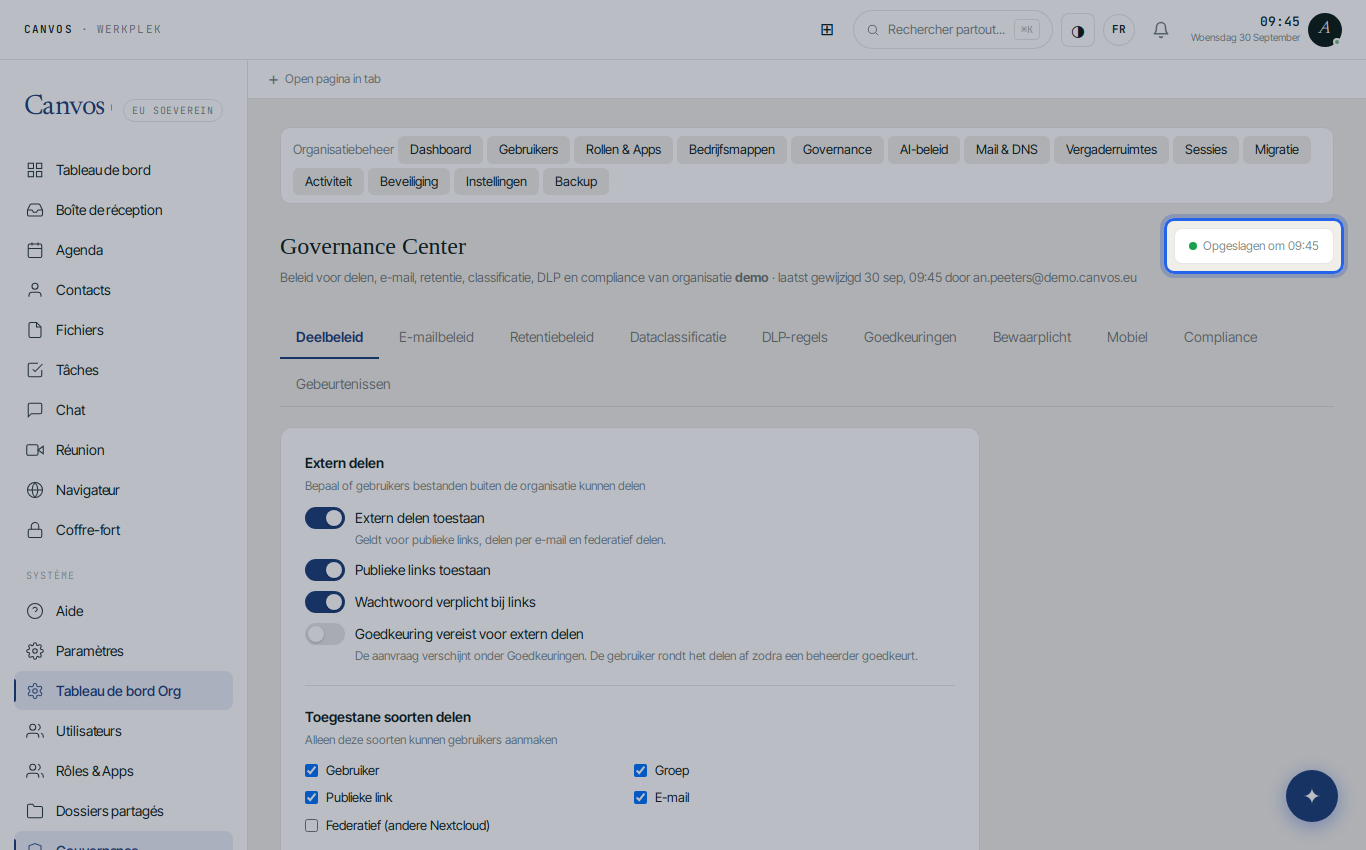
Canvos sauvegarde la politique automatiquement : en haut à droite apparaît Opgeslagen om (enregistré à) avec un point vert. La politique s'applique immédiatement à toute l'organisation, y compris aux liens que les collaborateurs créent désormais dans le module Fichiers de Canvos.
FAQQuestions fréquentes
Le mot de passe s'applique-t-il aussi aux liens déjà existants ?
Non. La politique s'applique aux liens créés à partir de maintenant. Les liens existants restent tels quels jusqu'à leur expiration ou leur suppression par un collaborateur. L'onglet Événements montre quels liens existent.
Un collaborateur peut-il contourner la date d'expiration ?
Non. La durée maximale que vous fixez est une limite stricte. Un collaborateur peut choisir une durée plus courte, jamais plus longue.
Où apparaît exactement le filigrane ?
Dans les fichiers PDF téléchargés et dans la visionneuse de documents de Canvos, avec le nom de l'utilisateur et la date que vous avez inclus dans le texte. Pour les fichiers Office, cela se fait à l'ouverture dans la visionneuse.
Cette politique s'applique-t-elle aussi quand quelqu'un travaille directement dans Nextcloud ?
Canvos transmet les contrôles de mot de passe et d'expiration au backend Nextcloud, donc ils s'y appliquent aussi. Le filigrane et les extensions de fichiers sont contrôlés dans Canvos même.