Elk team heeft kennis die in hoofden, mailbijlagen en losse documenten zit. Een kennisbank zet die op één plek, doorzoekbaar en met een eigenaar. In Canvos is dat de module Kennis: een Confluence-achtige wiki met ruimtes en pagina's, waarin u rechtstreeks documenten uit uw Nextcloud koppelt. Het verschil met een los wikipakket is dat de kennisbank niet naast uw beleid staat, maar erin: de rechten worden door Nextcloud zelf afgedwongen, en classificatie, DLP, watermerk, bewaring en auditlogboek gelden voor elke pagina. Deze gids loopt in dertien stappen door alles heen.
Stap voor stapDertien stappen
1. De kennisbank openen 2. Een ruimte maken 3. Leden en rollen 4. Een pagina schrijven 5. Markdown, als u dat liever heeft 6. Een document uit Nextcloud koppelen 7. Classificatie en herziening 8. Opslaan 9. Een pagina beperken 10. DLP en juridische bewaring 11. Geschiedenis en terugzetten 12. Zoeken 13. Beheer in het Governance Center
De kennisbank openen
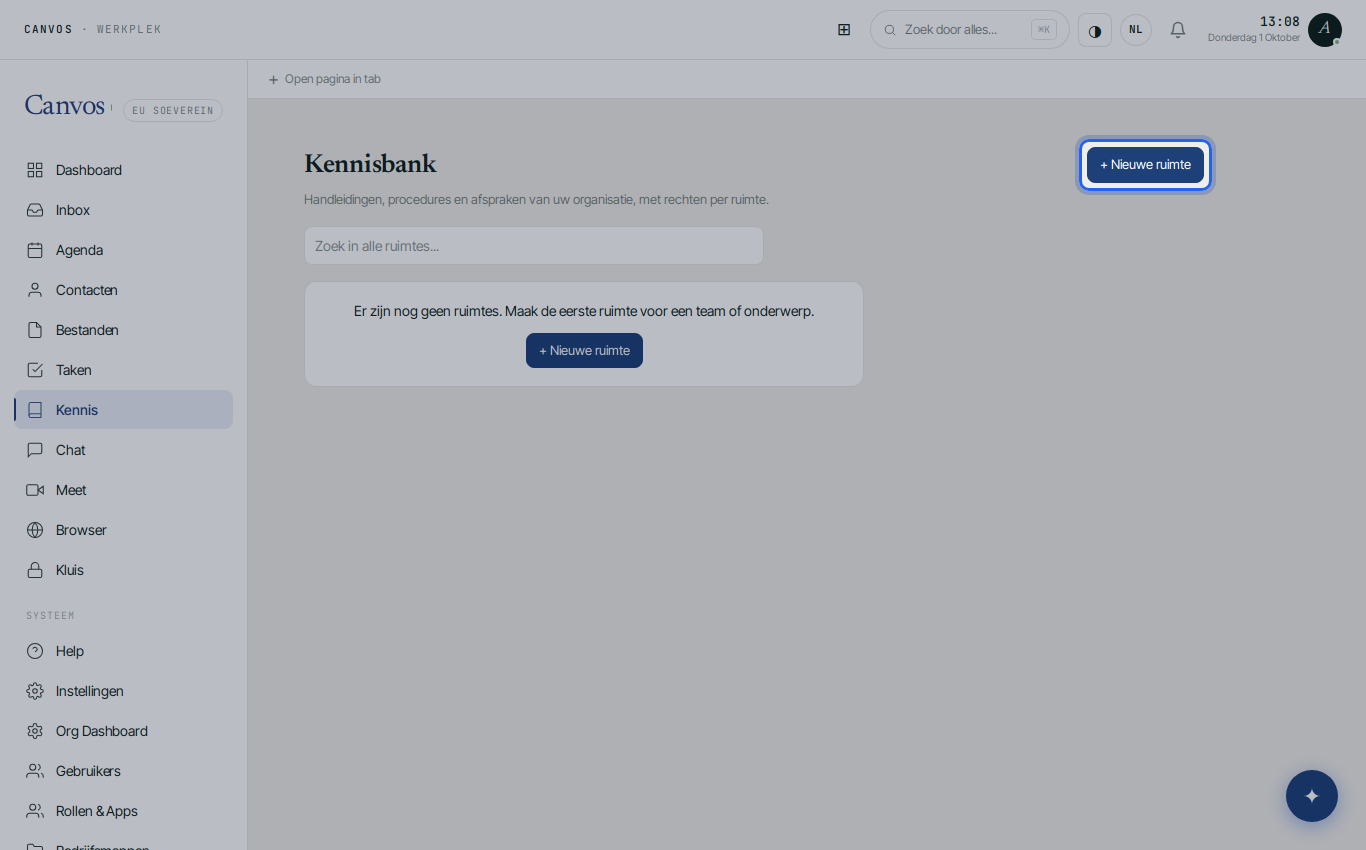
Klik in de zijbalk op Kennis. Hier staan de ruimtes waartoe u toegang heeft: een ruimte per team of onderwerp, bijvoorbeeld Handboek, Klantprocedures of IT. Bovenaan zoekt u in alle ruimtes tegelijk.
Een ruimte maken
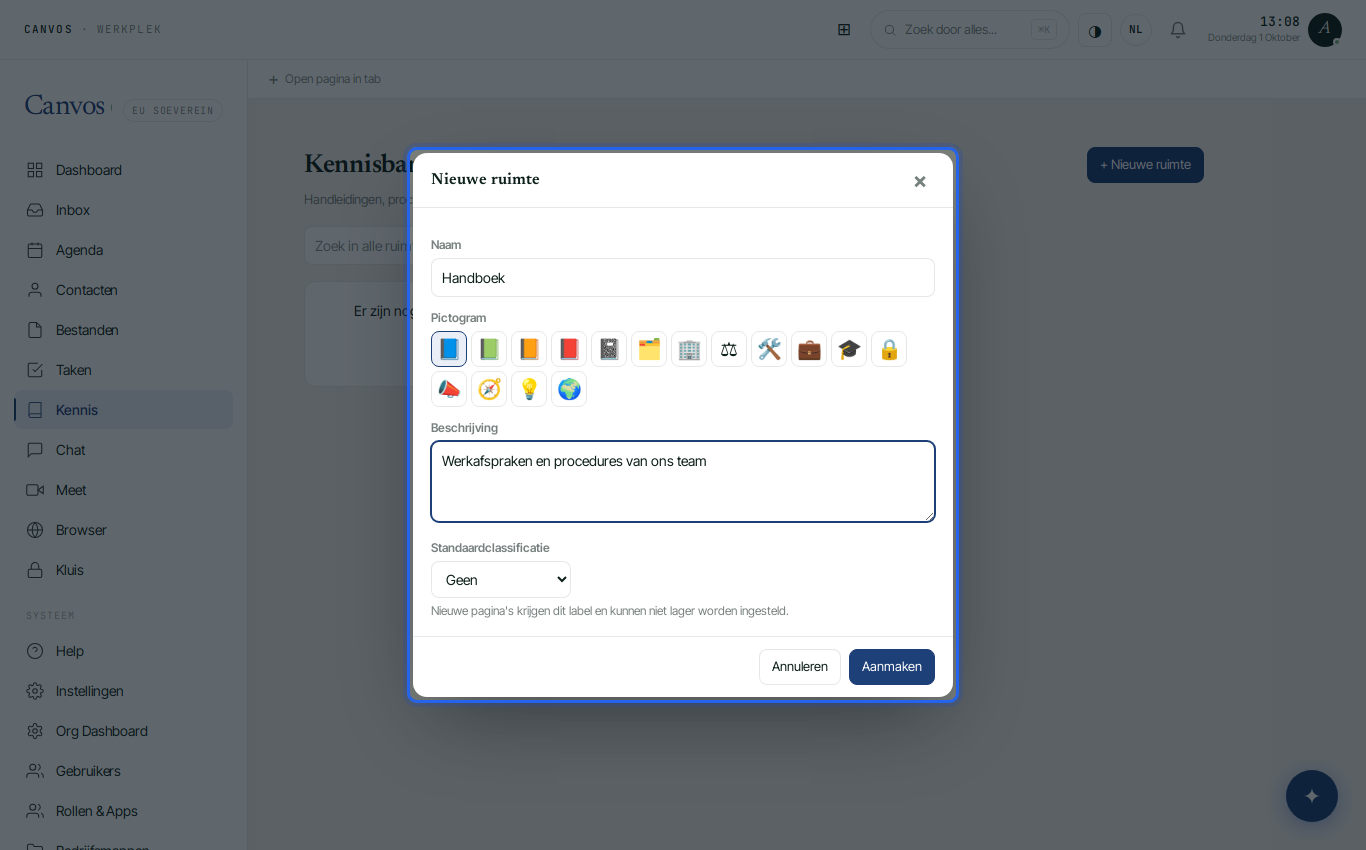
Klik op Nieuwe ruimte en geef een naam en een korte beschrijving. Optioneel kiest u een pictogram en een standaardclassificatie voor alle pagina's. Standaard mogen alleen beheerders ruimtes maken; dat is een instelling in het Governance Center. Achter de schermen is een ruimte een gedeelde map in Nextcloud, dus alles wat u hier schrijft staat ook als gewone bestanden in uw eigen opslag.
Leden en rollen
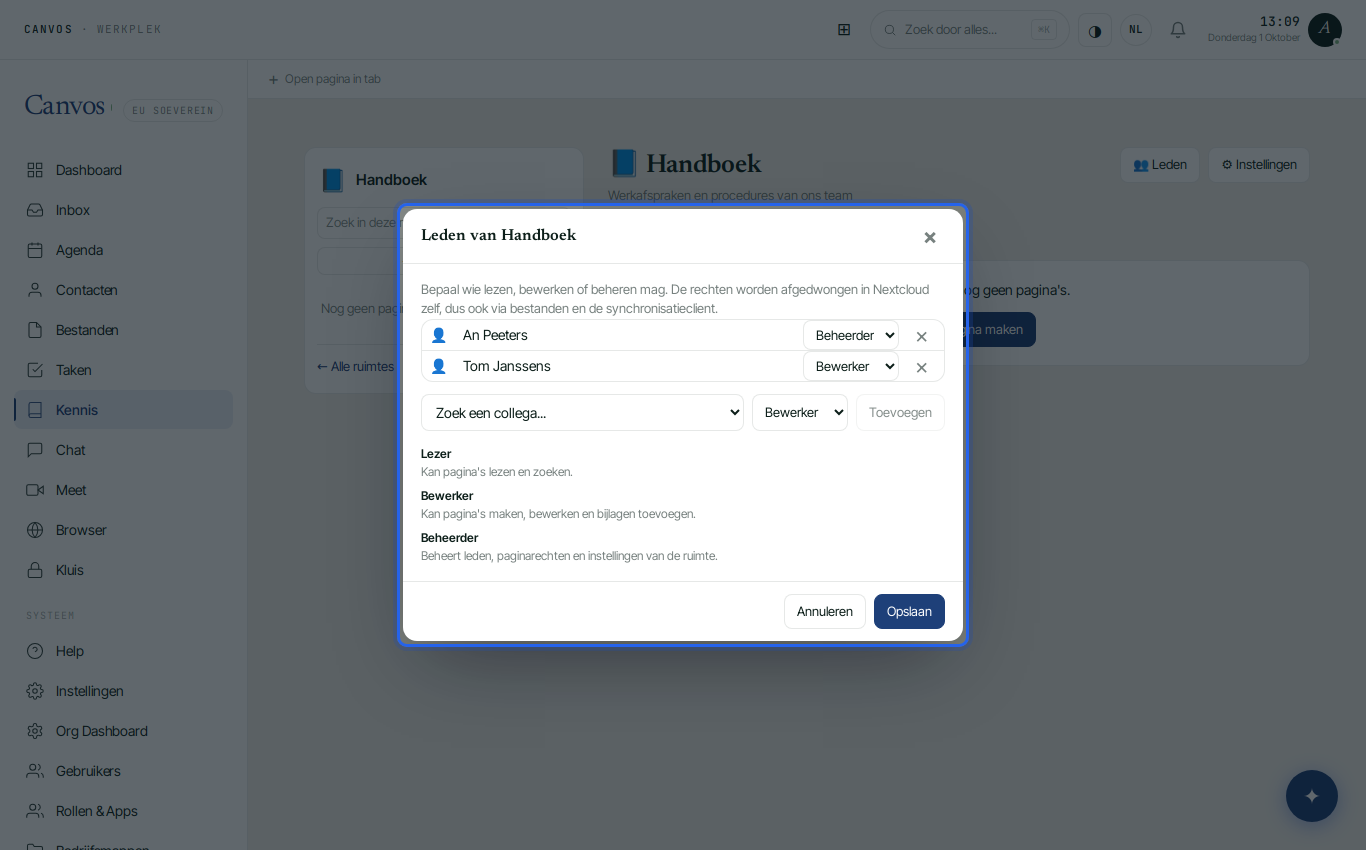
Klik in de ruimte op Leden. Voeg collega's of de hele organisatie toe met een rol: lezer (lezen en zoeken), bewerker (pagina's maken, bewerken, bijlagen toevoegen) of beheerder (leden, paginarechten en instellingen). Omdat Nextcloud de rechten zelf afdwingt, gelden ze ook voor de bestanden, de synchronisatieclient en de zoekfunctie.
Een pagina schrijven
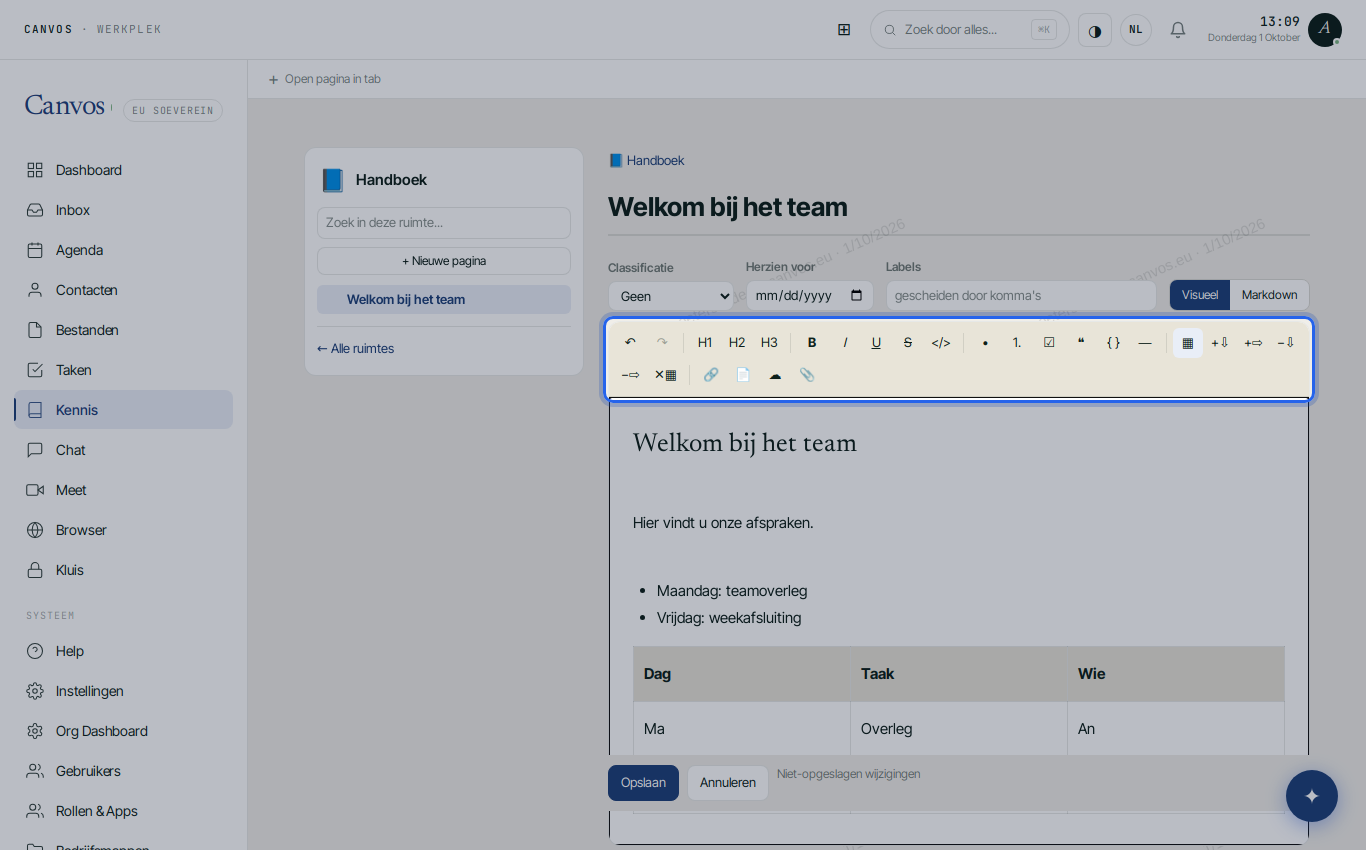
Klik op + in de boomstructuur links en geef de pagina een titel. De editor werkt als een tekstverwerker: koppen, lijsten, takenlijsten, tabellen, citaten en code via de werkbalk. Kent u Markdown, typ dan gewoon # voor een kop of - voor een lijst. Via + Subpagina bouwt u een hiërarchie.
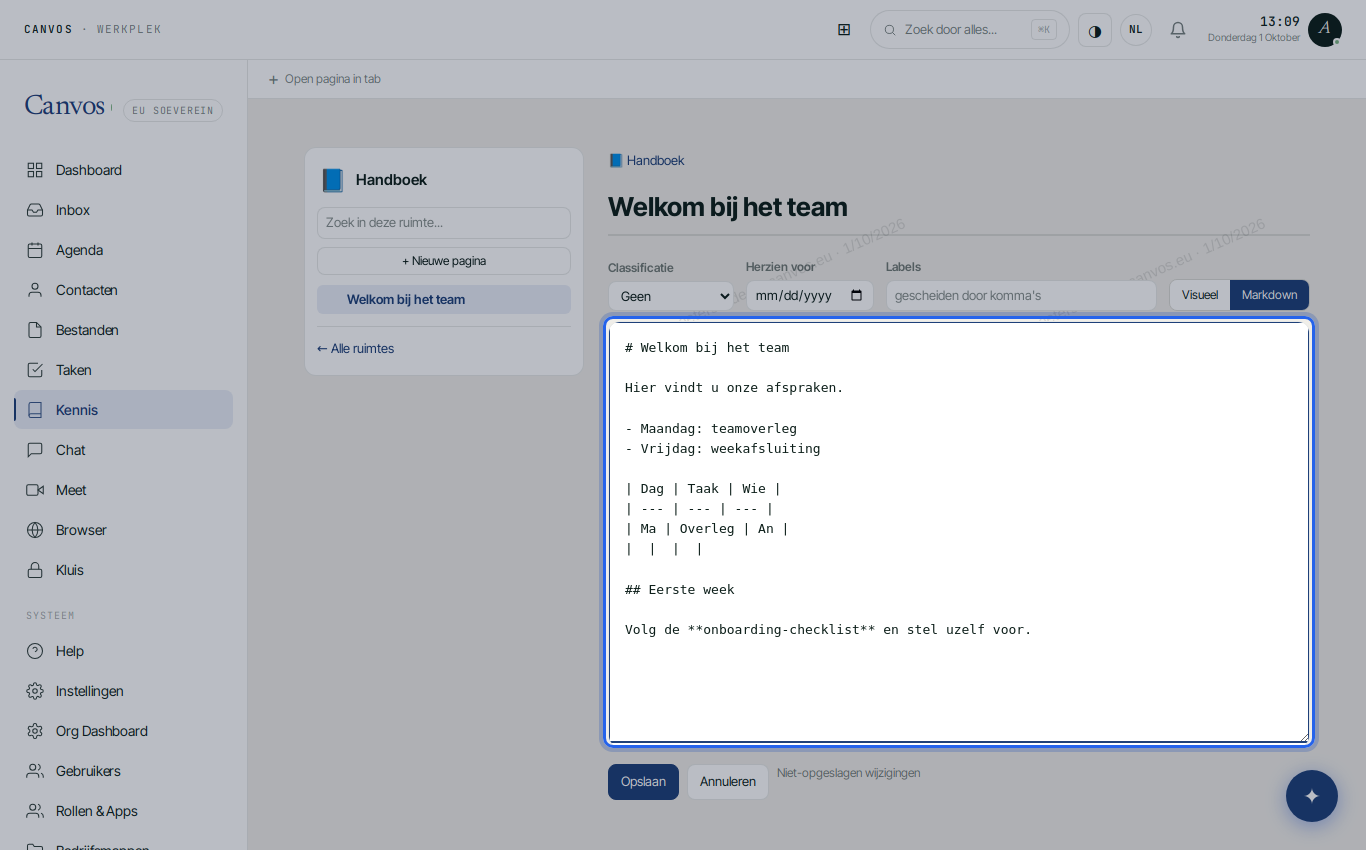
Markdown, als u dat liever heeft
Boven de editor wisselt u tussen Visueel en Markdown. In de Markdown-weergave ziet en bewerkt u de brontekst, handig om bestaande documentatie te plakken. Schakelt u terug, dan staat alles weer opgemaakt. Er gaat niets verloren, ook tabellen en afbeeldingen niet.
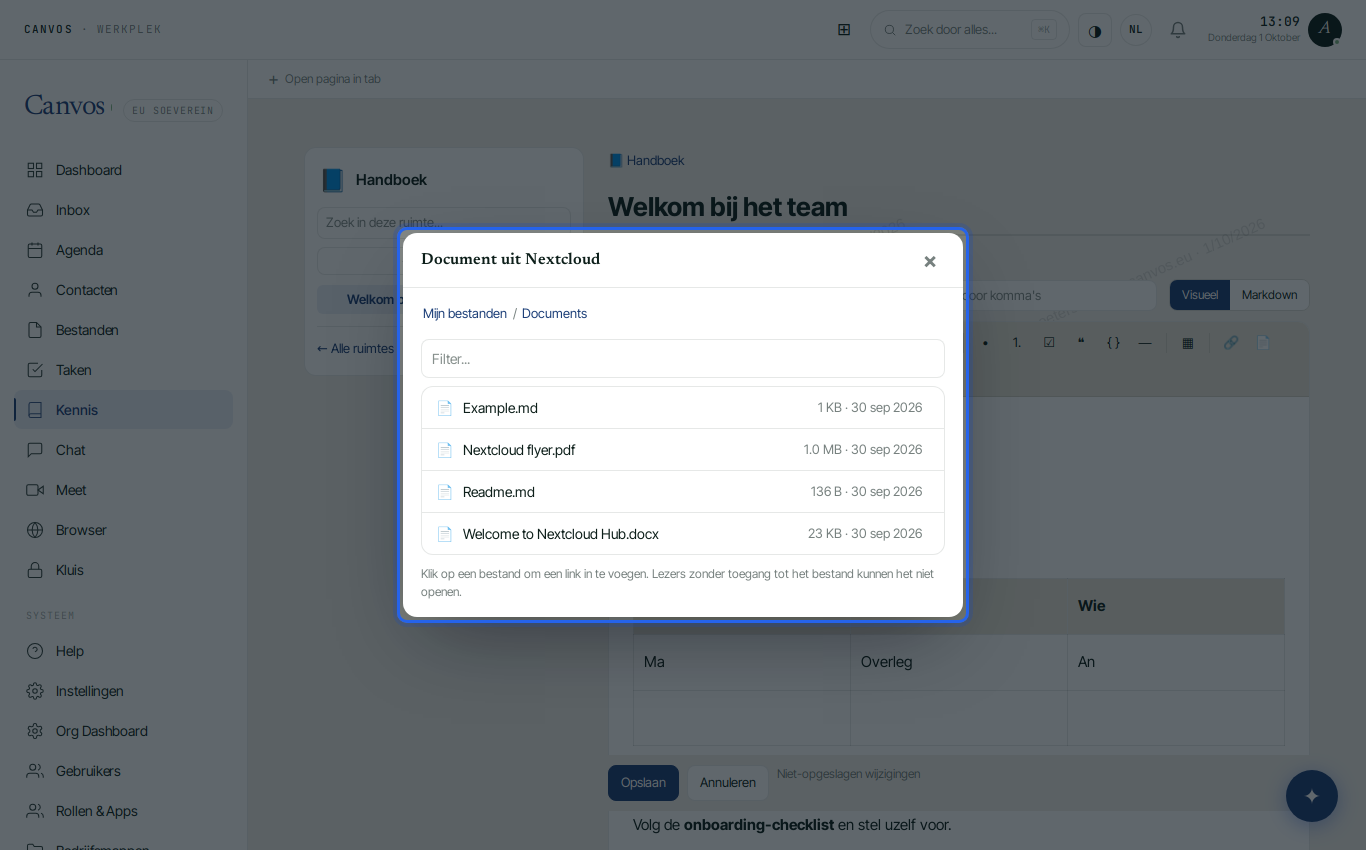
Een document uit Nextcloud koppelen
Klik in de werkbalk op Document uit Nextcloud. U bladert door uw eigen bestanden, klikt een bestand aan en de link staat in de tekst. Het bestand wordt dus niet gekopieerd: u verwijst naar de levende versie. Lezers zonder toegang tot dat bestand kunnen het niet openen, dus er lekt niets via een link. Bijlagen en afbeeldingen uploadt u rechtstreeks in de pagina, en met Link naar pagina verwijst u naar een andere pagina in de kennisbank.
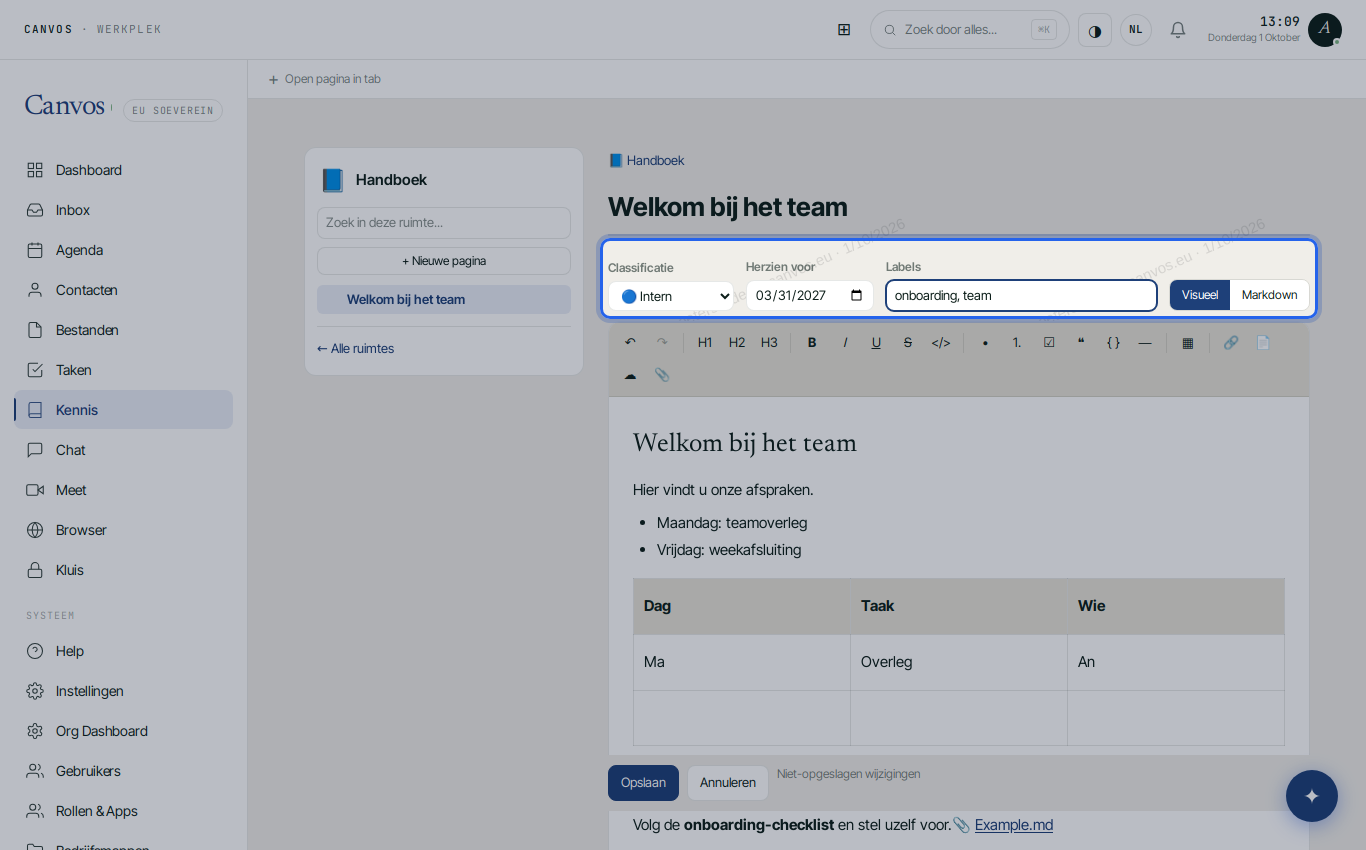
Classificatie en herziening
In de bewerkmodus kiest u een classificatie (bijvoorbeeld Intern of Vertrouwelijk), een datum Herzien voor en labels. De classificatie is dezelfde als in de rest van Canvos en bepaalt ook wat er met de pagina mag gebeuren, zoals downloaden van bijlagen. Is er een standaardclassificatie voor de ruimte ingesteld, dan kan een pagina niet lager worden gezet.
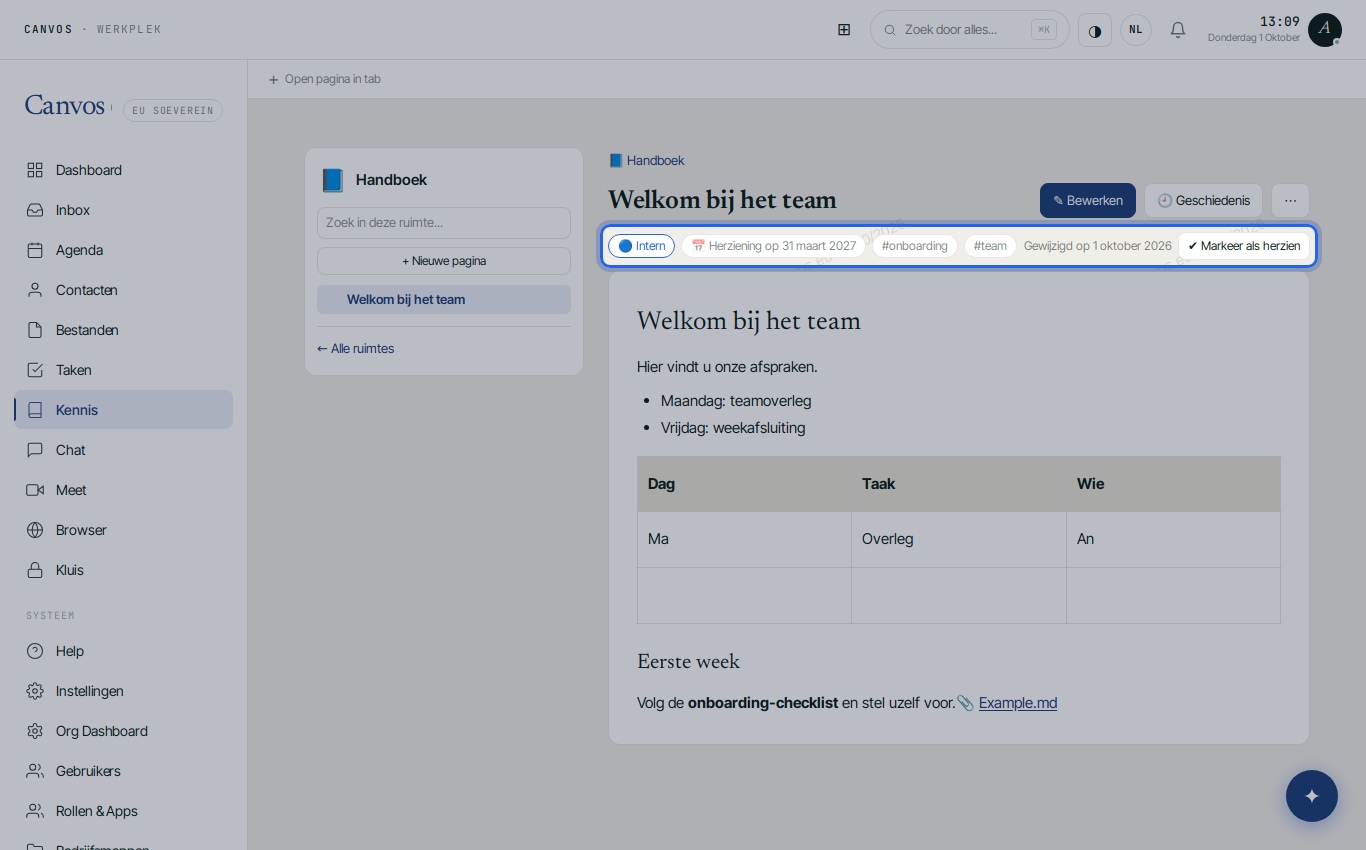
Opslaan
Klik op Opslaan. De pagina toont het label, de herzieningsdatum, de labels en, als het beleid dat vraagt, een watermerk met de naam van de lezer. Is de herzieningsdatum voorbij, dan krijgt de pagina een rode melding en verschijnt ze op de ruimtepagina onder Herziening nodig. Met Markeer als herzien bevestigt u dat de inhoud nog klopt.
Een pagina beperken
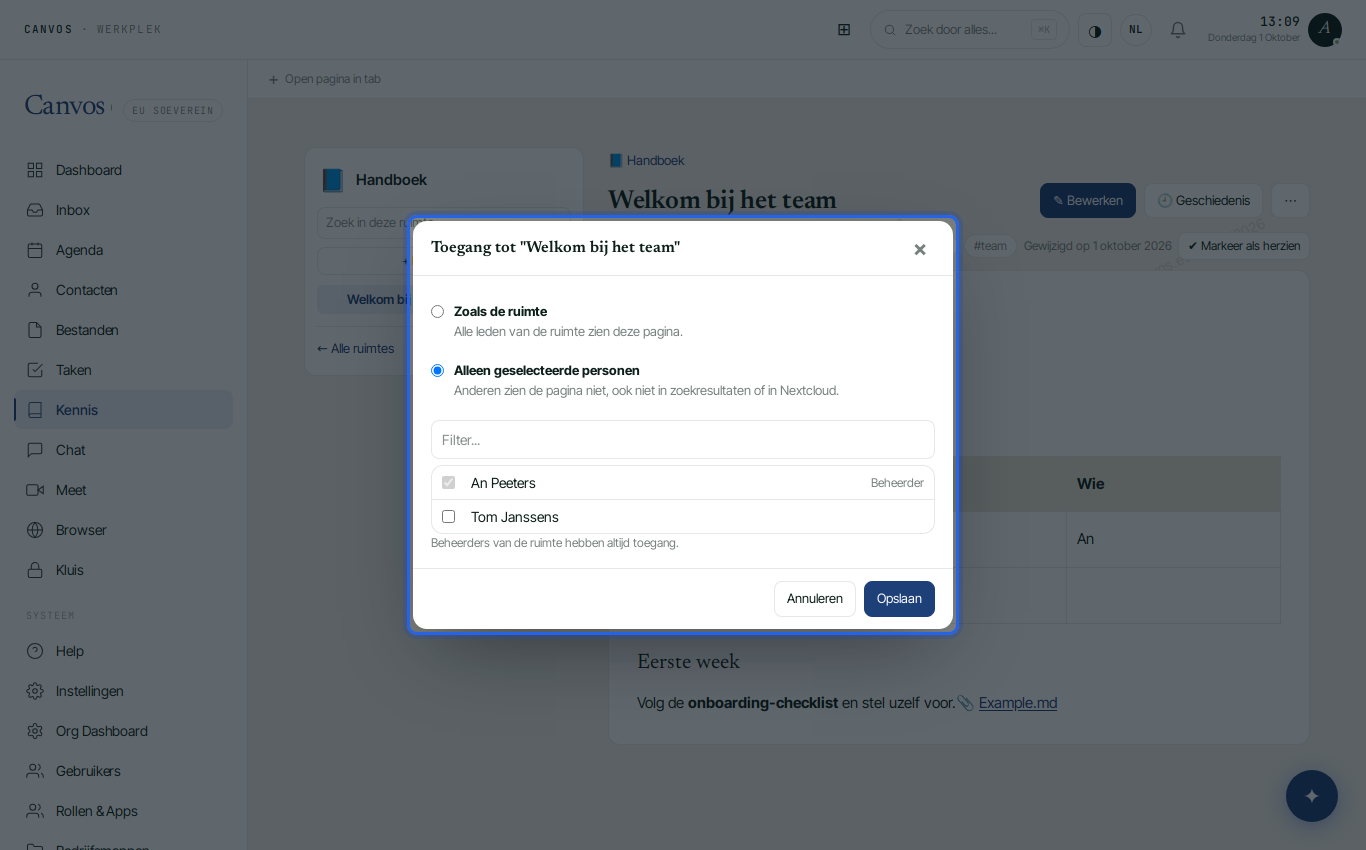
Open het menu ⋯ en kies Toegang beperken. Kies Alleen geselecteerde personen en duid aan wie de pagina mag zien. Voor iedereen anders bestaat de pagina niet: ze staat niet in de boomstructuur, niet in de zoekresultaten en niet in Nextcloud. Beheerders van de ruimte hebben altijd toegang. Een slotje in de boomstructuur toont wat beperkt is.
DLP en juridische bewaring
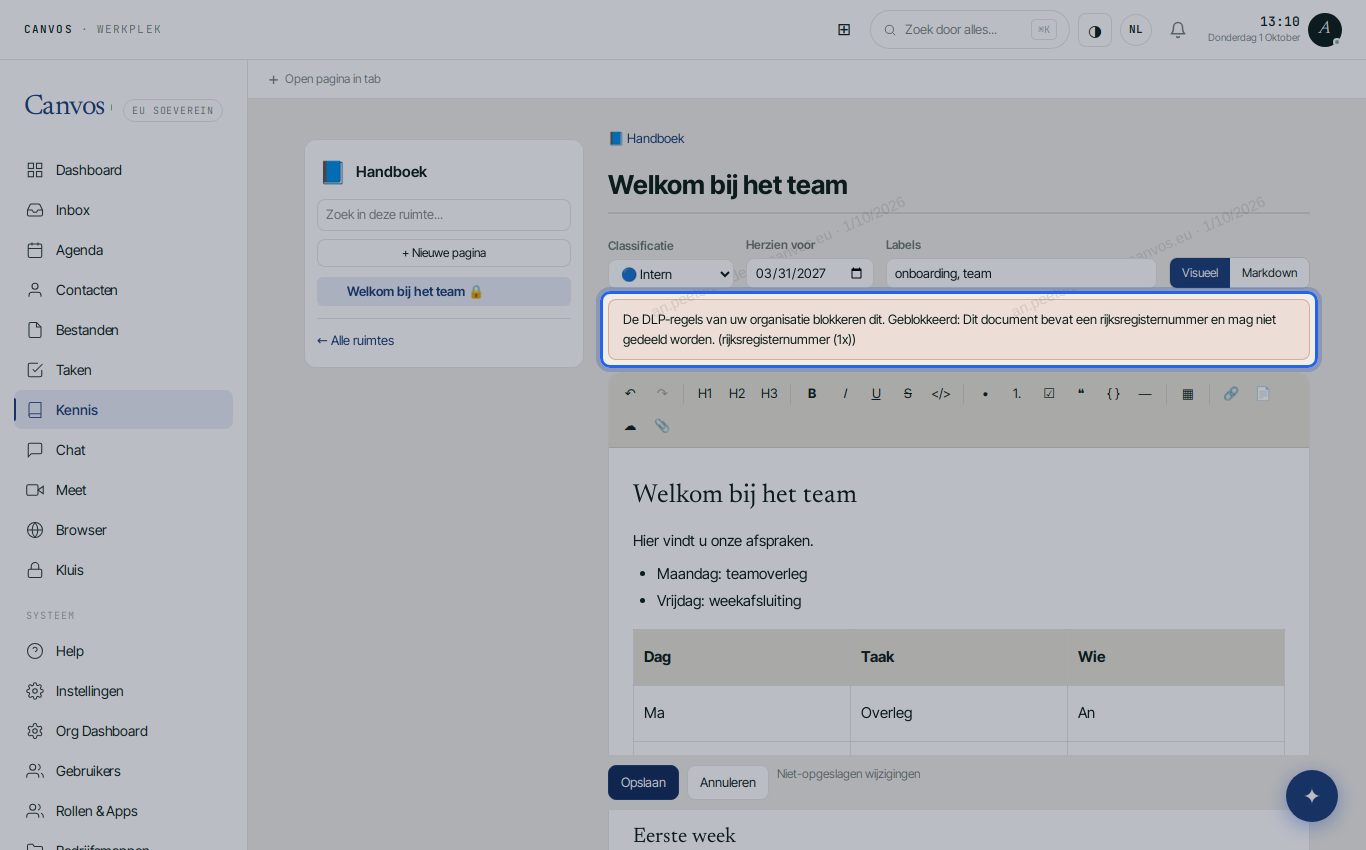
De DLP-regels van uw organisatie gelden ook voor de kennisbank. Staat er bijvoorbeeld een rijksregisternummer in de tekst, dan weigert Canvos het opslaan en zegt waarom. Zo komt gevoelige persoonsinformatie niet per ongeluk in een handleiding terecht. Ligt er een juridische bewaring (legal hold) op een pagina, dan kan ze niet worden gewijzigd of verwijderd.
Geschiedenis en terugzetten
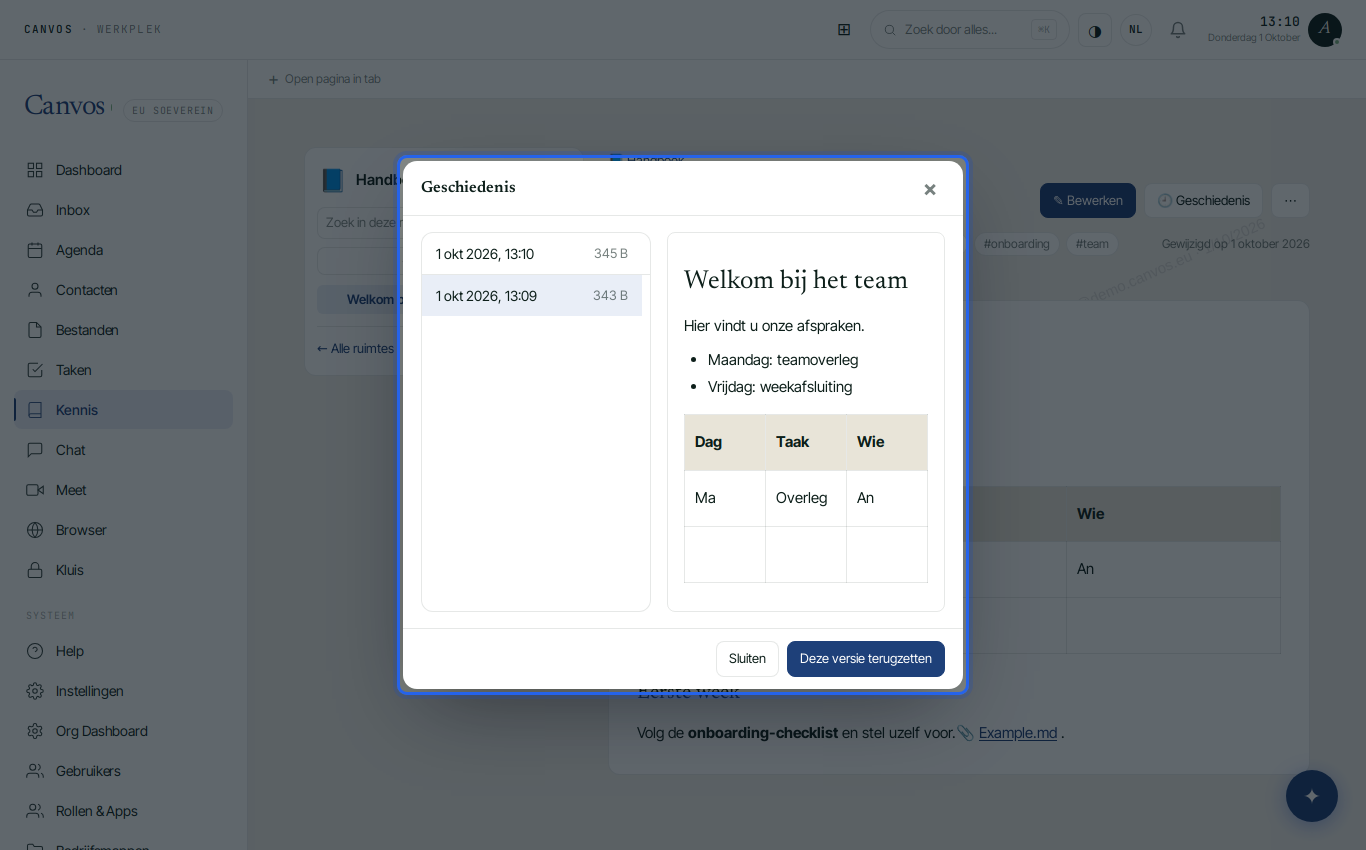
Klik op Geschiedenis. Elke opgeslagen wijziging is een versie met datum en auteur. Kies een versie links om de inhoud te bekijken en zet haar met één klik terug. Werken twee collega's tegelijk aan dezelfde pagina, dan waarschuwt Canvos bij het opslaan: u kunt uw tekst kopiëren, hun versie laden of bewust overschrijven.
Zoeken
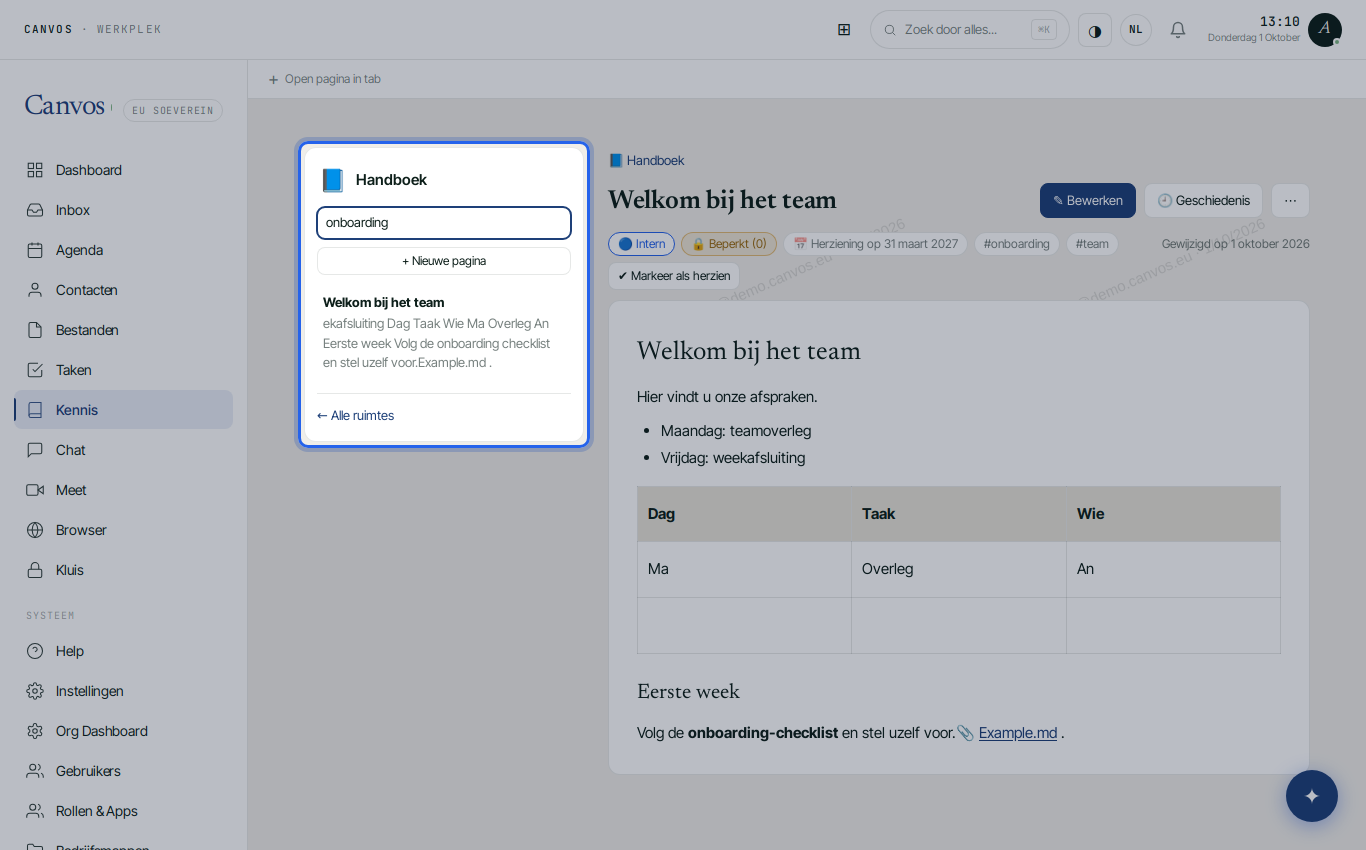
Zoek in de zijbalk binnen de ruimte, of bovenaan het overzicht in alle ruimtes tegelijk. Zoeken doorzoekt titels en inhoud en toont alleen wat uzelf mag zien: beperkte pagina's van anderen komen niet voor, ook niet als fragment. Op de ruimtepagina ziet u daarnaast de recent gewijzigde pagina's.
Beheer in het Governance Center
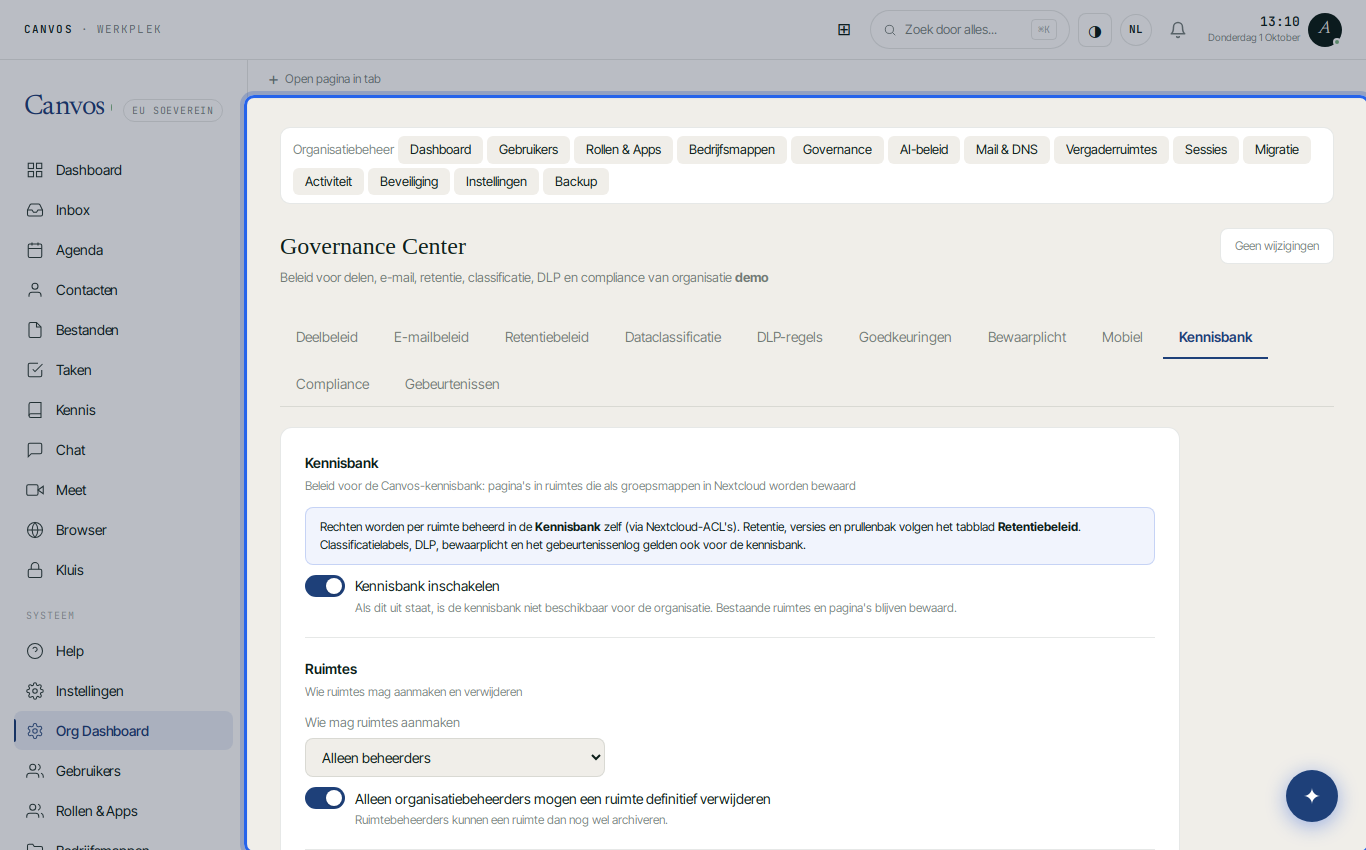
Beheerders vinden de instellingen onder Governance Center → Kennisbank: de kennisbank aan of uit, wie ruimtes mag maken, of een classificatie verplicht is, een standaard herzieningstermijn, paginabeperkingen toestaan, scannen op DLP bij het opslaan, leesregistratie, de maximale grootte van bijlagen en wie een ruimte mag verwijderen. Elke wijziging komt in het auditlogboek.
FAQVeelgestelde vragen
Wat is het verschil tussen een ruimte en een pagina?
Een ruimte is een kennisbank voor een team of onderwerp, met eigen leden en rollen. Een pagina is een document in die ruimte. Pagina's kunnen subpagina's hebben en erven de rechten van de ruimte, tenzij u ze beperkt.
Kan ik bestaande documenten uit Nextcloud gebruiken?
Ja. U koppelt ze met de knop Document uit Nextcloud. De link verwijst naar het bestand zelf, niet naar een kopie, dus wijzigt het document, dan zien lezers de nieuwste versie. Wie geen toegang heeft tot het bestand, kan het ook via de pagina niet openen.
Moet ik Markdown kennen?
Nee. De visuele editor werkt als een tekstverwerker. Markdown is er voor wie het kent of bestaande documentatie wil plakken; u kunt op elk moment wisselen zonder verlies.
Wie kan wat zien als ik een pagina beperk?
Alleen de personen die u kiest en de beheerders van de ruimte. Voor anderen bestaat de pagina niet: ze verschijnt niet in de boomstructuur, de zoekresultaten of Nextcloud, en een rechtstreekse link geeft hetzelfde resultaat als een pagina die niet bestaat.
Kan een eerdere versie van een pagina terug?
Ja. Onder Geschiedenis staat elke opgeslagen versie met datum en auteur, en u zet er met één klik een terug. Verwijderde pagina's en oude versies blijven bewaard volgens het bewaarbeleid van uw organisatie.
Wat gebeurt er als twee mensen tegelijk bewerken?
De tweede die opslaat krijgt een melding dat de pagina intussen is gewijzigd. U kopieert uw tekst, laadt hun versie, of overschrijft bewust. Zo gaat er nooit stil werk verloren.
Kan iedereen ruimtes maken?
Standaard alleen beheerders. In het Governance Center onder Kennisbank kunt u dit openzetten voor iedereen, en bepalen wie een ruimte mag verwijderen.
Werkt het op mijn telefoon?
Ja. De kennisbank past zich aan een smal scherm aan: de boomstructuur klapt open met een knop en lezen en bewerken werken zoals op de computer.