Qui dirige un bureau de cinq à cinquante personnes n'a pas le temps pour trois consoles d'administration. Dans Canvos, tout ce dont un administrateur d'organisation a besoin au quotidien se trouve derrière un seul menu : utilisateurs, rôles et applications, dossiers d'entreprise et mail. Dans ce guide, vous parcourez tout le chemin d'intégration d'un nouveau collègue et voyez où se trouvent les rôles, les dossiers d'entreprise et les paramètres mail de votre domaine. Remarque : les écrans d'administration s'affichent actuellement en néerlandais ; les légendes traduisent chaque étape.
Pas à pasEn six étapes
1. Ouvrez Utilisateurs 2. Nouvel utilisateur 3. Créer : tout en une fois 4. Rôles et applications 5. Dossiers d'entreprise 6. Mail et contrôle DNS
Ouvrez Utilisateurs
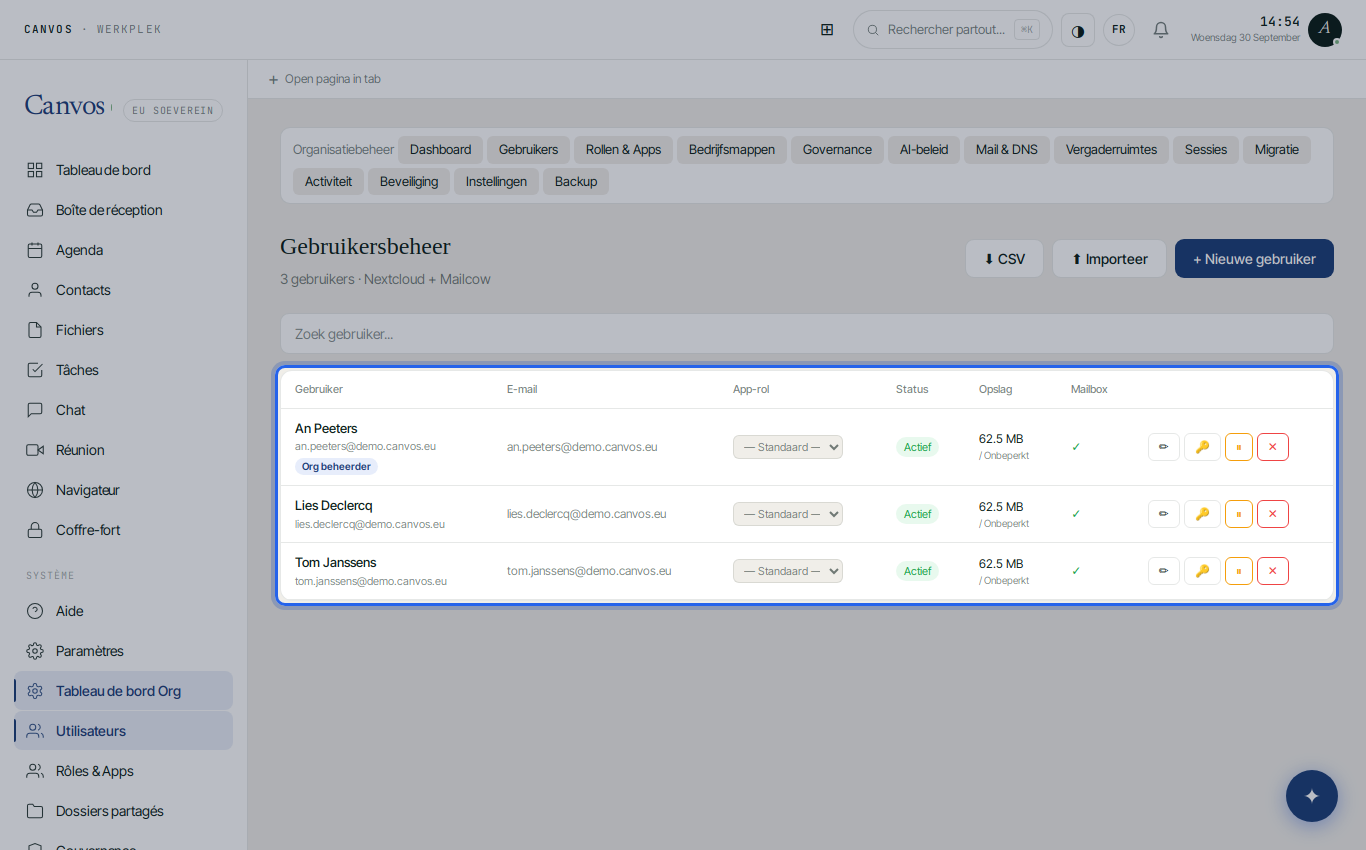
Dans le menu de gauche, sous Système, allez dans Gebruikers (utilisateurs). Vous voyez tout le monde dans votre organisation avec adresse e-mail, rôle, statut, stockage utilisé et présence d'une boîte mail. Les administrateurs d'organisation portent un badge. La recherche fonctionne sur le nom et l'e-mail.
Nouvel utilisateur
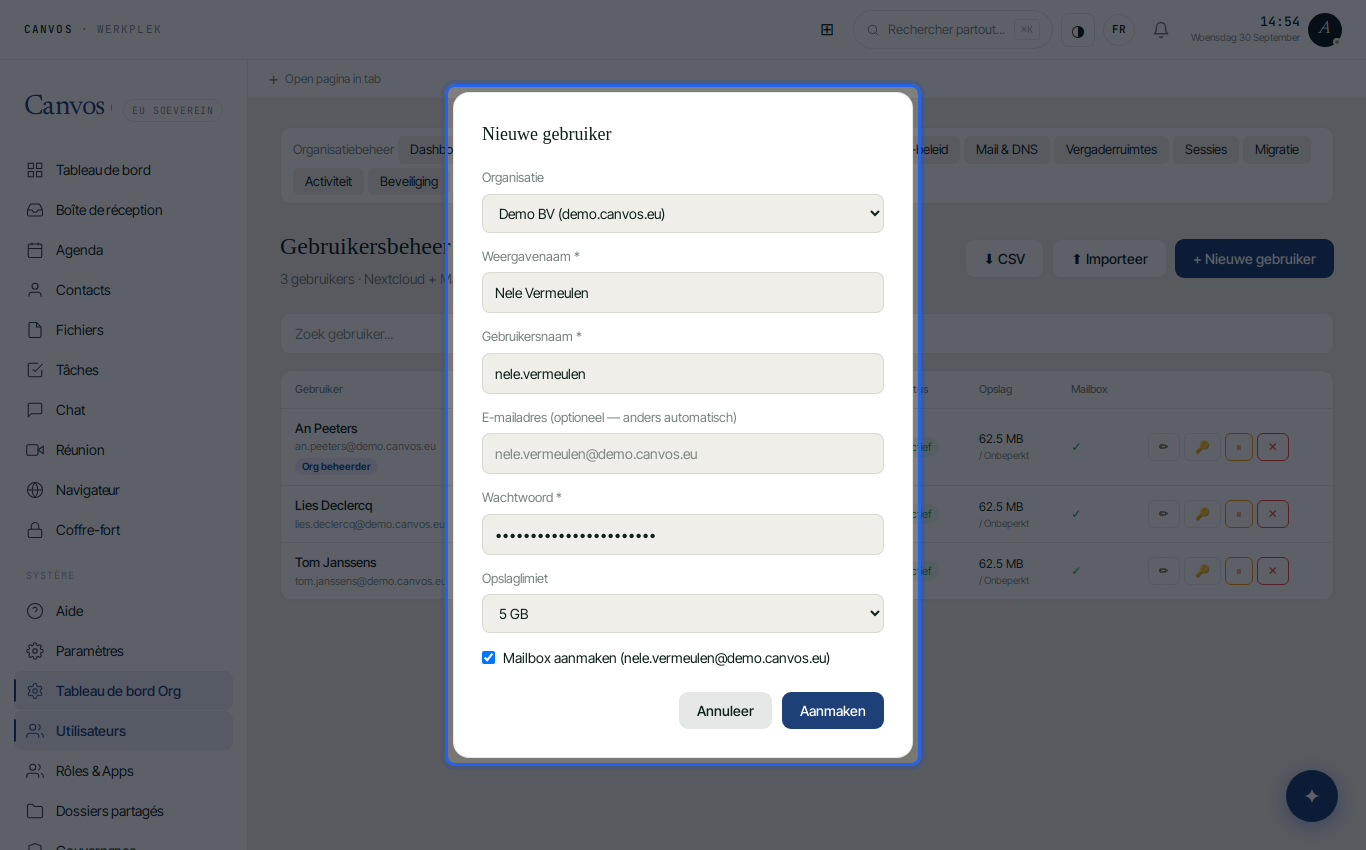
Cliquez sur Nieuwe gebruiker (nouvel utilisateur). Saisissez le nom complet ; l'identifiant est proposé sous la forme prénom.nom et l'adresse e-mail reçoit automatiquement votre domaine. Choisissez un mot de passe fort et un quota de stockage. Laissez créer la boîte mail activé : le collègue reçoit aussitôt une boîte mail sur votre domaine, avec agenda et contacts.
Créer : tout en une fois
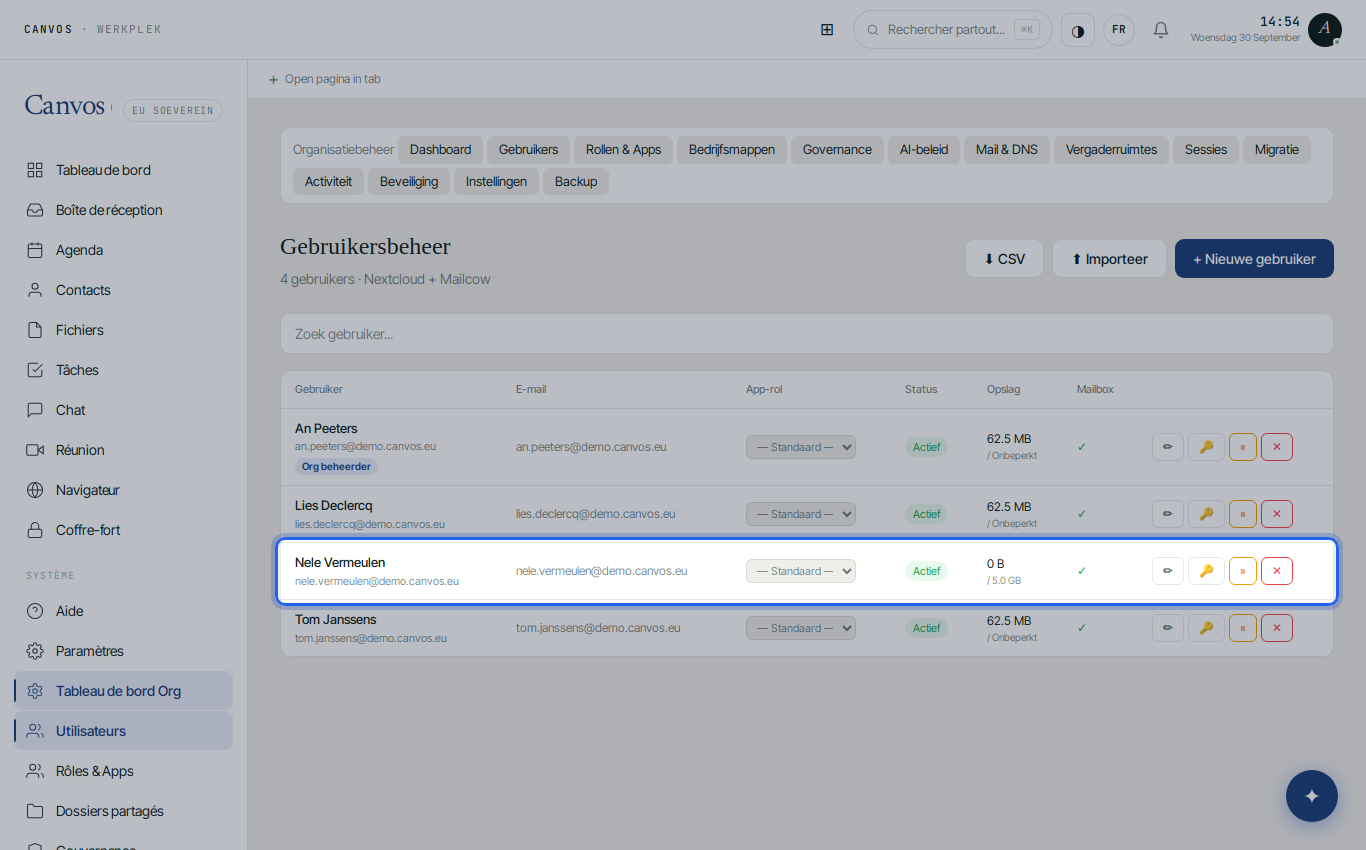
Cliquez sur Aanmaken (créer). Canvos crée le compte, la boîte mail, l'agenda et le carnet d'adresses et les rattache à votre organisation. Le nouveau collègue apparaît dans la liste et peut se connecter immédiatement avec une seule connexion pour fichiers, mail, agenda, chat et visioconférence. Pas de licences séparées, pas de seconde console.
Rôles et applications
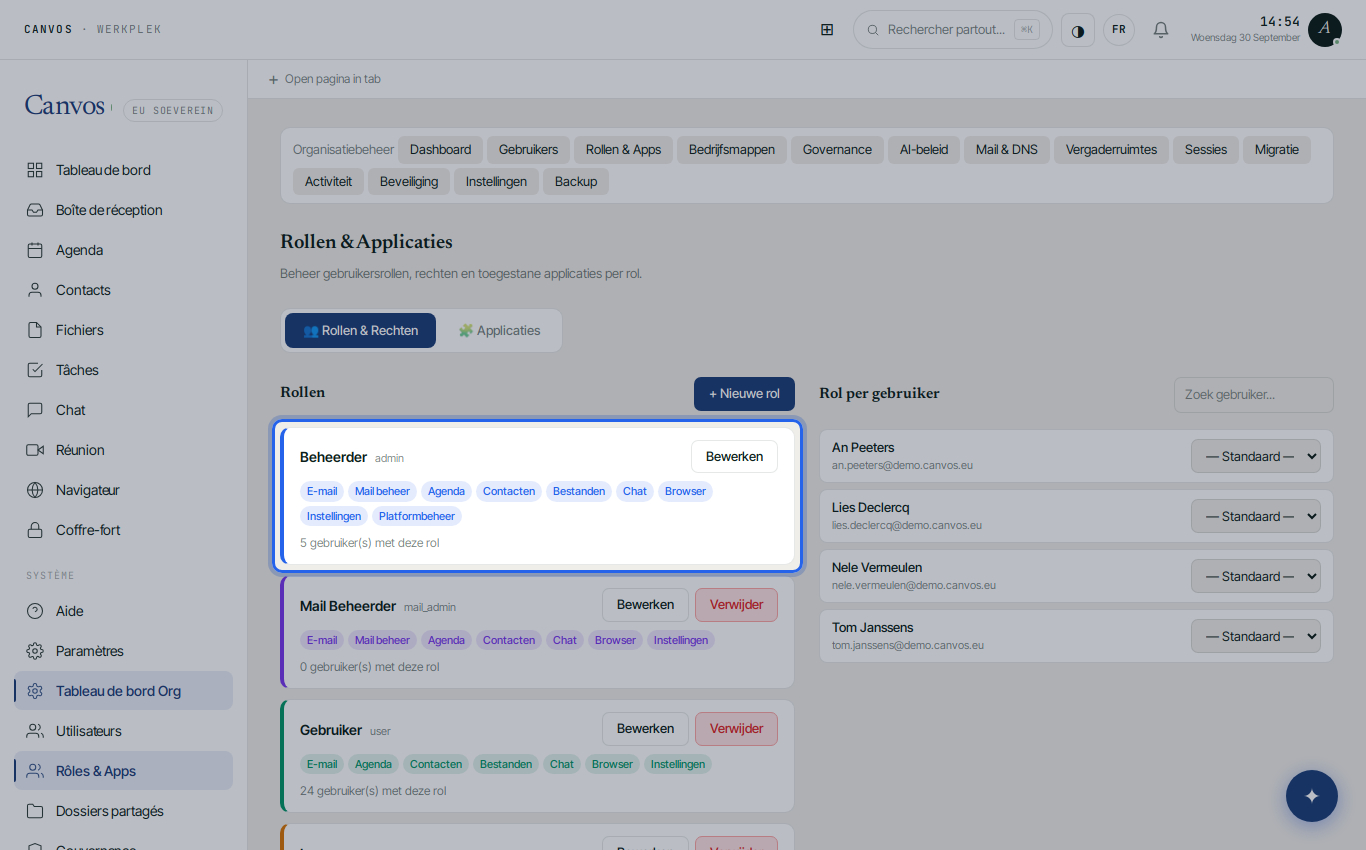
Sous Rollen & Apps, vous décidez ce qu'un rôle peut voir : fichiers, mail, administration mail, agenda, contacts, chat, meet, navigateur, coffre-fort. Par défaut, il existe des rôles administrateur et utilisateur ; vous en ajoutez, par exemple un rôle en lecture seule pour un comptable externe. À droite, vous attribuez les utilisateurs à un rôle.
Dossiers d'entreprise
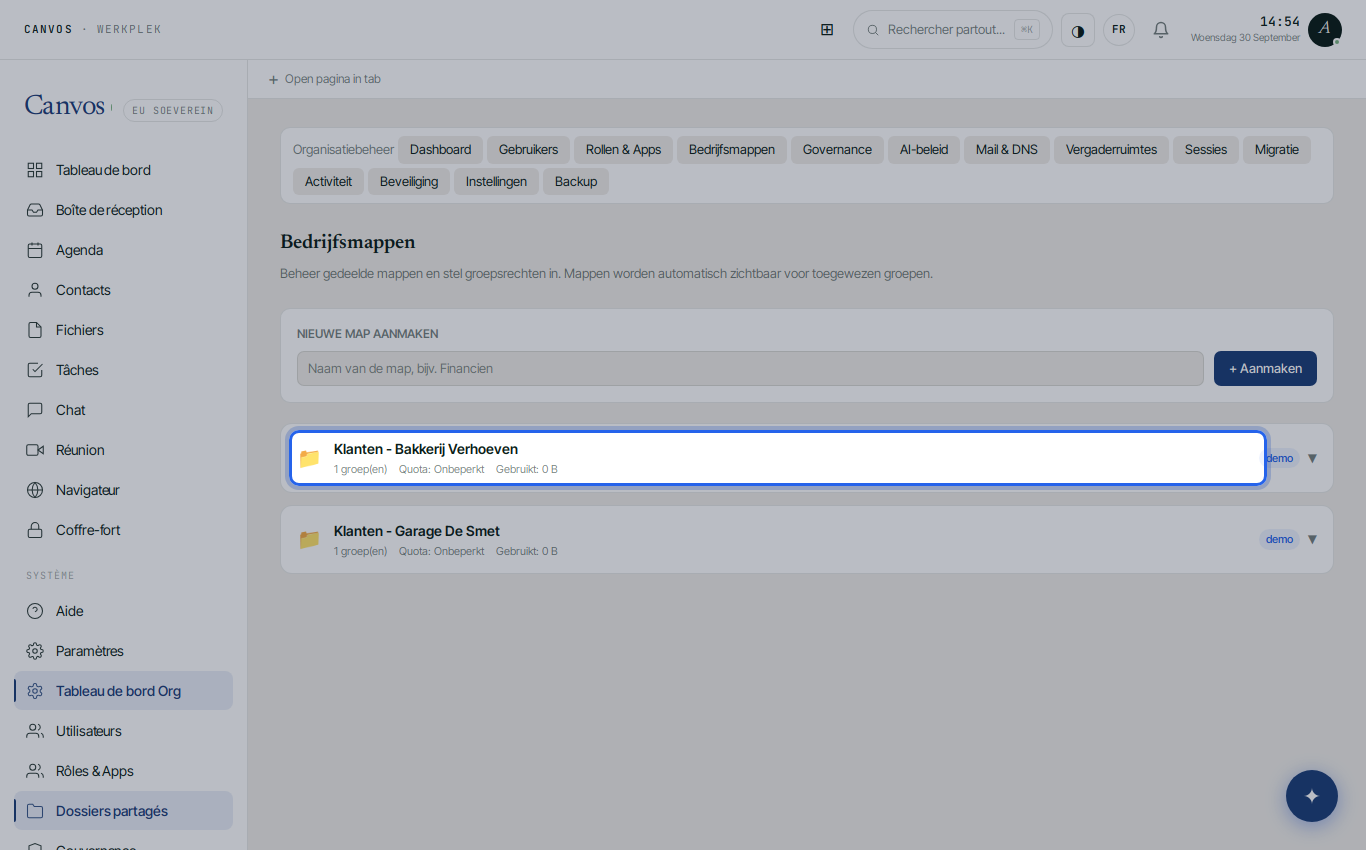
Sous Bedrijfsmappen (dossiers d'entreprise), vous gérez les dossiers partagés de l'organisation : par équipe, par client ou par projet, avec des droits par groupe et un quota. La politique de gouvernance, comme les étiquettes, les règles de partage et la rétention, s'applique ici aussi. Un nouveau collègue voit aussitôt les dossiers de son groupe.
Mail et contrôle DNS
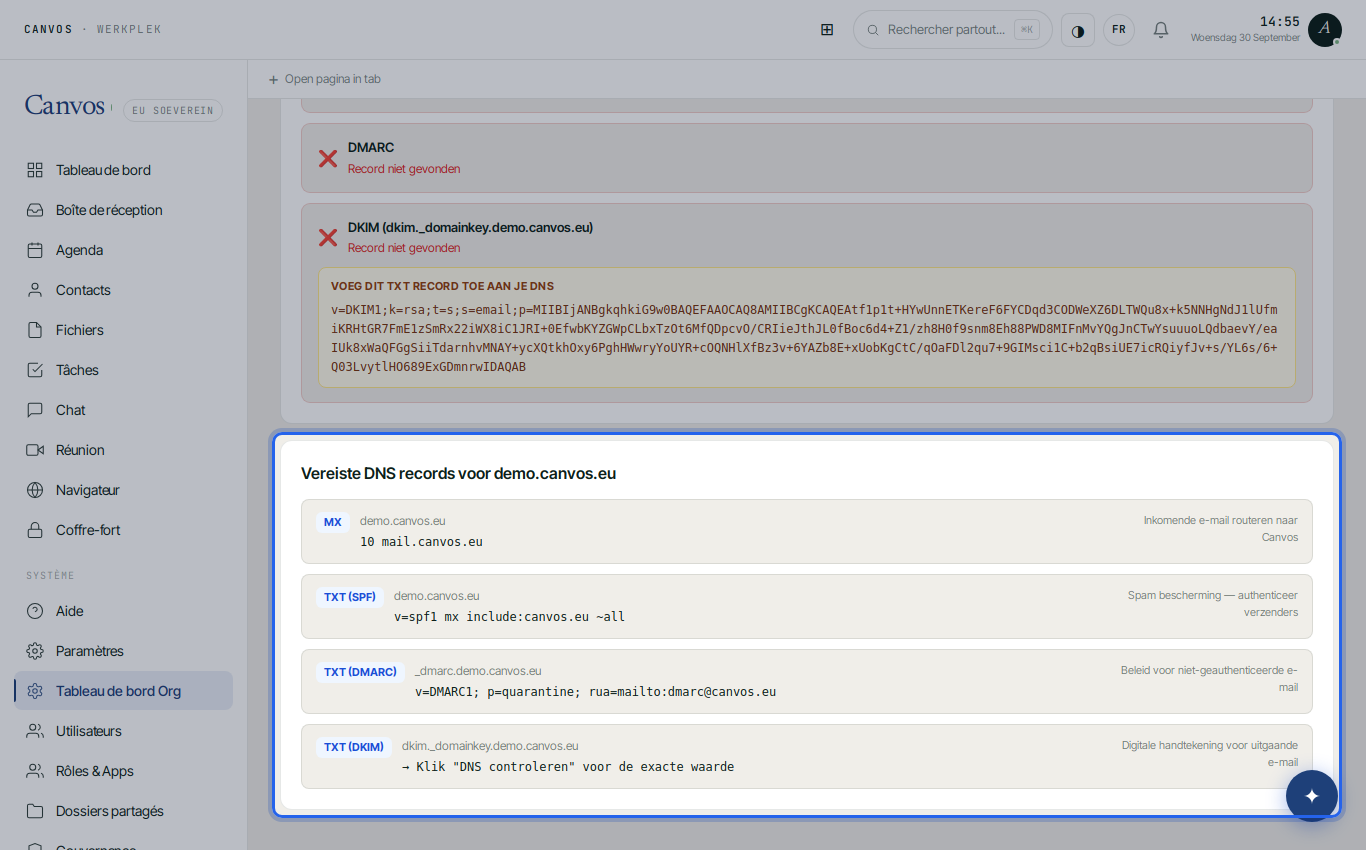
Sous Mail, vous voyez les boîtes mail et les domaines de votre organisation. Cliquez sur DNS controleren (vérifier le DNS) : Canvos teste SPF, DKIM, DMARC et MX pour votre domaine et montre exactement quels enregistrements manquent encore, avec la valeur à saisir chez votre registrar. Ainsi votre courrier arrive et votre domaine n'est pas usurpé.
FAQQuestions fréquentes
Puis-je importer des utilisateurs en masse ?
Oui. La page des utilisateurs propose un import CSV et un export de la liste actuelle. Utile lors d'une migration depuis Microsoft 365 ou Google Workspace ; voir aussi les guides de migration.
Qu'advient-il des données d'un collègue qui part ?
À la suppression, les fichiers des dossiers d'entreprise sont conservés ; les fichiers personnels et la boîte mail peuvent être transférés ou exportés au préalable. La politique de rétention et la sauvegarde continuent de s'appliquer.
Un utilisateur peut-il avoir plusieurs rôles ?
Chaque utilisateur a un seul rôle d'application qui décide des modules visibles. Les droits sur les dossiers se gèrent séparément via les groupes dans Dossiers d'entreprise et les groupes Nextcloud.
Dois-je faire quelque chose moi-même pour les enregistrements DNS ?
Seulement saisir chez votre registrar ce que le contrôle signale comme manquant. Les valeurs sont affichées littéralement à l'écran. Après modification, cliquez à nouveau sur vérifier le DNS pour confirmer.