Wie een kantoor van vijf tot vijftig mensen runt, heeft geen tijd voor drie beheerconsoles. In Canvos zit alles wat een organisatiebeheerder dagelijks nodig heeft achter één menu: gebruikers, rollen en apps, bedrijfsmappen en mail. In deze gids doorloopt u het volledige onboardingpad van een nieuwe collega en ziet u waar rollen, bedrijfsmappen en de mailinstellingen van uw domein staan.
Stap voor stapIn zes stappen
1. Open Gebruikers 2. Nieuwe gebruiker 3. Aanmaken: alles in één keer 4. Rollen en apps 5. Bedrijfsmappen 6. Mail & DNS-controle
Open Gebruikers
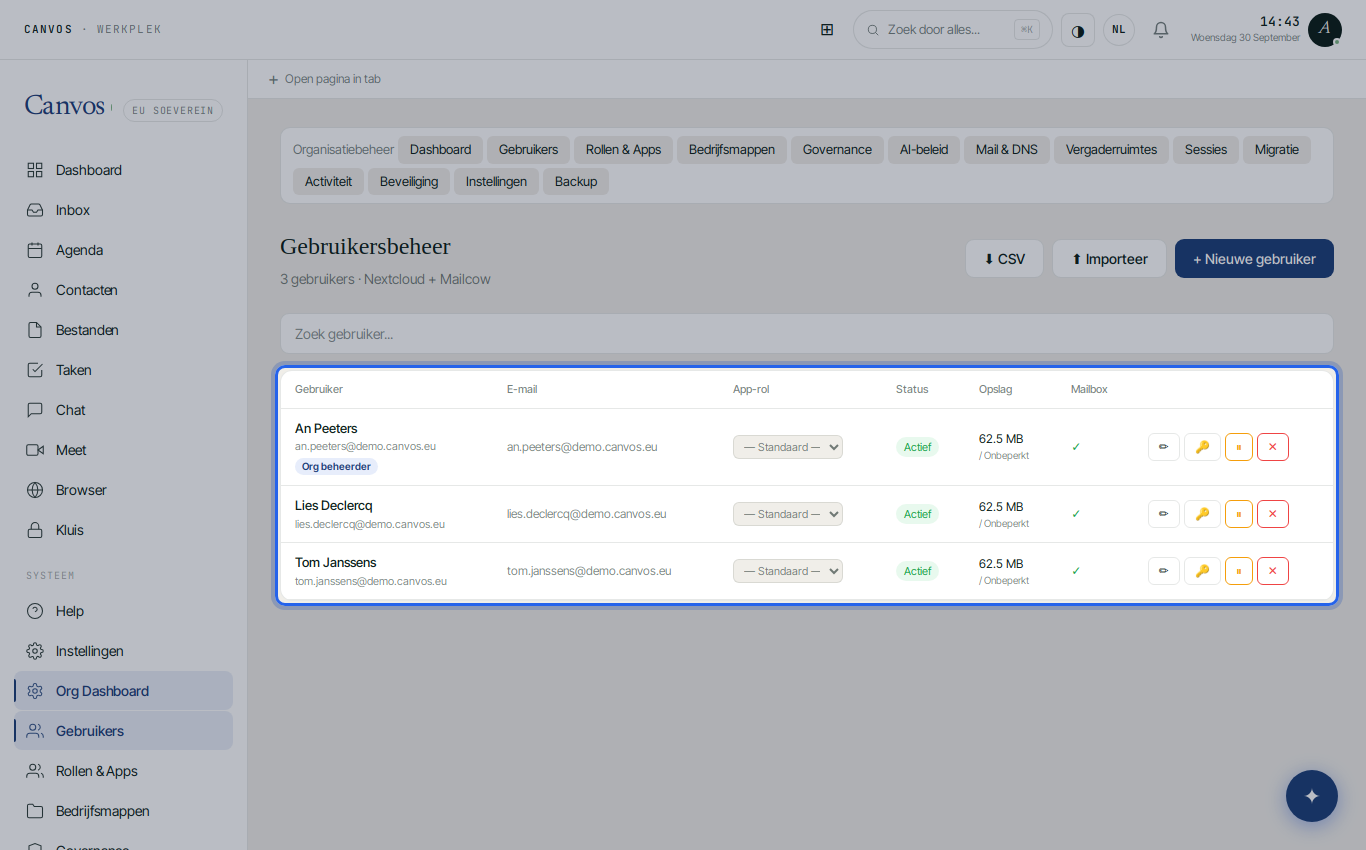
Ga in het linkermenu onder Systeem naar Gebruikers. U ziet iedereen in uw organisatie met e-mailadres, app-rol, status, opslagverbruik en of er een mailbox is. Wie organisatiebeheerder is, draagt een badge. Zoeken werkt op naam en e-mail.
Nieuwe gebruiker
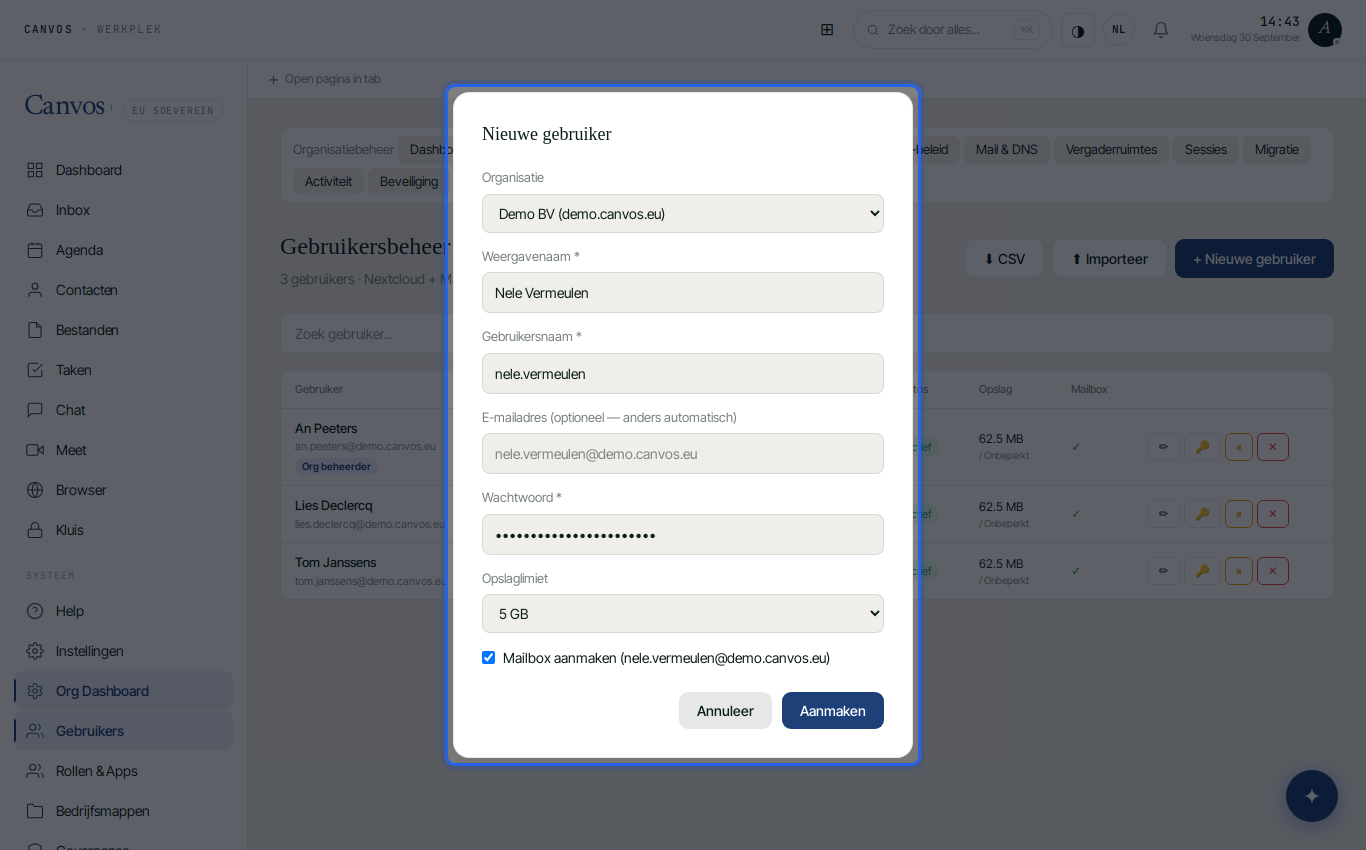
Klik op Nieuwe gebruiker. Vul de volledige naam in; de gebruikersnaam wordt voorgesteld als voornaam.achternaam en het e-mailadres krijgt automatisch uw domein. Kies een sterk wachtwoord en een opslagquota. Laat Mailbox aanmaken aan staan: dan krijgt de collega meteen een mailbox op uw domein, met agenda en contacten.
Aanmaken: alles in één keer
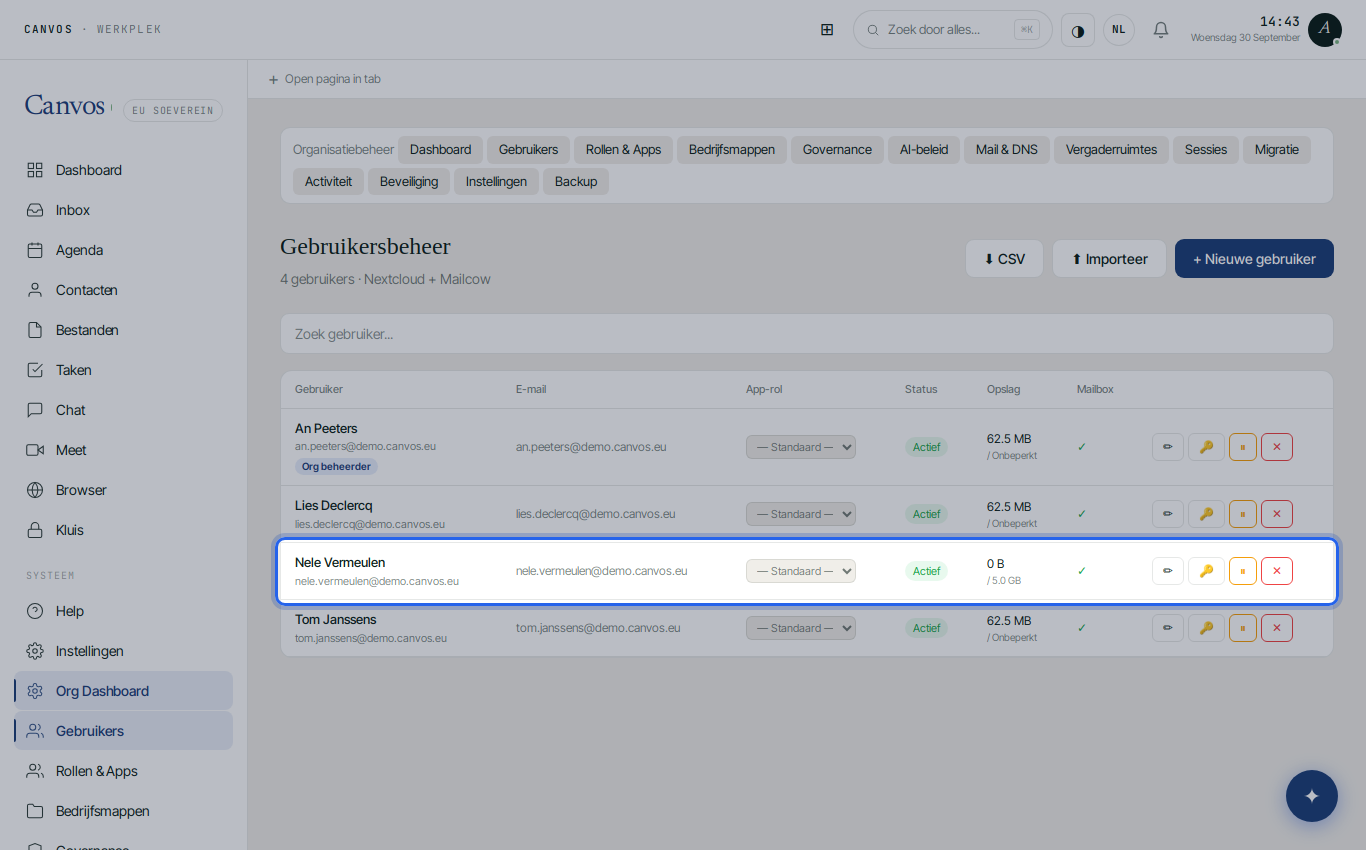
Klik op Aanmaken. Canvos maakt het account, de mailbox, de agenda en het adresboek aan en koppelt ze aan uw organisatie. De nieuwe collega verschijnt in de lijst en kan meteen inloggen met één login voor bestanden, mail, agenda, chat en videovergaderen. Geen losse licenties, geen tweede console.
Rollen en apps
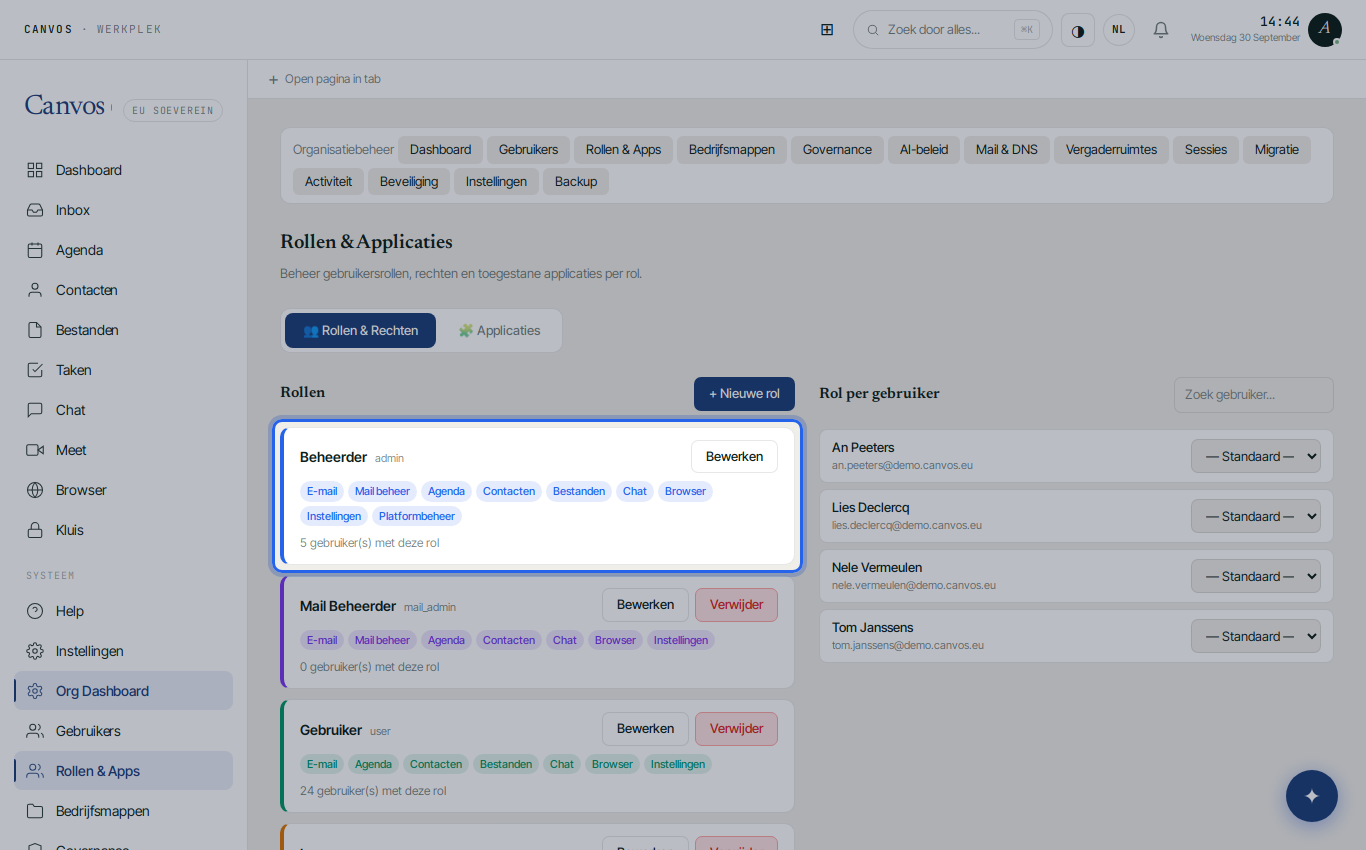
Onder Rollen & Apps bepaalt u wat een rol mag zien: bestanden, mail, mailbeheer, agenda, contacten, chat, meet, browser, kluis. Standaard zijn er rollen voor beheerder en gebruiker; u maakt er zelf bij, bijvoorbeeld een leesrol voor een externe accountant. Rechts koppelt u gebruikers aan een rol.
Bedrijfsmappen
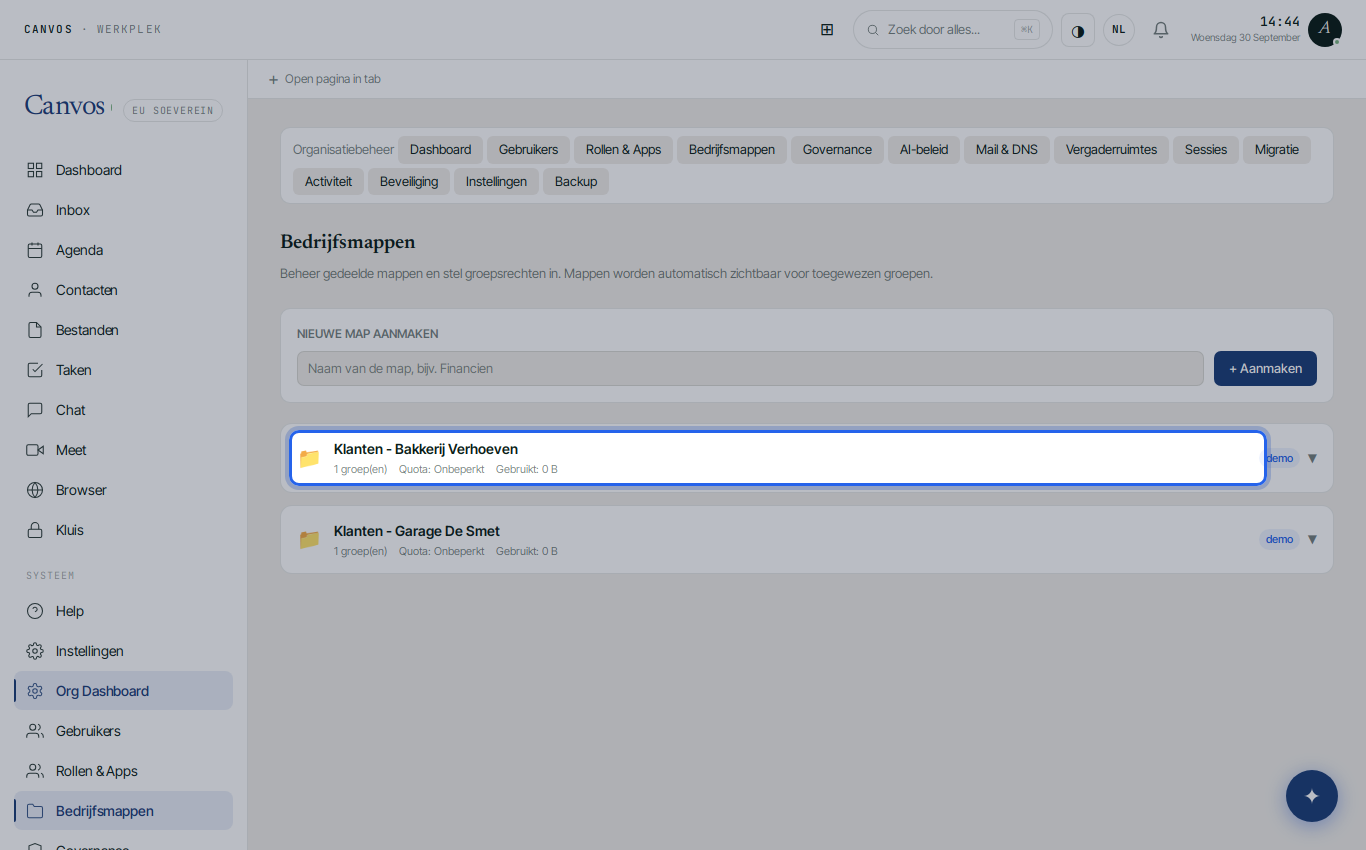
Onder Bedrijfsmappen beheert u de gedeelde mappen van de organisatie: per team, per klant of per project, met rechten per groep en een quota. Het governancebeleid, zoals labels, deelregels en retentie, geldt ook hier. Een nieuwe collega ziet meteen de mappen van zijn groep.
Mail & DNS-controle
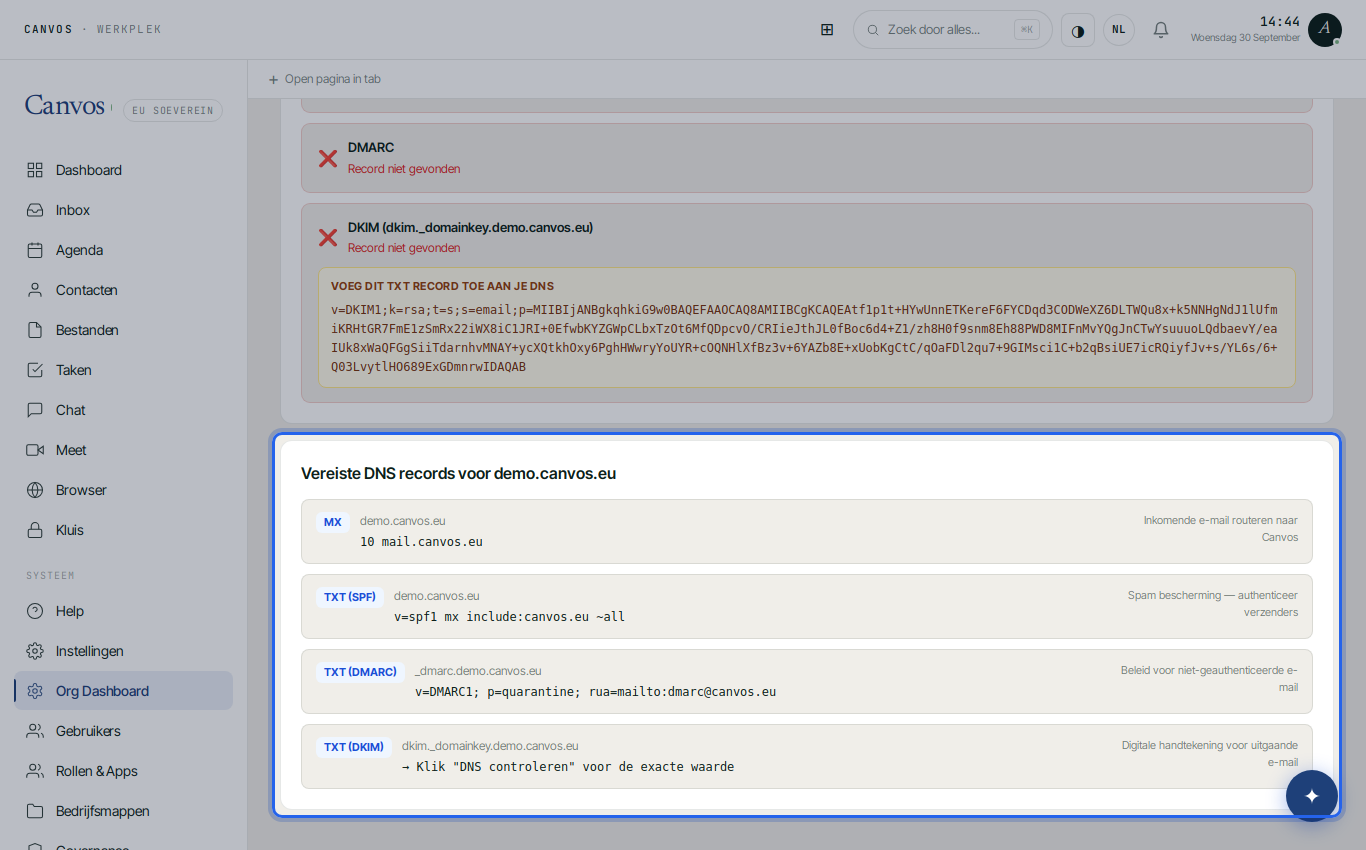
Onder Mail ziet u de mailboxen en domeinen van uw organisatie. Klik op DNS controleren: Canvos test SPF, DKIM, DMARC en MX voor uw domein en toont precies welke records nog ontbreken, met de waarde die u bij uw registrar moet invullen. Zo komt uw mail aan en wordt uw domein niet misbruikt.
FAQVeelgestelde vragen
Kan ik gebruikers in bulk importeren?
Ja. Op de gebruikerspagina staat een import via CSV en een export van de huidige lijst. Handig bij een overstap vanuit Microsoft 365 of Google Workspace; zie ook de migratiegidsen.
Wat gebeurt er met de data van een vertrekkende collega?
Bij verwijderen blijven bestanden in bedrijfsmappen bewaard; persoonlijke bestanden en de mailbox kunt u vooraf overdragen of exporteren. Het retentiebeleid en de back-up blijven van toepassing.
Kan een gebruiker meerdere rollen hebben?
Elke gebruiker heeft één app-rol die bepaalt welke modules zichtbaar zijn. Rechten op mappen regelt u daarnaast via groepen in Bedrijfsmappen en Nextcloud-groepen.
Moet ik zelf iets doen bij de DNS-records?
Alleen invullen bij uw registrar wat de controle als ontbrekend markeert. De waarden staan letterlijk in het scherm. Klik na aanpassing opnieuw op DNS controleren om te bevestigen.