Een offerte of contract delen met een klant hoort makkelijk te zijn. Maar een link die eeuwig blijft werken, zonder wachtwoord, is een risico dat niemand overziet. In plaats van elke medewerker te vragen om het goed te doen, legt u het beleid één keer vast in Canvos. Daarna kan het niet anders: elke publieke link krijgt een wachtwoord, vervalt na een gekozen aantal dagen, en gedownloade PDF's dragen een watermerk met de naam van wie ze opende. Zo stelt u dat in.
Stap voor stapIn zeven stappen ingesteld
1. Open het Governance Center 2. Kies het tabblad Deelbeleid 3. Maak een wachtwoord verplicht op links 4. Laat links automatisch vervallen 5. Zet een watermerk op downloads 6. Blokkeer extra bestandstypen 7. Controleer de bevestiging
Open het Governance Center
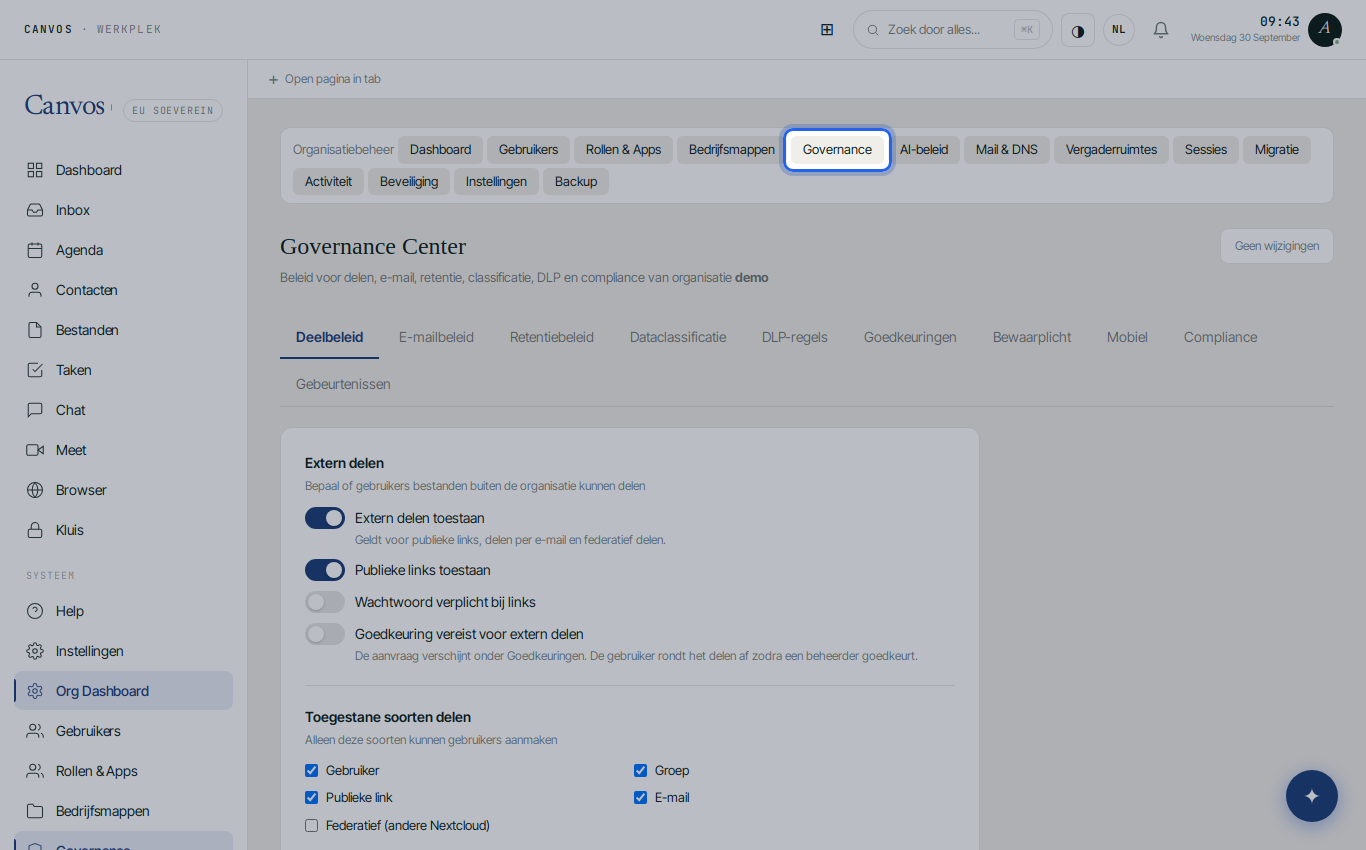
Log in als beheerder van uw organisatie en klik in de zijbalk op Governance.
Kies het tabblad Deelbeleid
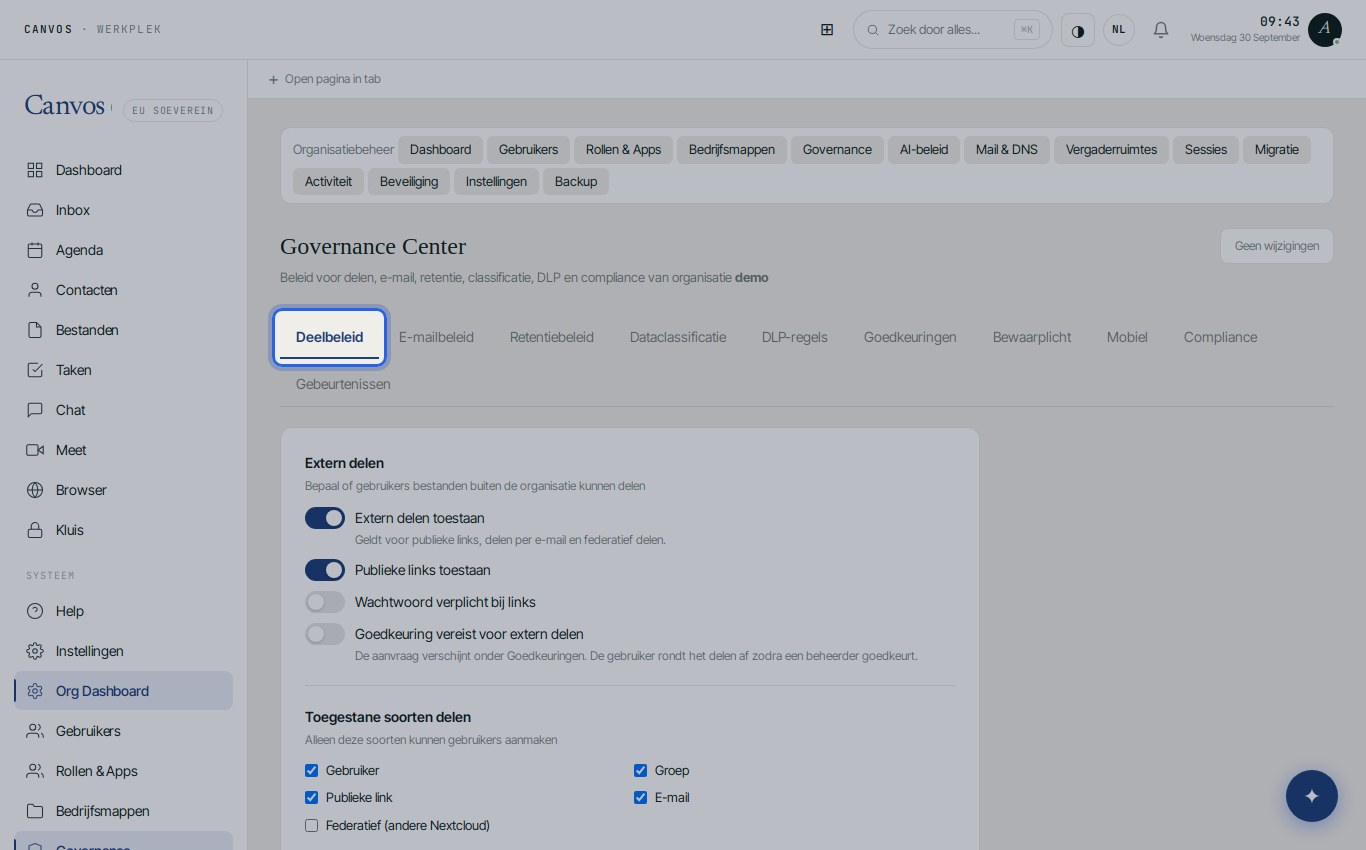
Klik op Deelbeleid. U ziet in één oogopslag wat vandaag toegestaan is: extern delen, publieke links, wachtwoorden, goedkeuring, en welke soorten delen uw medewerkers mogen aanmaken.
Maak een wachtwoord verplicht op links
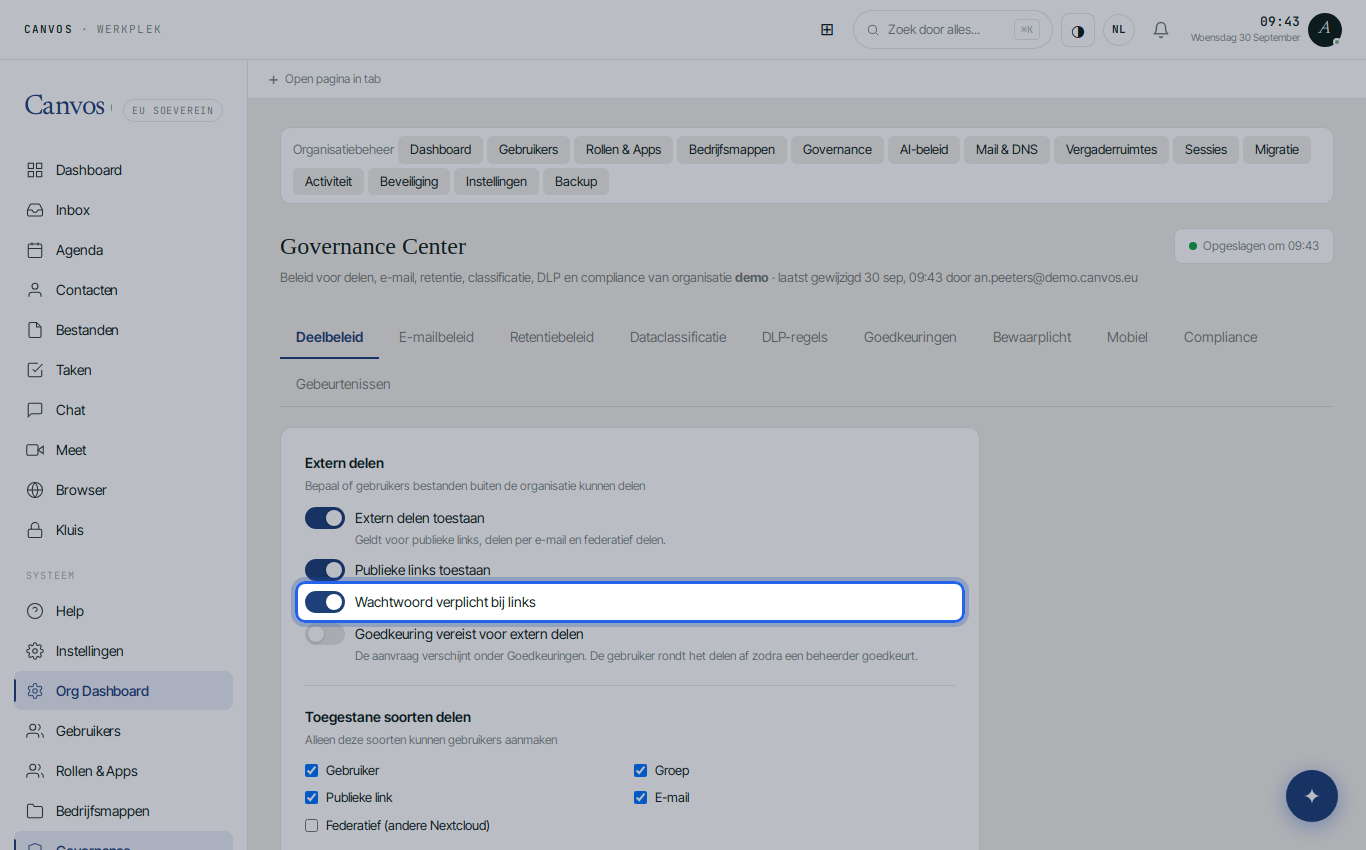
Zet Wachtwoord verplicht bij links aan. Vanaf nu kan een medewerker geen publieke link meer aanmaken zonder wachtwoord. Laat Extern delen toestaan en Publieke links toestaan aan staan: het doel is veilig delen, niet delen verbieden.
Laat links automatisch vervallen
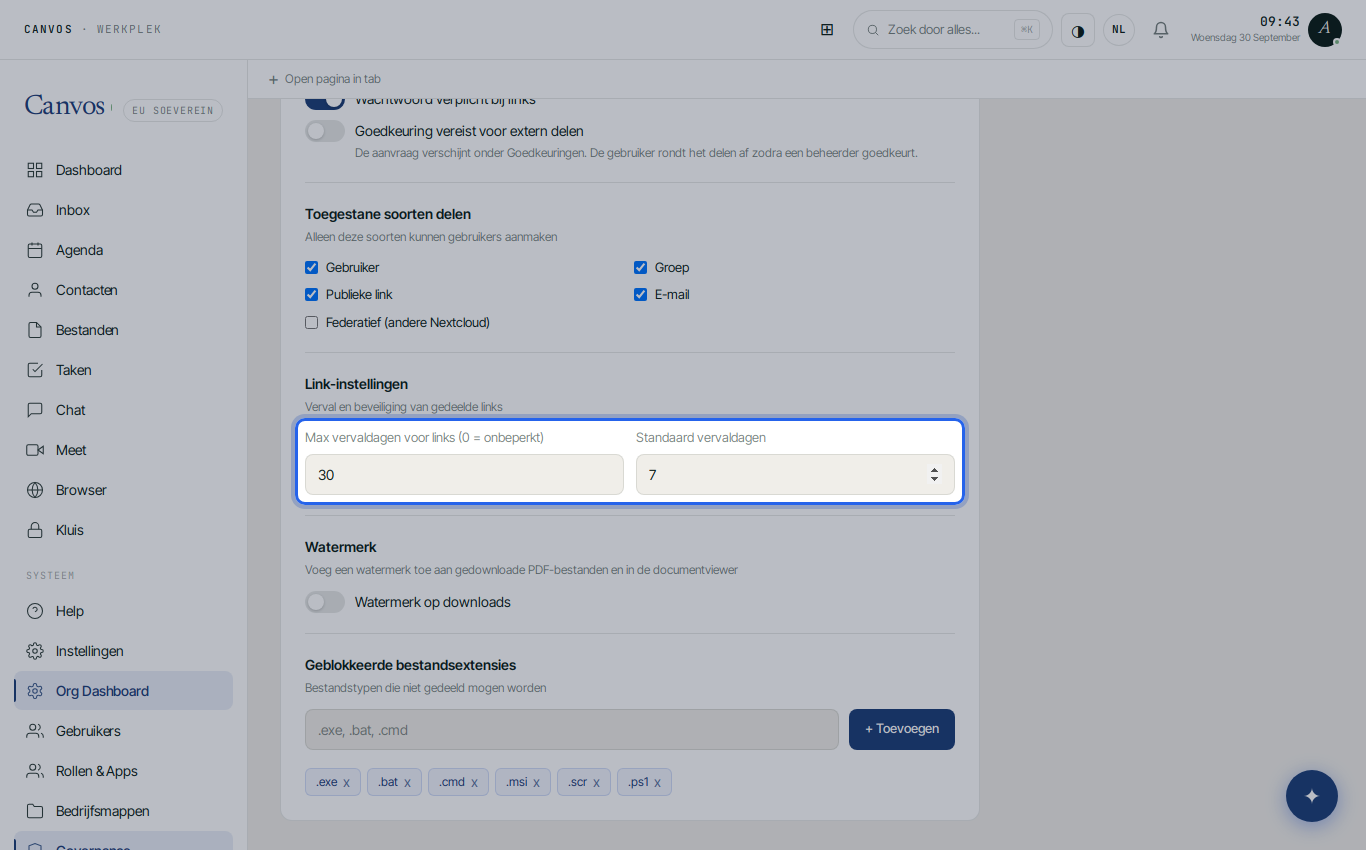
Scrol naar Link-instellingen. Zet Max vervaldagen voor links op 30 en Standaard vervaldagen op 7. Een nieuwe link vervalt dan standaard na een week; wie langer nodig heeft, kan tot dertig dagen kiezen, maar nooit onbeperkt.
Zet een watermerk op downloads
Zet Watermerk op downloads aan en vul de tekst in, bijvoorbeeld Vertrouwelijk - {user} - {date}. Canvos vult de plaatshouders in met de naam van wie downloadt en de datum, en drukt dat als watermerk in gedownloade PDF's en in de documentviewer. Een document dat toch buiten de deur belandt, is zo altijd herleidbaar.
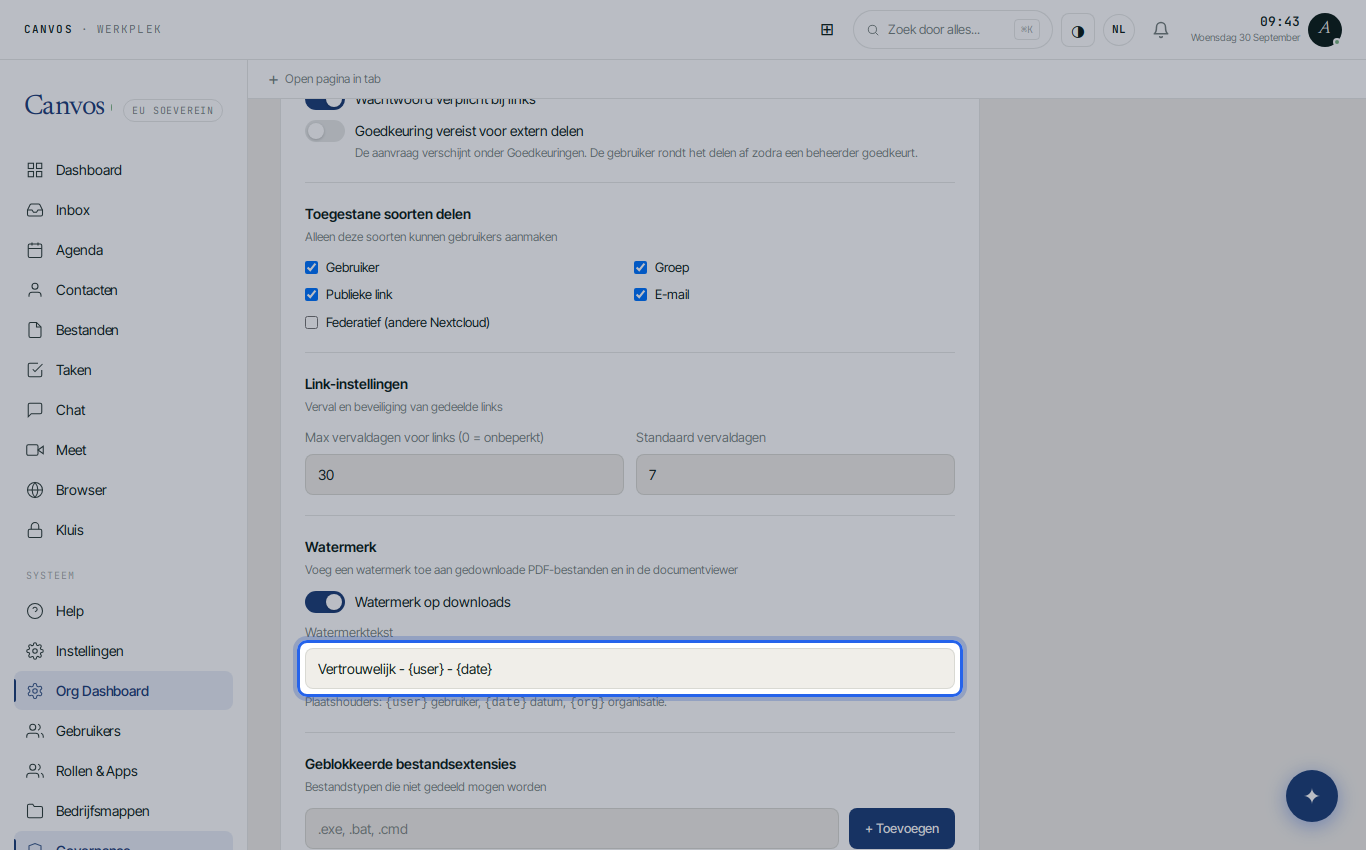
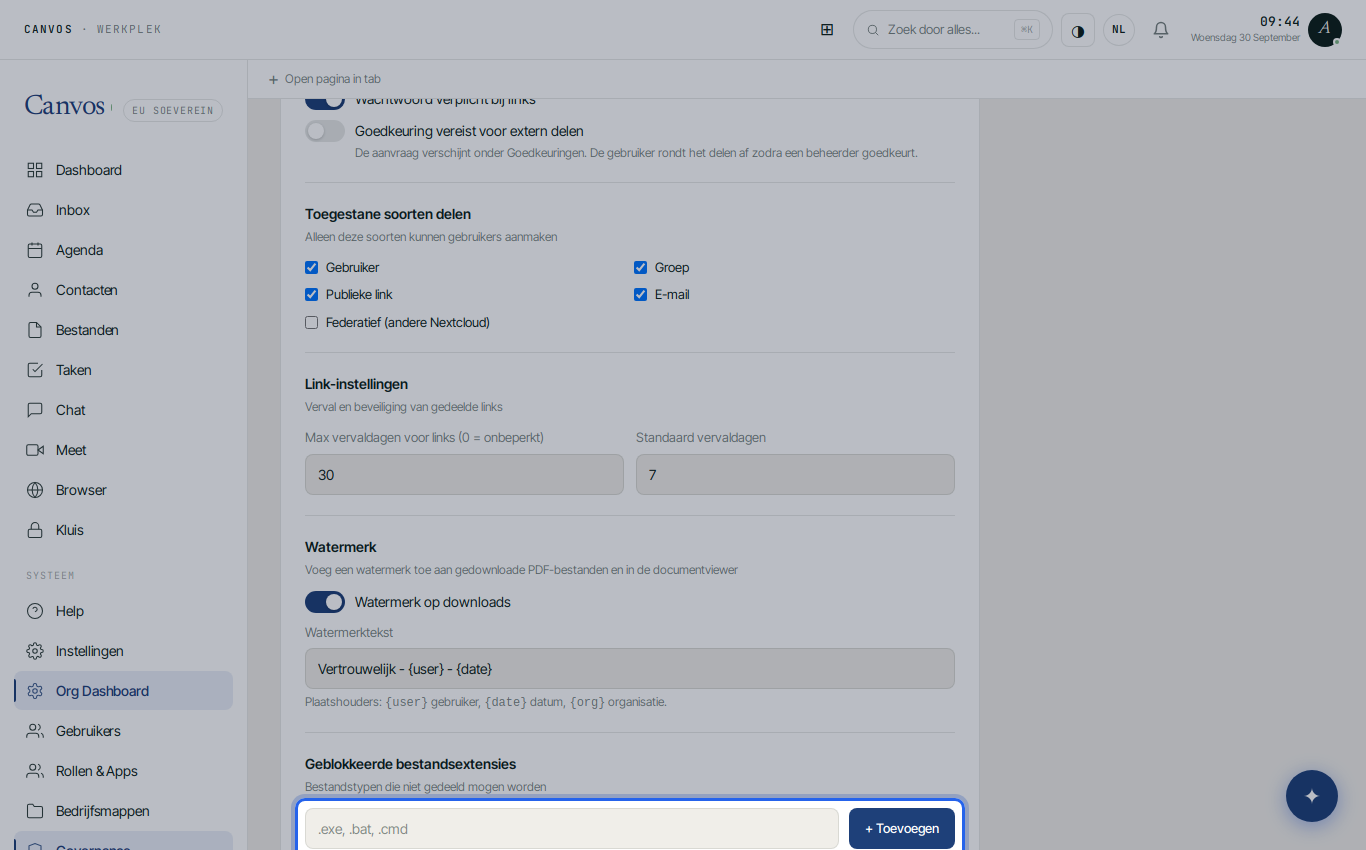
Blokkeer extra bestandstypen
Onder Geblokkeerde bestandsextensies staan uitvoerbare bestanden al standaard geblokkeerd: .exe, .bat, .cmd, .msi, .scr en .ps1. Wilt u er een type bij, zoals scripts, typ dan de extensie, bijvoorbeeld .vbs, en klik op + Toevoegen. Zulke bestanden kunnen daarna niet meer gedeeld worden, ook niet intern.
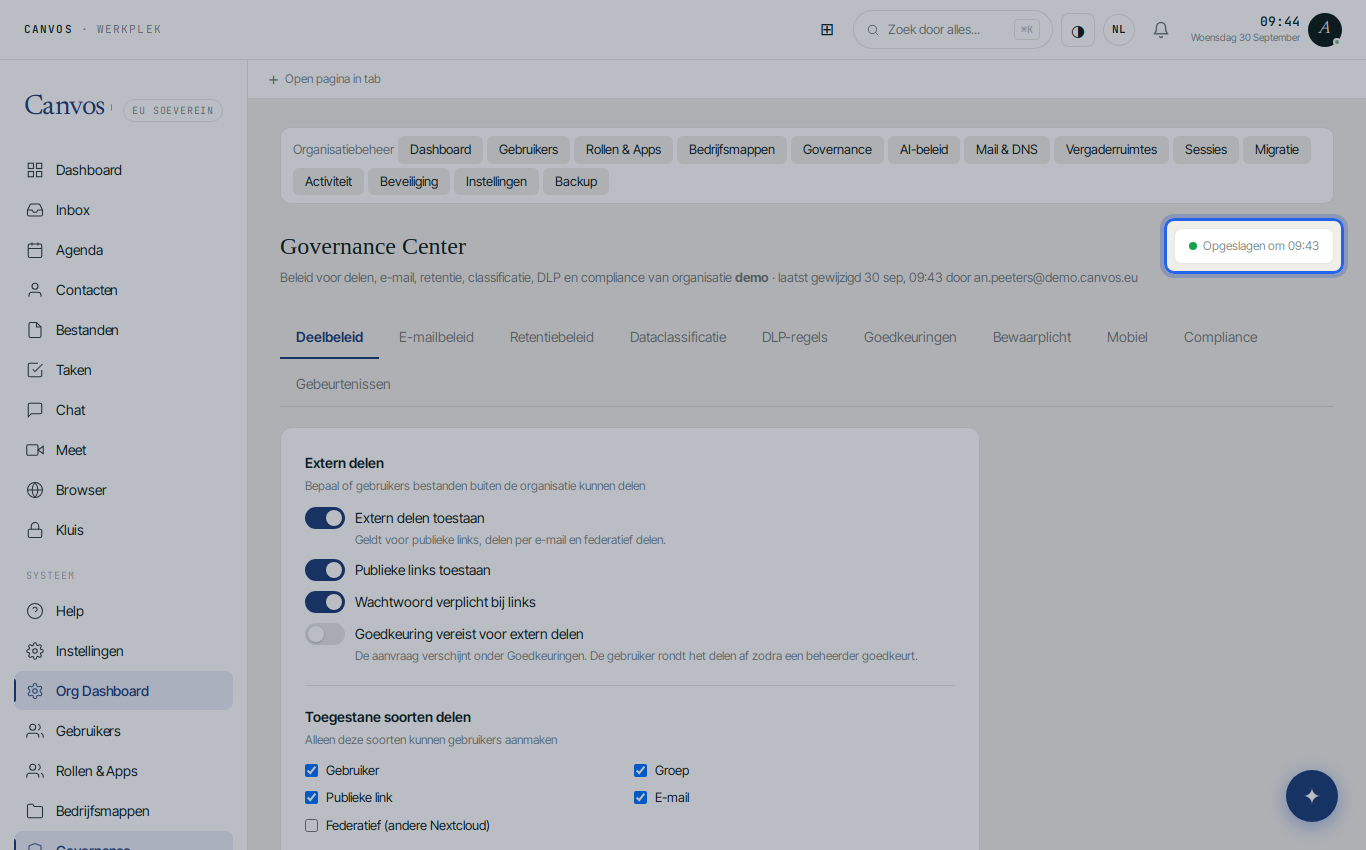
Controleer de bevestiging
Canvos bewaart het beleid automatisch: rechtsboven verschijnt Opgeslagen om met een groen bolletje. Het beleid geldt onmiddellijk voor iedereen in de organisatie, ook voor links die medewerkers vanaf nu in de Canvos-bestandenmodule aanmaken.
FAQVeelgestelde vragen
Werkt het wachtwoord ook voor links die al bestonden?
Nee. Het beleid geldt voor links die vanaf nu aangemaakt worden. Bestaande links blijven zoals ze zijn tot ze vervallen of tot een medewerker ze verwijdert. In het tabblad Gebeurtenissen ziet u welke links er bestaan.
Kan een medewerker de vervaldatum omzeilen?
Nee. De maximale termijn die u instelt, is een harde grens. Een medewerker kan een kortere termijn kiezen, nooit een langere.
Waar komt het watermerk precies te staan?
In gedownloade PDF-bestanden en in de documentviewer van Canvos, met de naam van de gebruiker en de datum die u in de tekst opnam. Voor Office-bestanden gebeurt dit bij het openen in de viewer.
Geldt dit beleid ook als iemand rechtstreeks in Nextcloud werkt?
De controle op wachtwoord en vervaldatum zet Canvos door naar de Nextcloud-backend, zodat ze ook daar geldt. Het watermerk en de bestandsextensies worden in Canvos zelf gecontroleerd.