Soevereiniteit betekent ook: uw data staat niet alleen op uw eigen server, u kunt ze ook altijd terughalen, zelf, zonder ticket bij een leverancier. Canvos maakt back-ups per organisatie van alles wat ertoe doet, versleutelt ze met een sleutel die u zelf kiest, en bewaart ze volgens termijnen die u instelt. In deze gids zet u de automatische back-up aan, kiest u wat meegaat, stelt u de sleutel in en start u een eerste back-up met de hand.
Stap voor stapIn vijf stappen
1. Open Backup 2. Zet automatische back-up aan en kies wat meegaat 3. Bewaartermijnen en encryptiesleutel 4. Start een handmatige back-up 5. Geschiedenis en herstel
Open Backup
Ga als beheerder naar Organisatiebeheer en kies Backup. Bovenaan staat de configuratie voor automatische back-ups, onderaan de handmatige back-up en de geschiedenis.
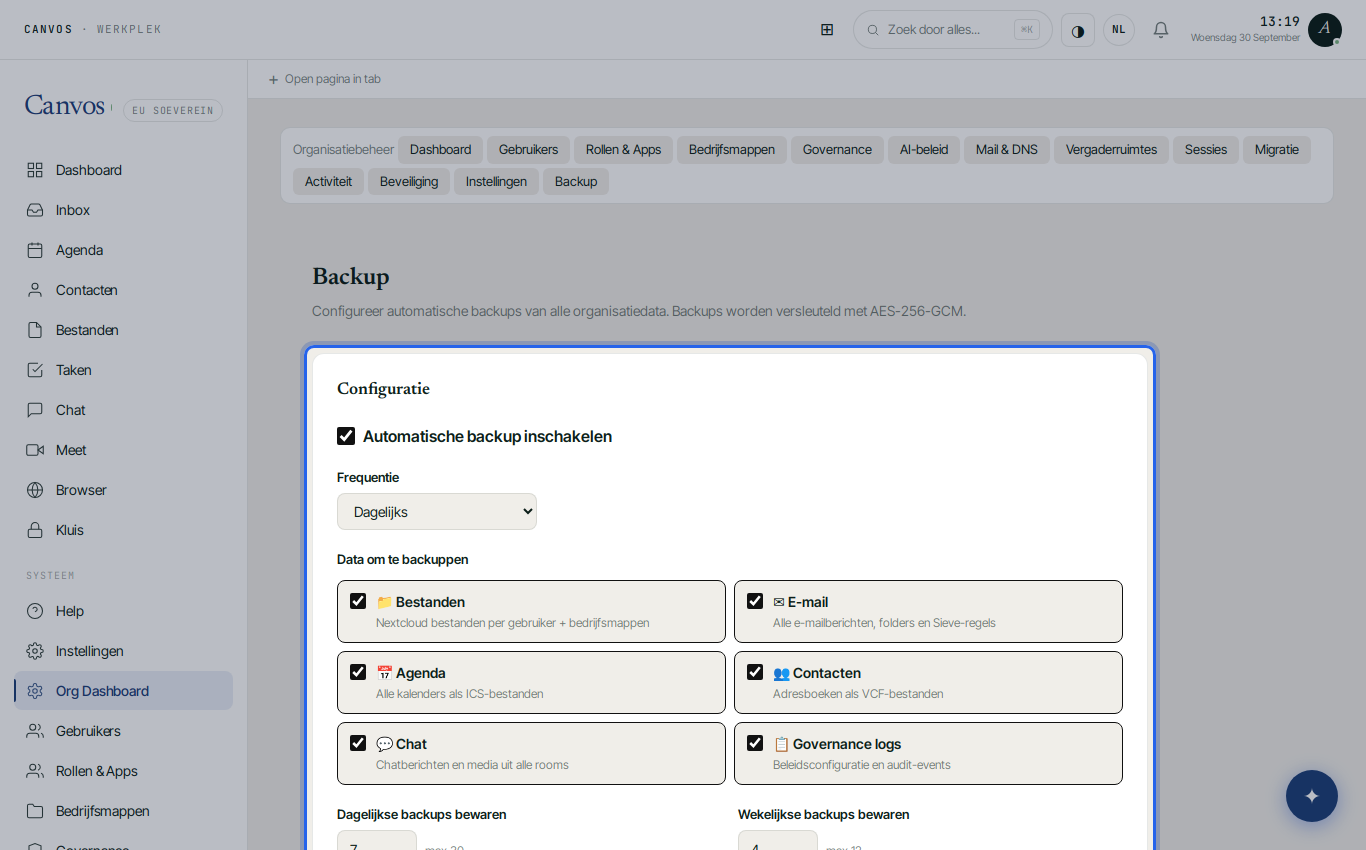
Zet automatische back-up aan en kies wat meegaat
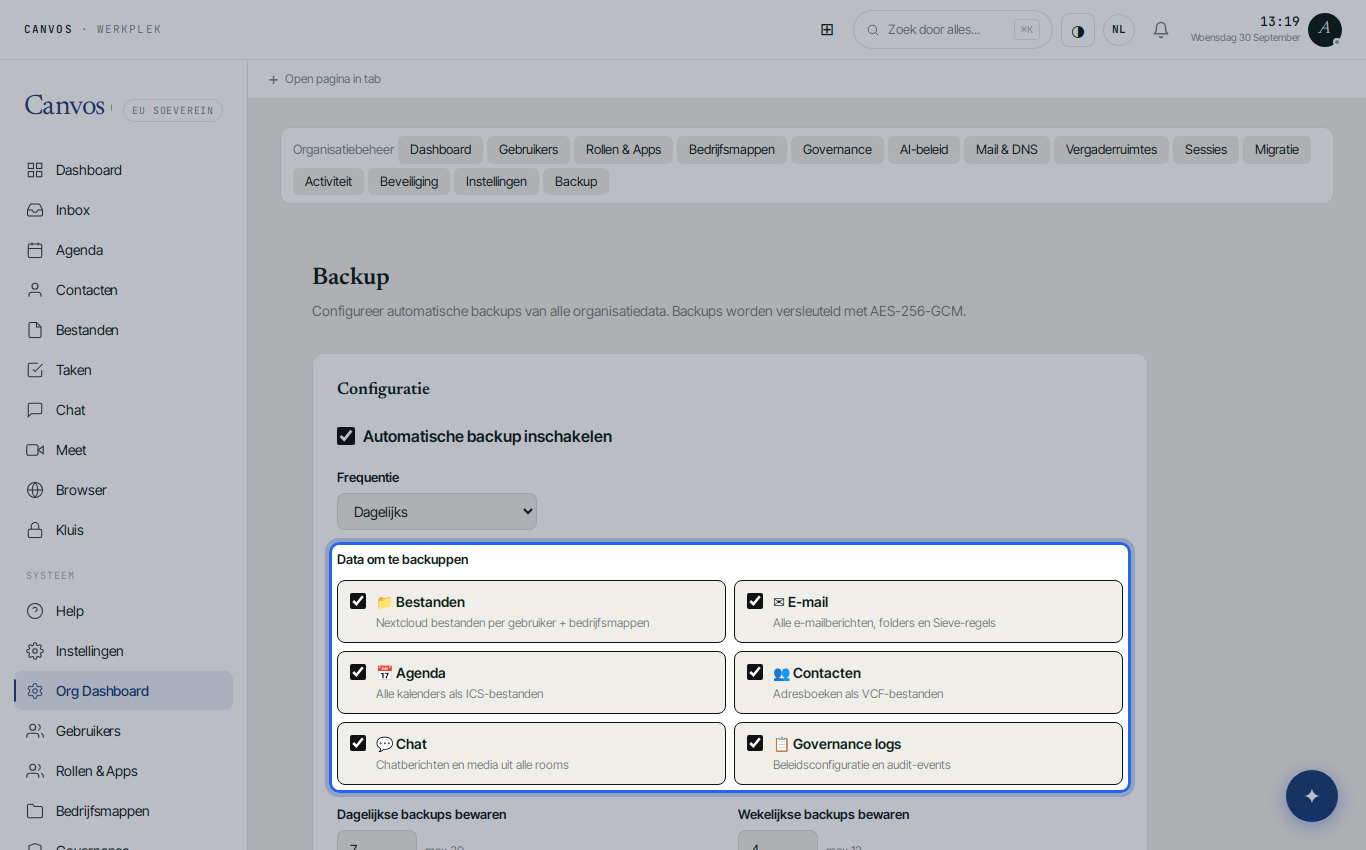
Zet Automatische backup inschakelen aan en kies de frequentie: Dagelijks, Wekelijks of Maandelijks. Vink aan wat in de back-up moet: bestanden (inclusief bedrijfsmappen), e-mail (met mappen en regels), agenda's, adresboeken, chat en de governance-logs met het beleid en de bewijsketen. Voor een volledige back-up vinkt u alles aan.
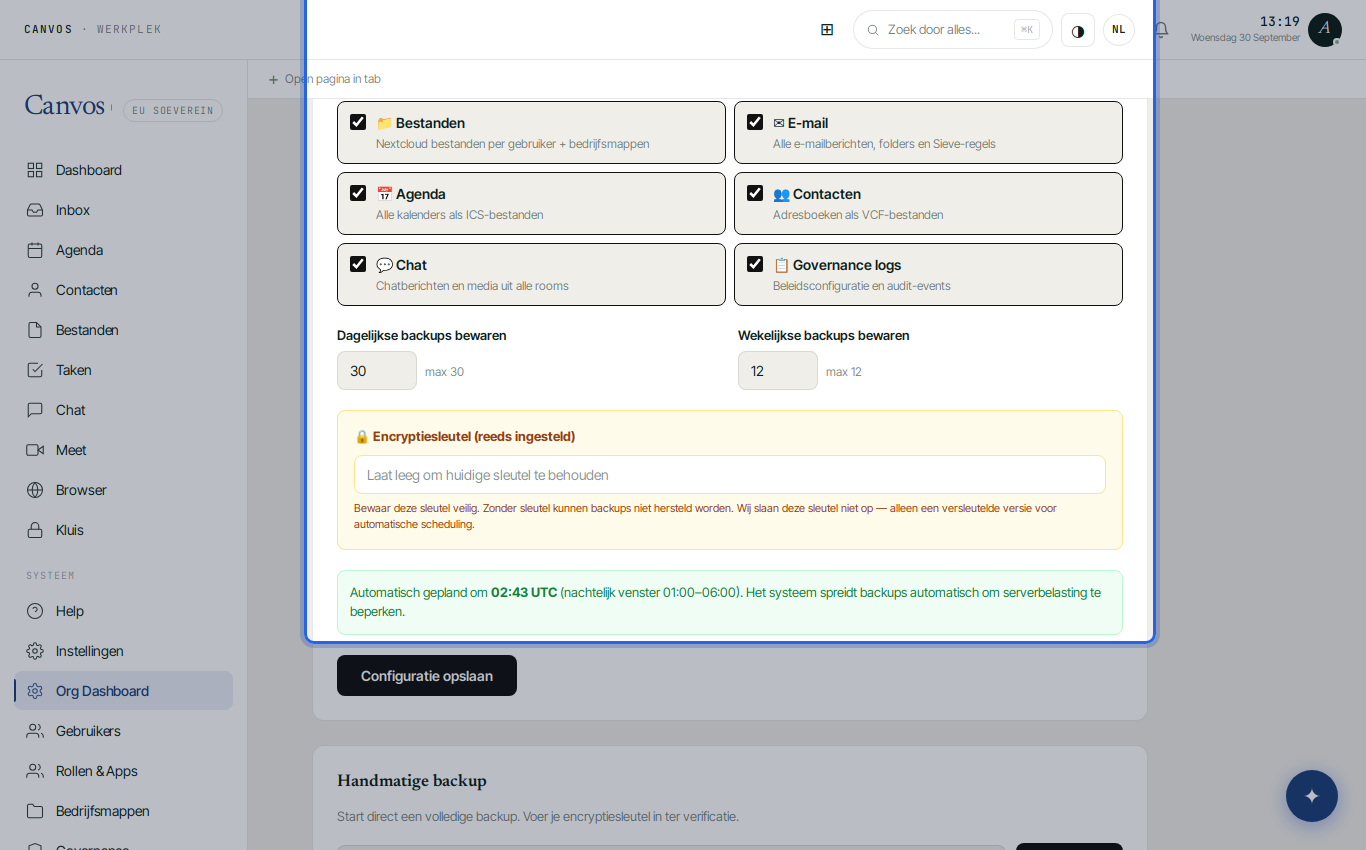
Bewaartermijnen en encryptiesleutel
Kies hoeveel dagelijkse en wekelijkse back-ups u bewaart, bijvoorbeeld 30 en 12. Kies dan een encryptiesleutel van minstens 16 tekens. Canvos slaat die sleutel niet op in leesbare vorm: zonder sleutel is een back-up niet te herstellen. Bewaar hem dus veilig, bijvoorbeeld in de kluis, en klik op Configuratie opslaan.
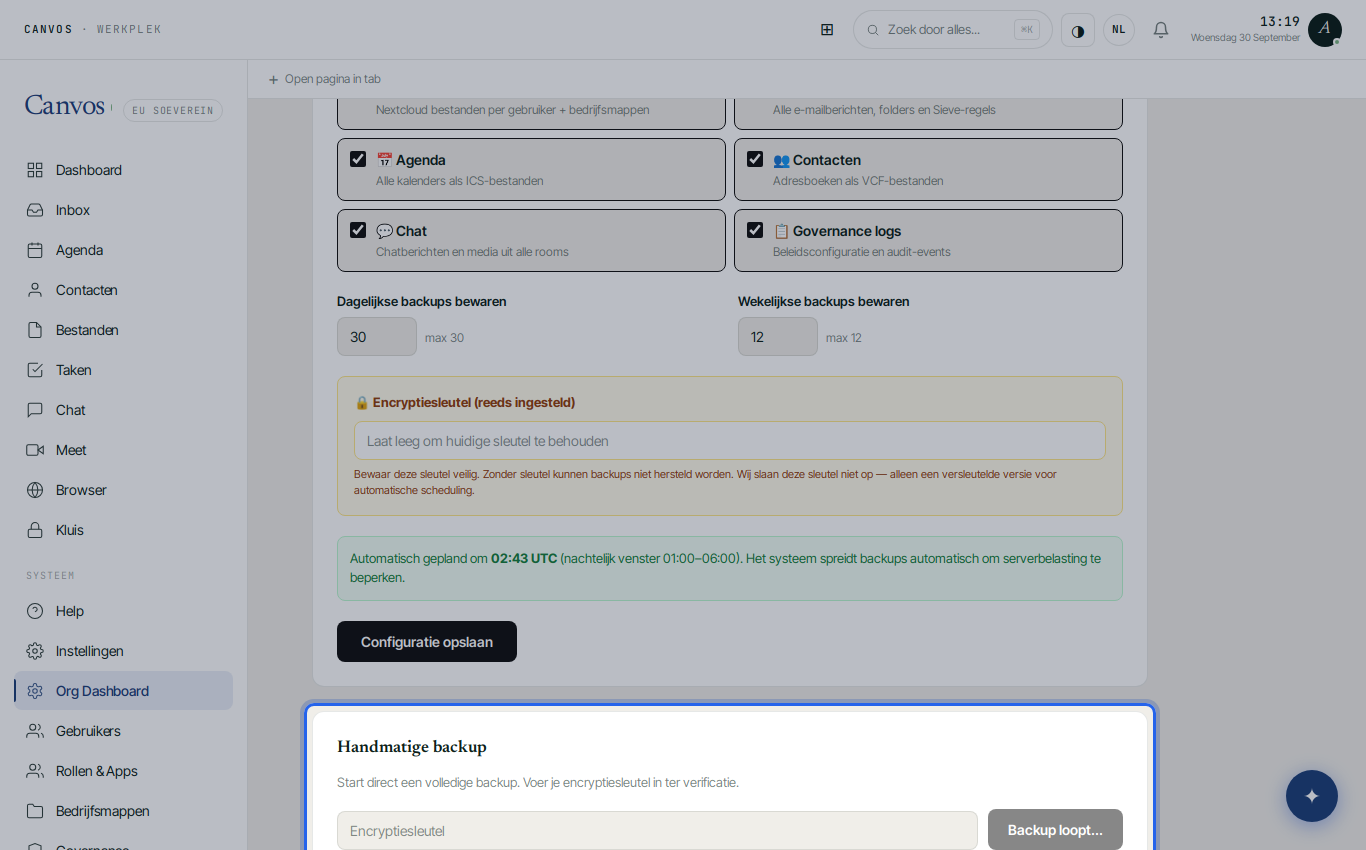
Start een handmatige back-up
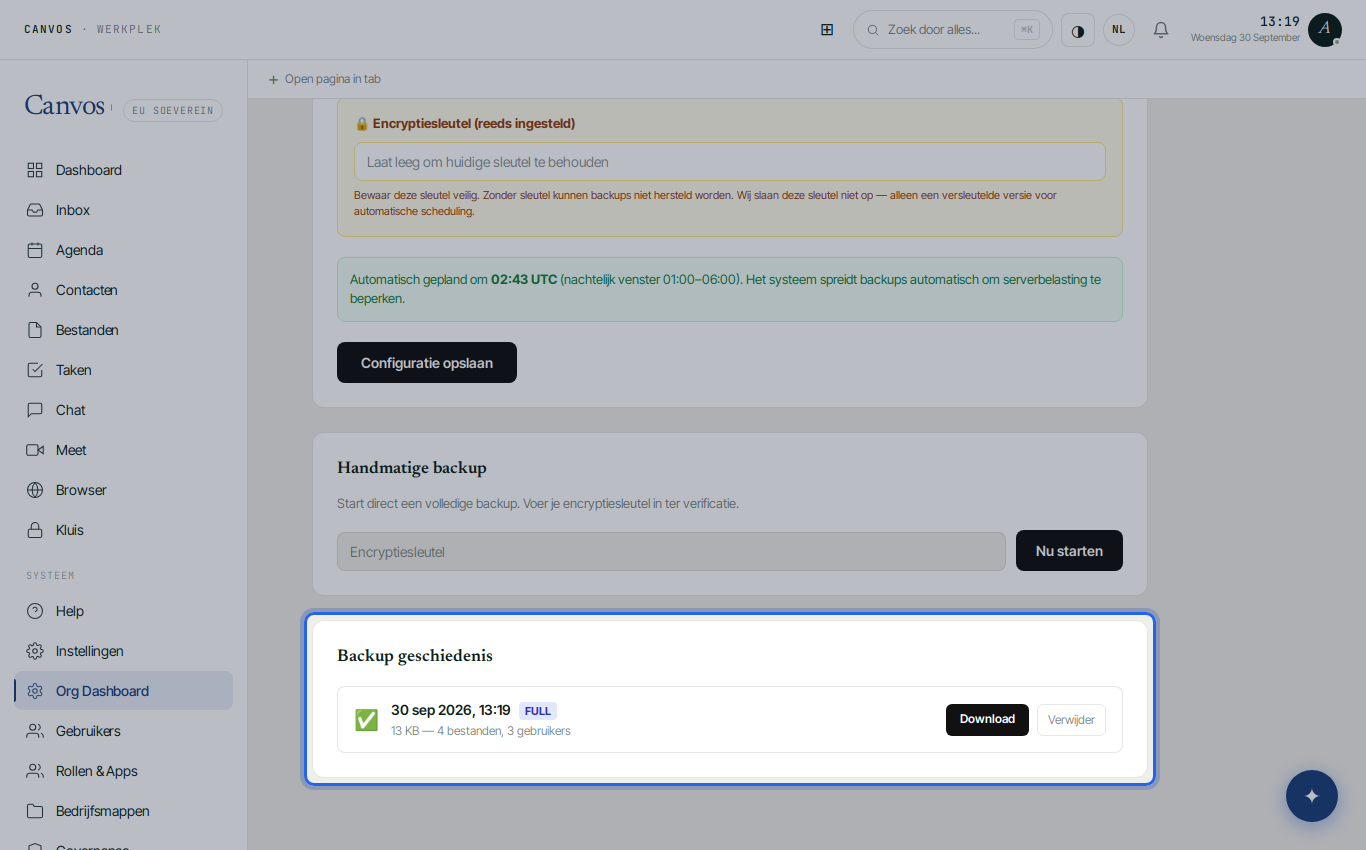
Onder Handmatige backup voert u uw sleutel in ter verificatie en klikt u op Nu starten. Canvos maakt meteen een volledige, versleutelde back-up van de organisatie. Doe dit na het instellen, zodat u zeker weet dat alles werkt, en vóór een grote wijziging.
Geschiedenis en herstel
Onder Backup geschiedenis staat elke run met tijdstip, omvang en status. Van hieruit herstelt u een back-up wanneer dat nodig is: met uw sleutel, zelf, zonder tussenkomst van een leverancier. Test dat minstens één keer per jaar; een back-up die u nooit teruggezet hebt, is een aanname.
FAQVeelgestelde vragen
Waar staan de back-ups?
Op de Canvos-infrastructuur in Europa, gescheiden van de live omgeving en versleuteld met uw sleutel. Vraag uw beheerder naar de exacte locatie en of een extra kopie op een tweede locatie is ingesteld.
Wat als ik de encryptiesleutel verlies?
Dan zijn de back-ups die met die sleutel gemaakt zijn niet meer te herstellen; dat is precies wat versleuteling betekent. Bewaar de sleutel in de kluis en op een tweede veilige plek, en wijzig hem alleen bewust.
Vervangt dit het retentiebeleid?
Nee. Retentie bepaalt hoe lang data in de live omgeving blijft; back-up beschermt tegen verlies. Een back-up mag gegevens bevatten die volgens de retentie al verwijderd zijn, binnen de bewaartermijn van de back-ups zelf.
Hoe lang duurt een back-up?
Dat hangt af van de hoeveelheid data. De eerste back-up is de grootste; daarna gaat het sneller. De geschiedenis toont de duur en omvang per run.