De grootste zorg bij een overstap is niet de techniek, maar de gewoonte. Waar staat mijn Postvak IN, hoe beantwoord ik, waar zit mijn handtekening? Canvos Mail is gebouwd om die vragen overbodig te maken: de indeling is de indeling die u kent. In deze gids doorloopt u een eerste dag: u leest en beantwoordt een mail, stuurt er zelf een, maakt een regel die facturen automatisch markeert, vult uw handtekening in en zet een afwezigheidsbericht. Alles blijft op uw eigen werkplek in Europa.
Stap voor stapIn zeven stappen ingewerkt
1. Uw Postvak IN 2. Een bericht lezen 3. Beantwoorden 4. Een nieuw bericht 5. Een regel die facturen markeert 6. Uw handtekening 7. Een afwezigheidsbericht
Uw Postvak IN
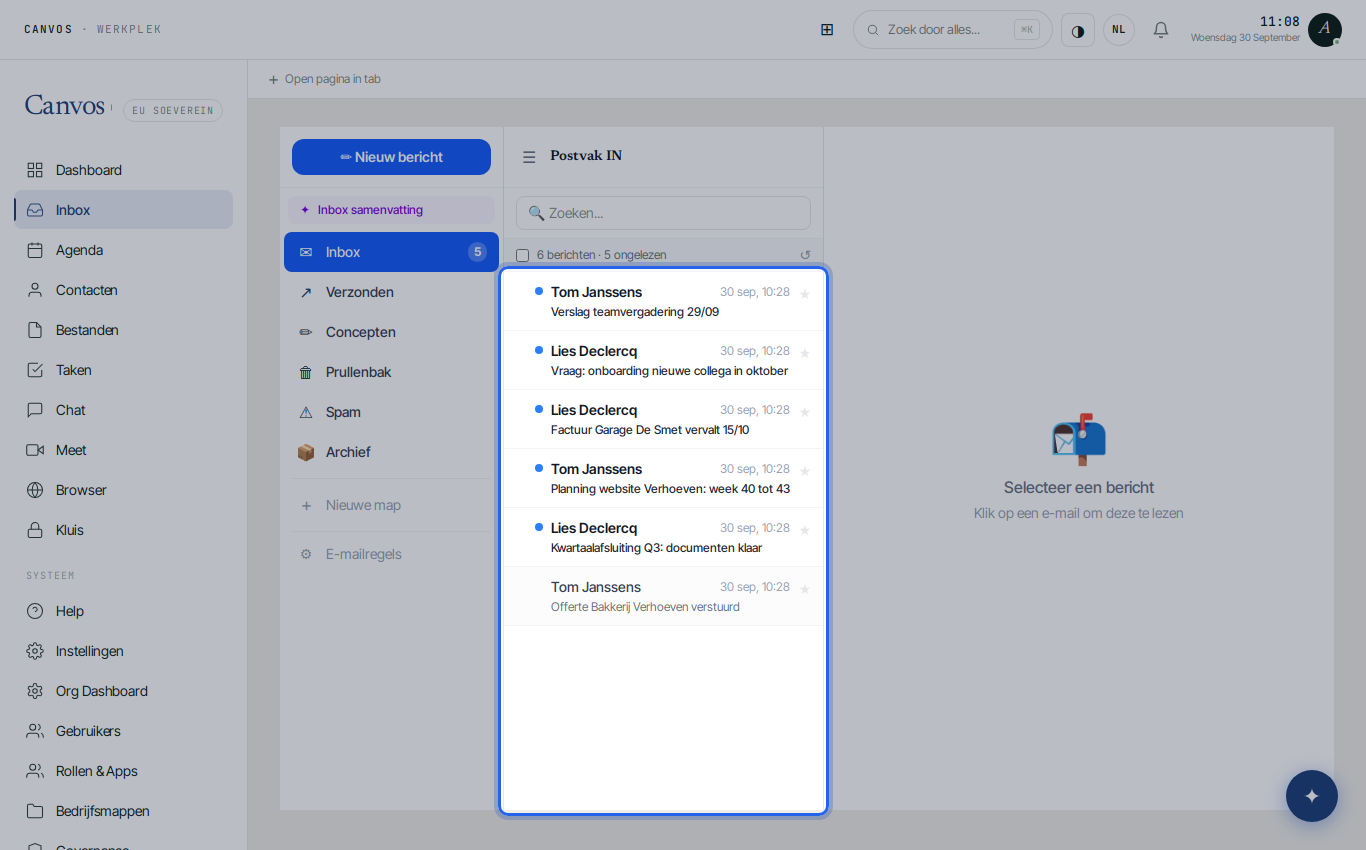
Klik in de zijbalk op Inbox. Links staan de mappen zoals u ze kent: Postvak IN, Verzonden, Concepten, Prullenbak, Spam en Archief. In het midden de berichtenlijst met afzender, onderwerp en tijdstip, rechts het geopende bericht. Nieuwe mappen maakt u met + Nieuwe map.
Een bericht lezen
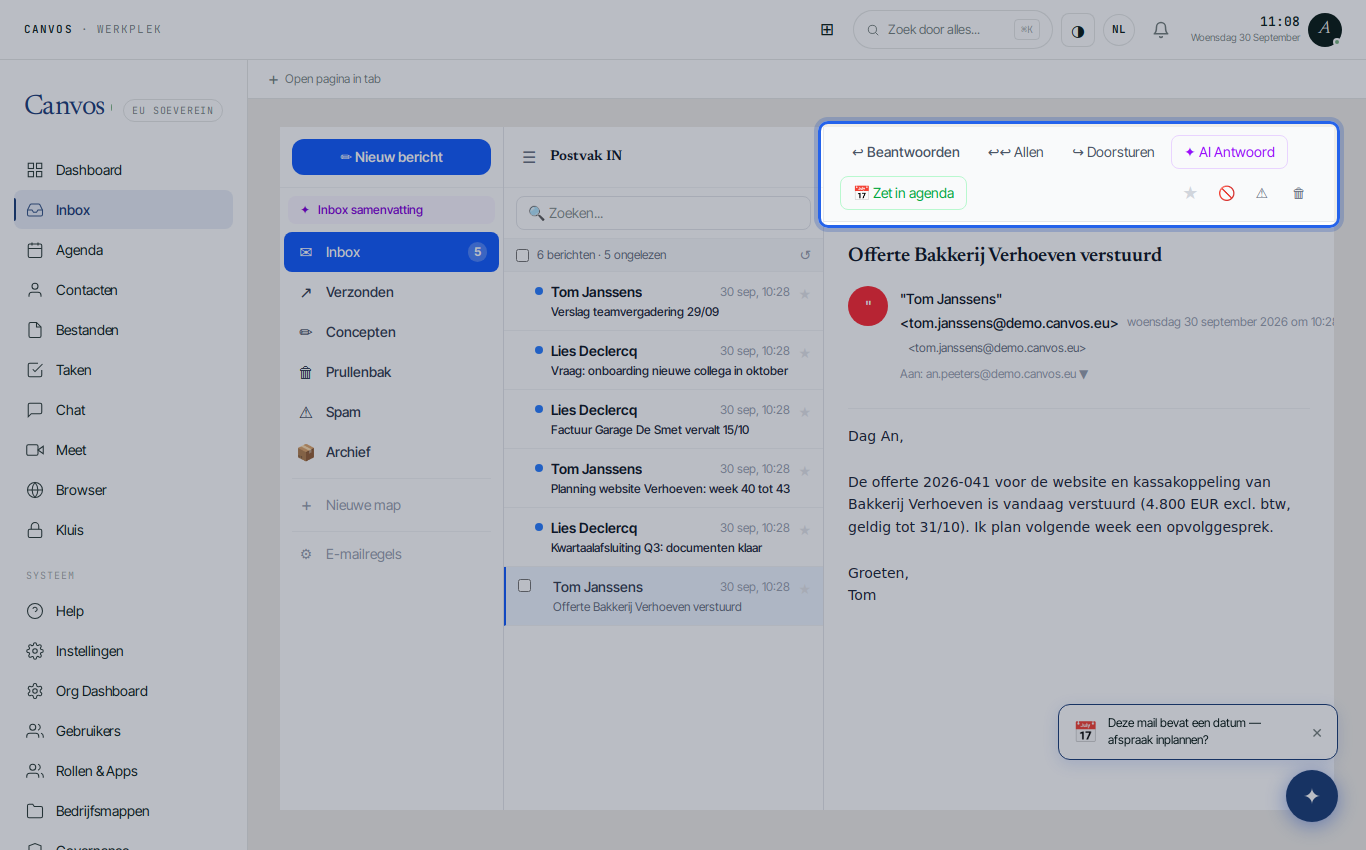
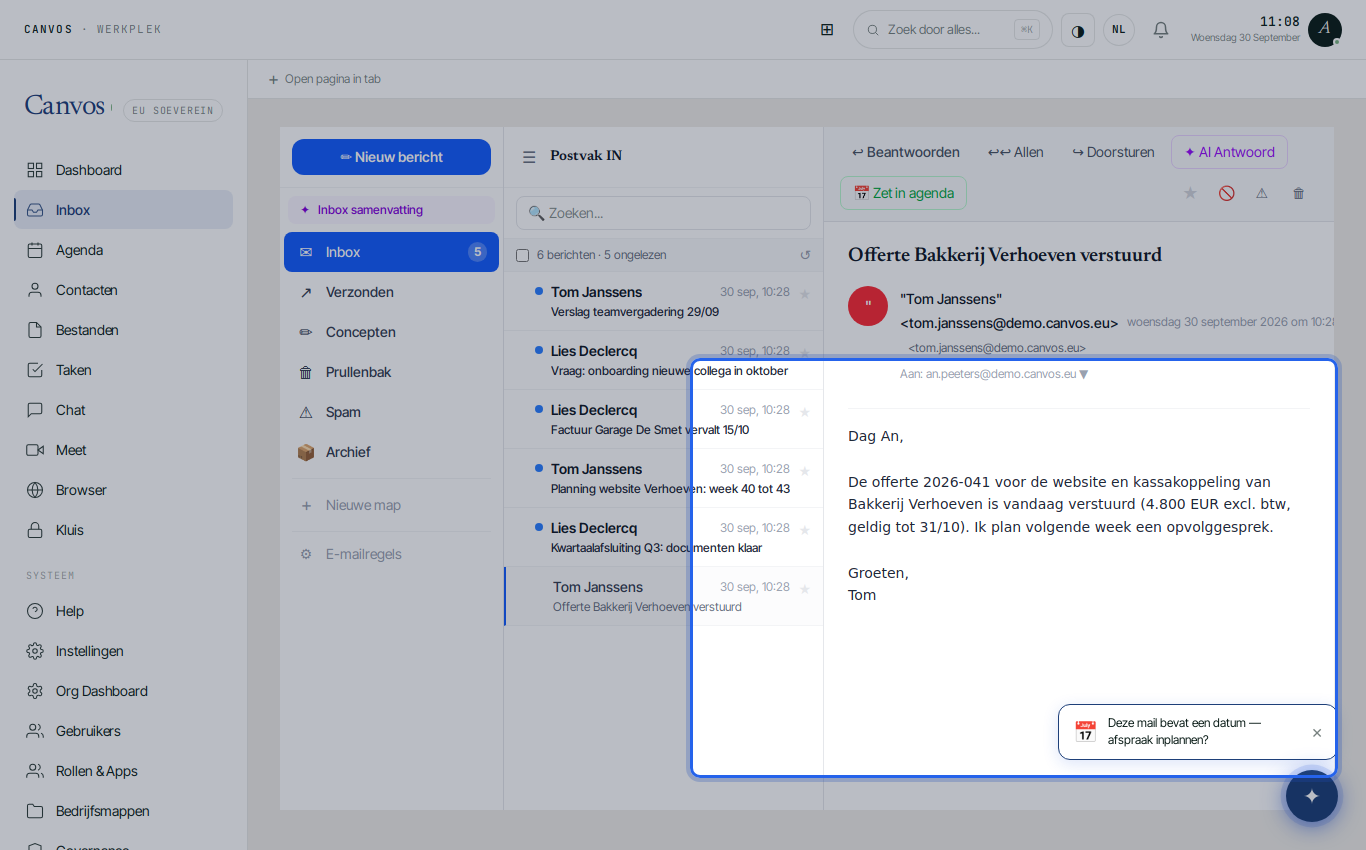
Klik op een bericht. Bovenaan staan de acties: Beantwoorden, Allen, Doorsturen, en twee die Outlook niet heeft: AI Antwoord stelt een antwoord voor, en Zet in agenda maakt van een mail met een datum meteen een afspraak. Bevat een mail een datum, dan stelt Canvos dat zelf al voor.
Beantwoorden
Klik op Beantwoorden. Het antwoord opent met de ontvanger en het onderwerp al ingevuld en een opmaakbalk voor vet, lijsten, citaten en links. Typ uw antwoord en klik op Versturen. Uw handtekening komt er automatisch onder zodra u die in stap 6 heeft ingesteld.
Een nieuw bericht
Klik op Nieuw bericht. Typ de ontvanger (Canvos vult collega's aan terwijl u typt), het onderwerp en de tekst. Met Bijlage voegt u een bestand van uw computer toe, met Canvos een bestand uit uw Canvos-bestanden, zonder het te downloaden en opnieuw te uploaden. Klik op Versturen.
Een regel die facturen markeert
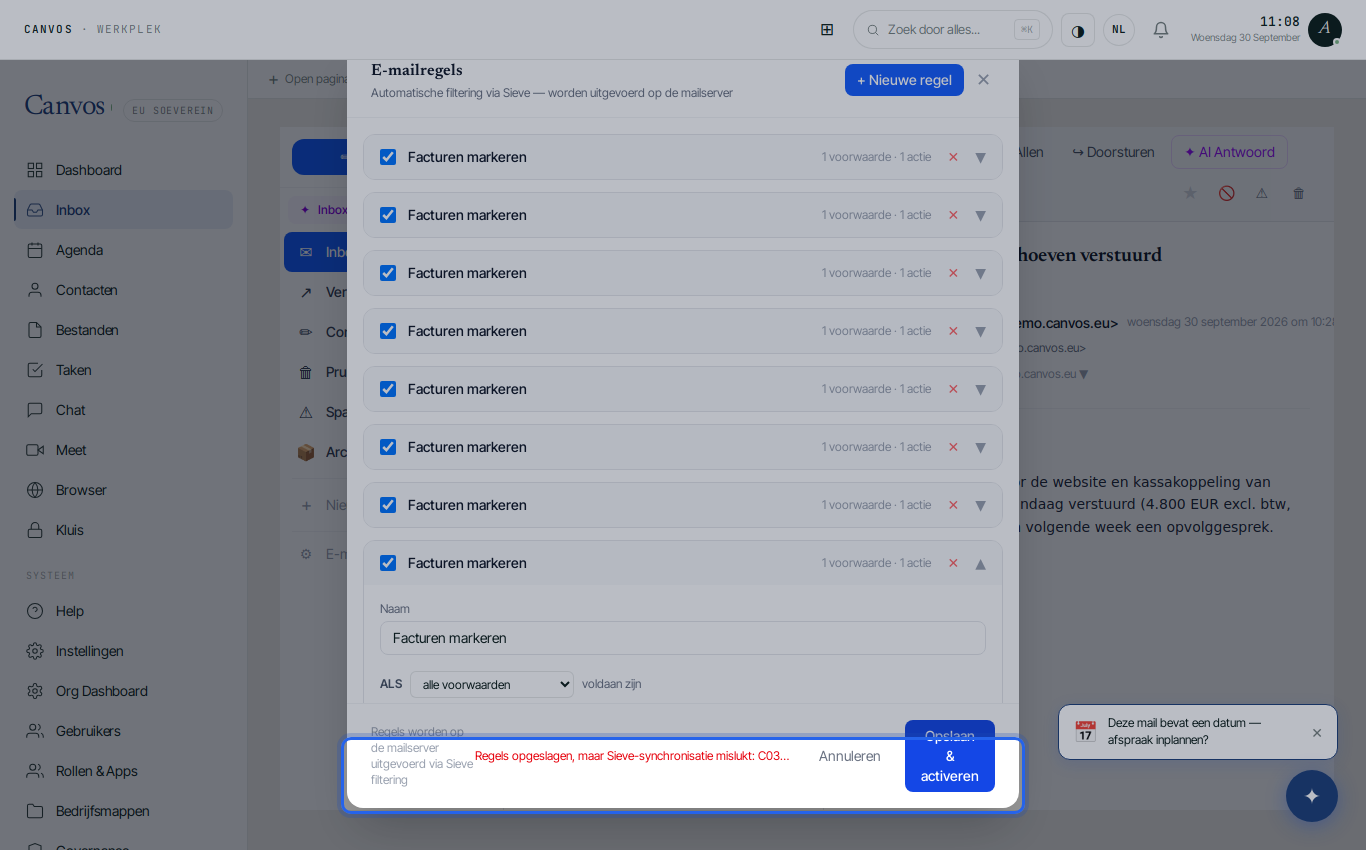
Klik links op E-mailregels en dan op + Nieuwe regel. Geef de regel een naam, kies bij ALS voor Onderwerp bevat Factuur en bij DAN voor Markeer met ster. Klik op Opslaan & activeren. De regel draait op de mailserver zelf, dus ook als Canvos niet openstaat. U kunt ook verplaatsen naar een map of als gelezen markeren, en meerdere voorwaarden combineren.
Uw handtekening
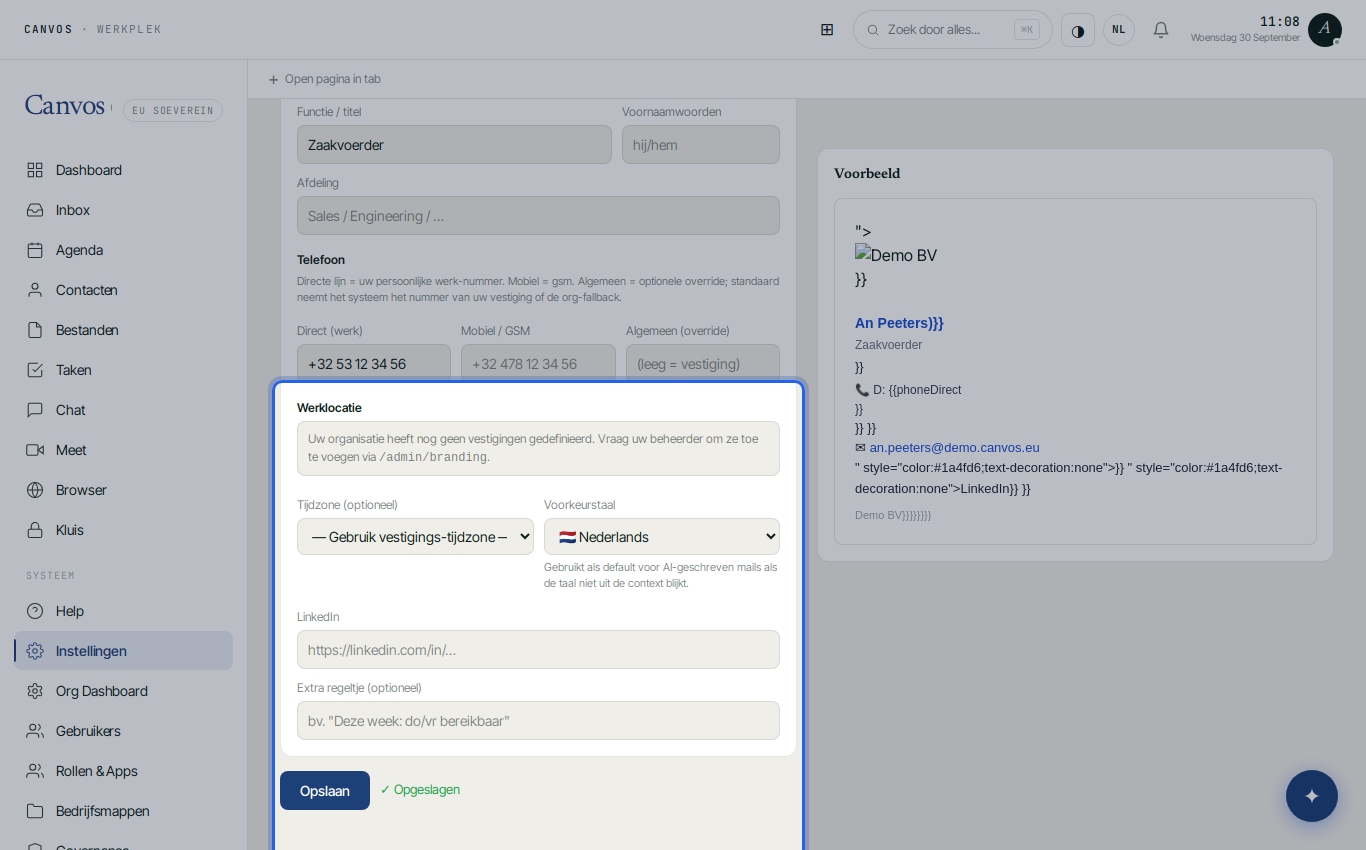
Ga naar Instellingen en kies E-mail-handtekening. Uw organisatie gebruikt een vast sjabloon met logo en huisstijl; u vult alleen uw eigen gegevens in: functie, telefoon, eventueel LinkedIn. Zet Handtekening gebruiken aan en klik op Opslaan. Vanaf nu staat ze onder elke uitgaande mail, altijd in de juiste huisstijl.
Een afwezigheidsbericht
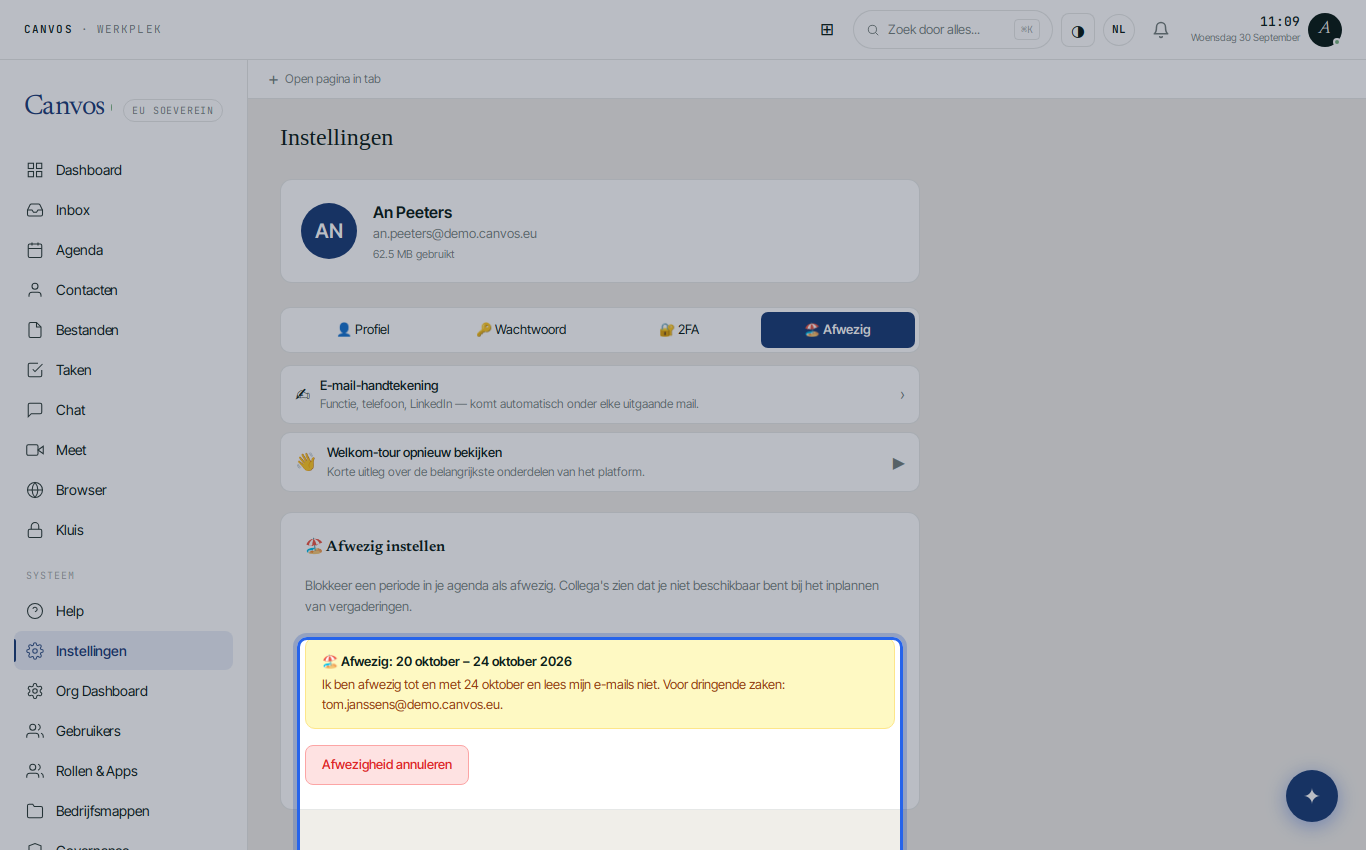
Kies onder Instellingen Afwezig. Geef de eerste en laatste dag op en een bericht voor wie u mailt, bijvoorbeeld wie u vervangt, en klik op Afwezigheid instellen. Canvos toont daarna de periode en uw bericht; met Afwezigheid annuleren zet u het weer uit. Collega's zien uw afwezigheid ook in de agenda wanneer ze een vergadering plannen.
FAQVeelgestelde vragen
Kan ik mijn oude mails uit Outlook meenemen?
Ja. Bij de migratie naar Canvos worden mailboxen, mappen en agenda's overgezet vanuit Microsoft 365 of Google Workspace. Zie de gids over migratie voor de stappen en wat er precies meekomt.
Werkt Canvos Mail ook in Outlook of op mijn telefoon?
Canvos Mail werkt in de browser en in de Canvos-app op uw telefoon. Wie liever een klassiek mailprogramma gebruikt, kan via IMAP en SMTP koppelen; vraag uw beheerder naar de instellingen.
Wat doet AI Antwoord met mijn mail?
AI Antwoord stelt een antwoord voor op basis van het bericht. Of en hoe AI beschikbaar is, bepaalt uw beheerder in het AI-beleid; data verlaat Europa daarbij niet.
Waarom kan ik mijn handtekening niet volledig zelf ontwerpen?
Omdat uw organisatie één huisstijl gebruikt. Het sjabloon zorgt dat logo, kleuren en verplichte vermeldingen bij iedereen kloppen; u vult alleen uw persoonlijke gegevens in.