Niet elk document is even gevoelig. Een folder mag de wereld in, een klantdossier niet. Zonder classificatie moet elke medewerker dat onderscheid zelf maken, elke keer opnieuw. Met classificatie legt u het één keer vast in labels: wat een label toelaat, geldt automatisch voor elk bestand dat het draagt, en voor alles zonder label geldt het standaardlabel. In deze gids zet u classificatie aan, maakt u een eigen label voor klantdossiers en dwingt u de rechten af bij delen, downloaden en e-mail.
Stap voor stapIn zeven stappen ingesteld
1. Open het tabblad Dataclassificatie 2. Schakel classificatie in 3. Voeg een eigen label toe 4. Bepaal de rechten van het label 5. Sla het label op 6. Kies het standaardlabel 7. Dwing de rechten af
Open het tabblad Dataclassificatie
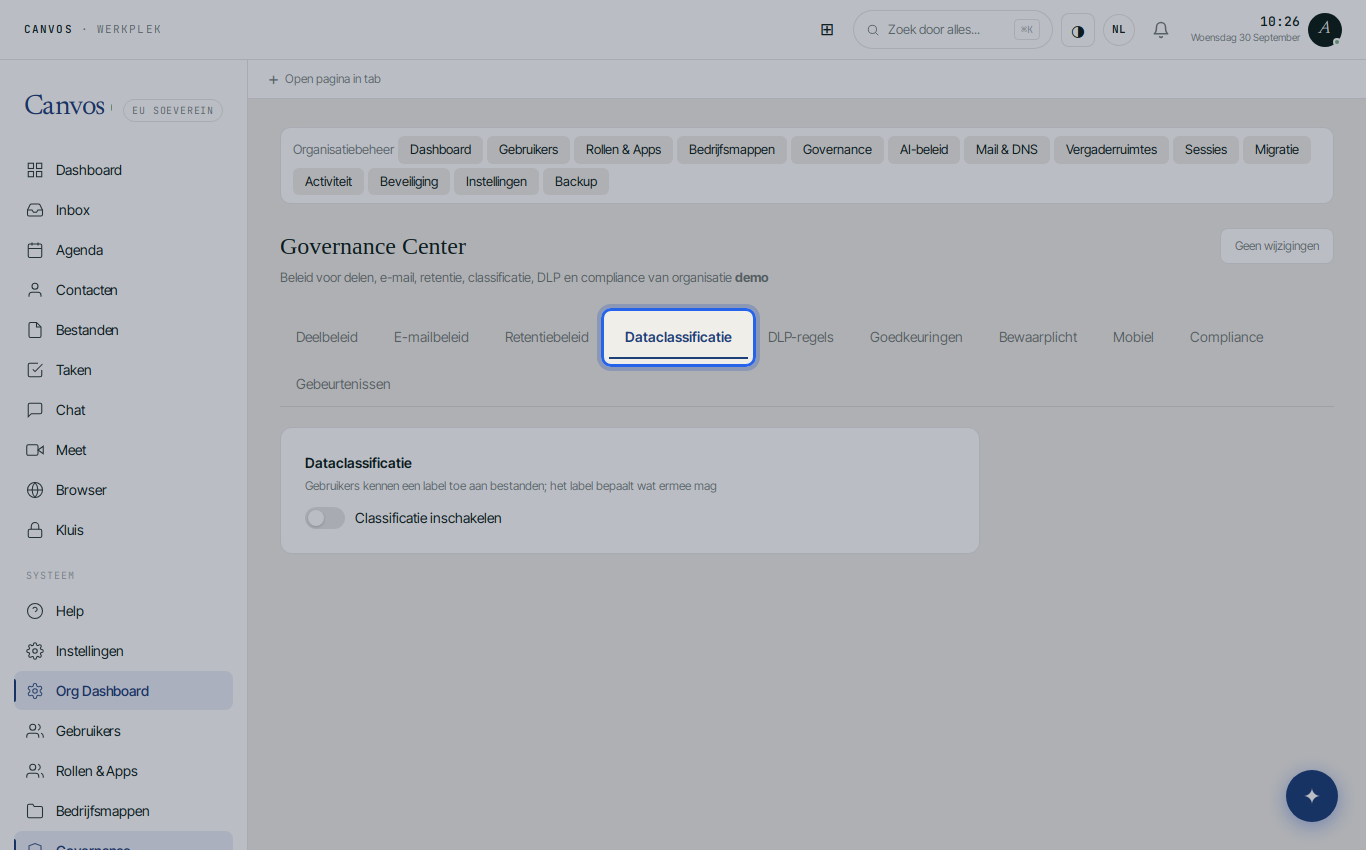
Log in als beheerder, klik in de zijbalk op Governance en kies het tabblad Dataclassificatie.
Schakel classificatie in
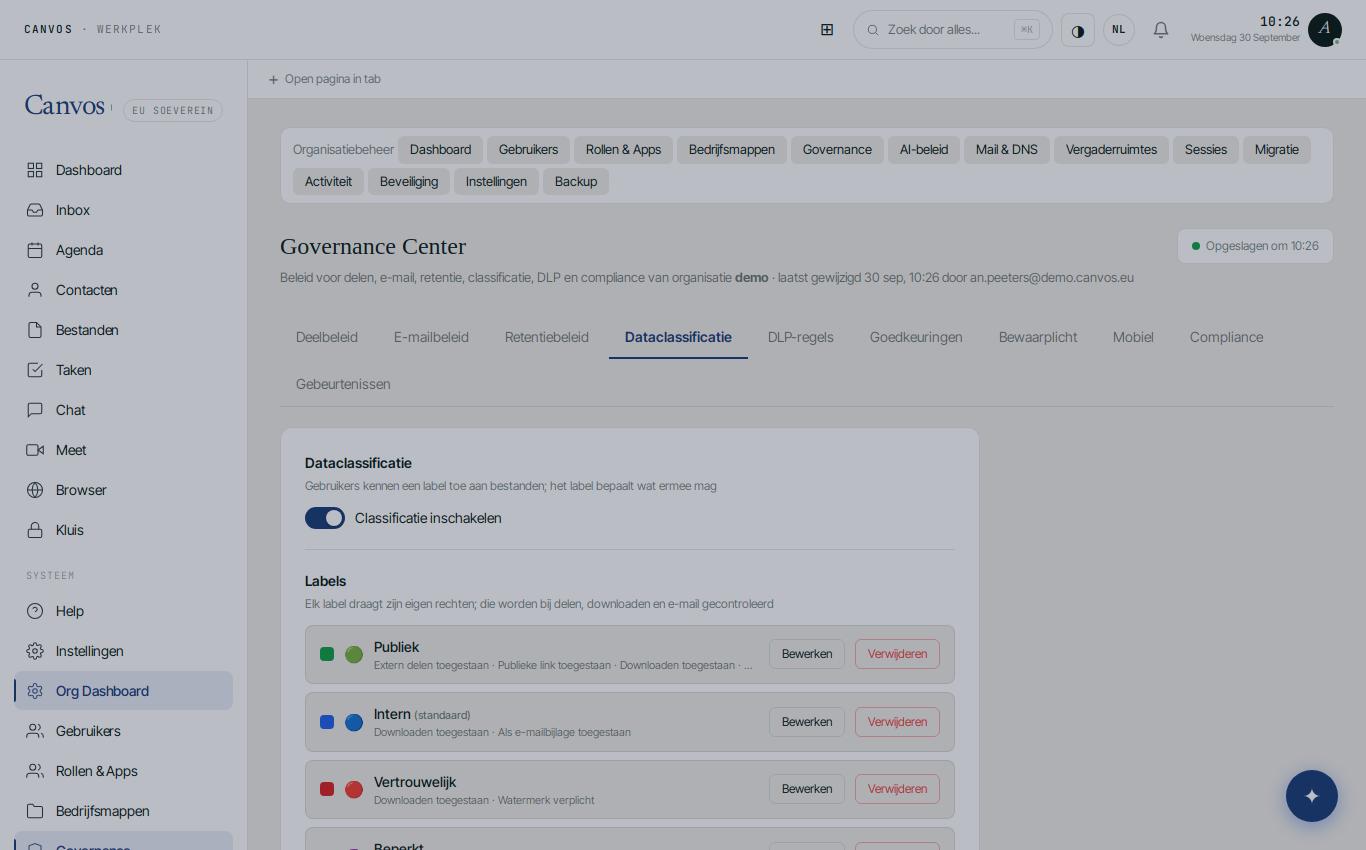
Zet Classificatie inschakelen aan. Canvos toont meteen vier meegeleverde labels, elk met eigen rechten: 🟢 Publiek mag alles, 🔵 Intern mag gedownload en gemaild worden maar niet naar buiten, 🔴 Vertrouwelijk mag gedownload worden met verplicht watermerk, 🟣 Beperkt alleen bekeken worden, met watermerk.
Voeg een eigen label toe
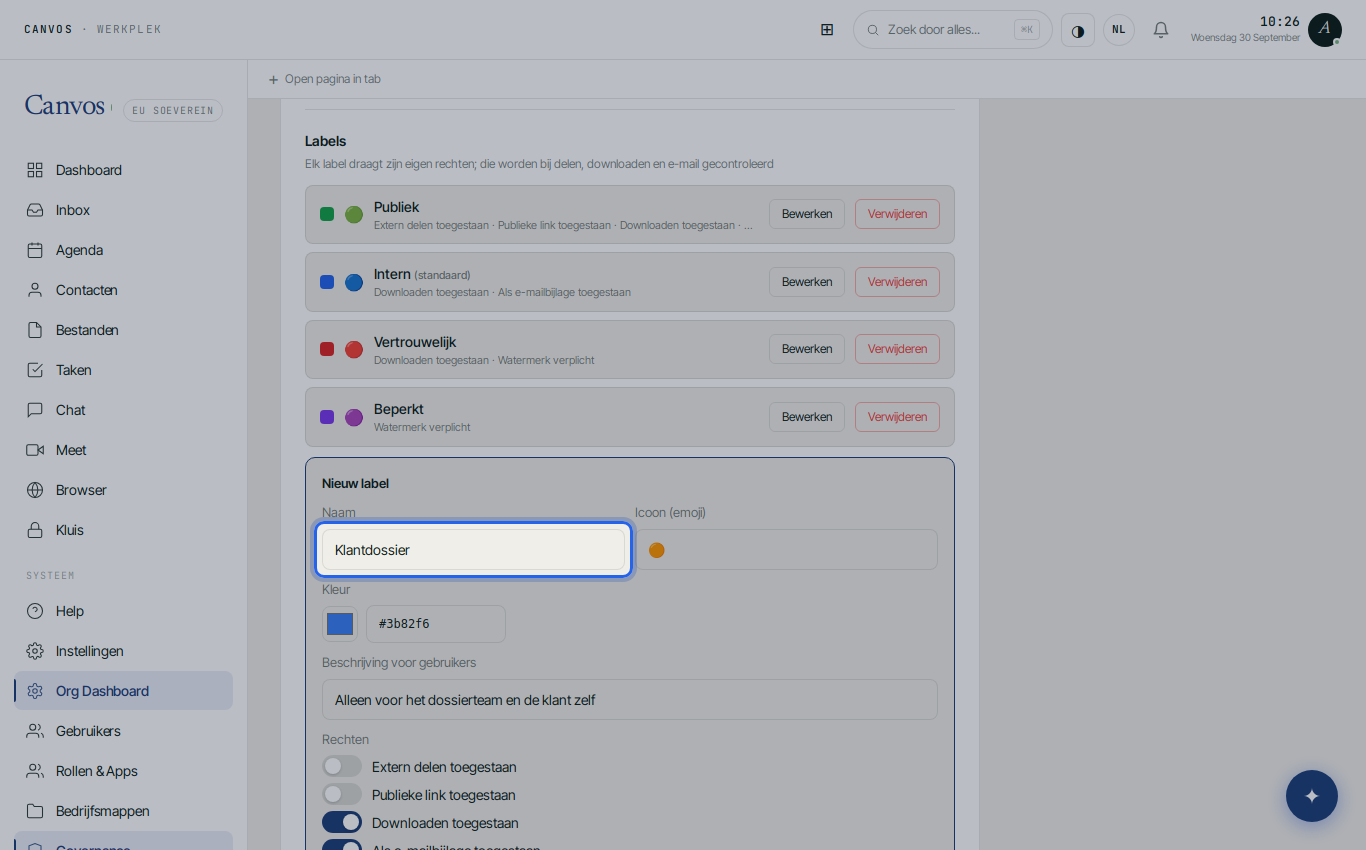
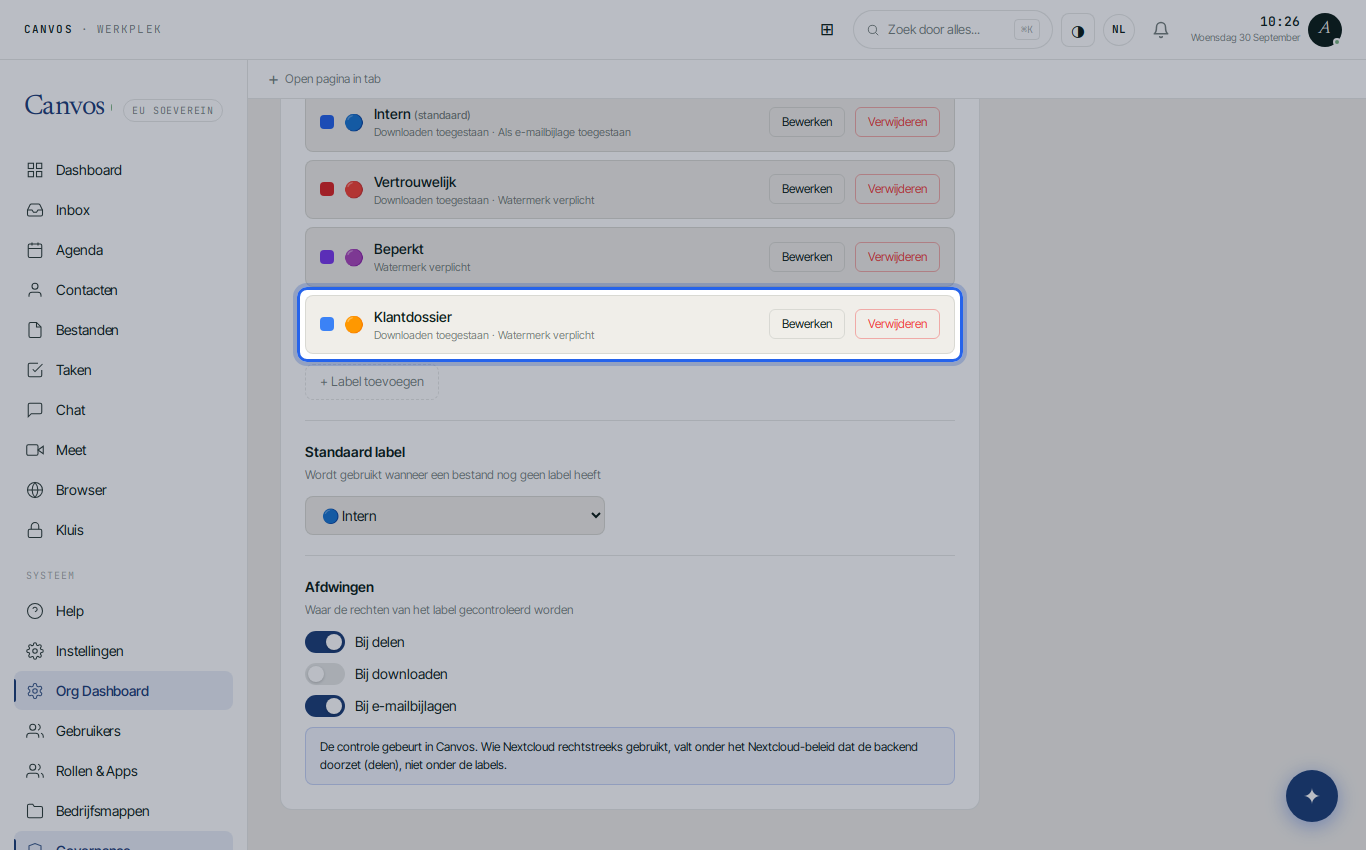
Klik op + Label toevoegen. Geef het een naam die uw mensen herkennen, bijvoorbeeld Klantdossier, kies een icoon zoals 🟠, en schrijf een korte beschrijving die gebruikers te zien krijgen: Alleen voor het dossierteam en de klant zelf.
Bepaal de rechten van het label
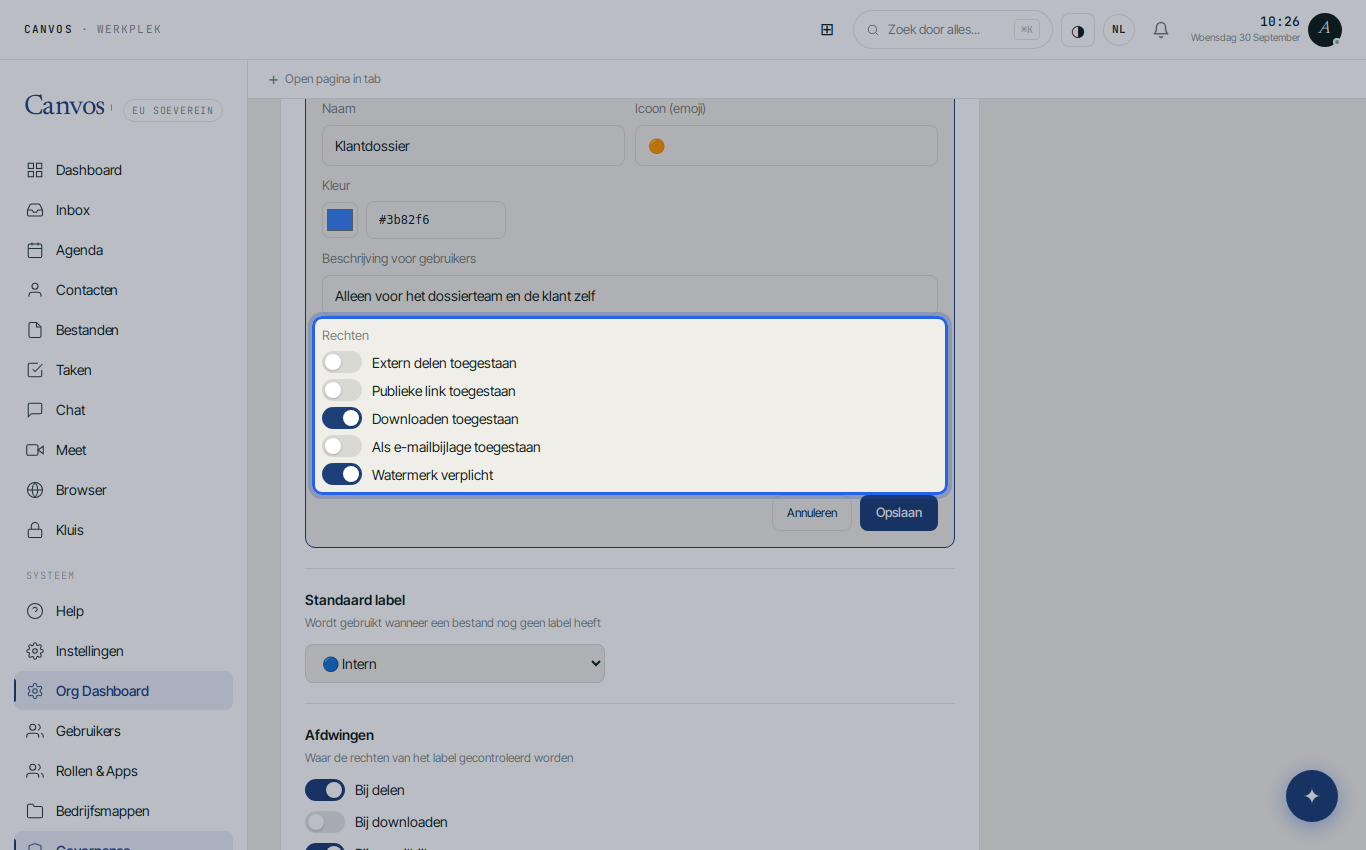
Onder Rechten kiest u wat een bestand met dit label mag: zet Extern delen toegestaan en Publieke link toegestaan uit, laat Downloaden toegestaan aan, zet Als e-mailbijlage toegestaan uit en Watermerk verplicht aan. Een klantdossier blijft zo binnen de organisatie, is wel lokaal te bewerken, en elke download draagt de naam van wie hem maakte.
Sla het label op
Klik op Opslaan. Het label 🟠 Klantdossier staat nu tussen de andere labels, met zijn rechten in één regel samengevat. Met Bewerken past u het later aan; met Verwijderen haalt u het weg, waarna bestanden met dat label onder het standaardlabel vallen.
Kies het standaardlabel
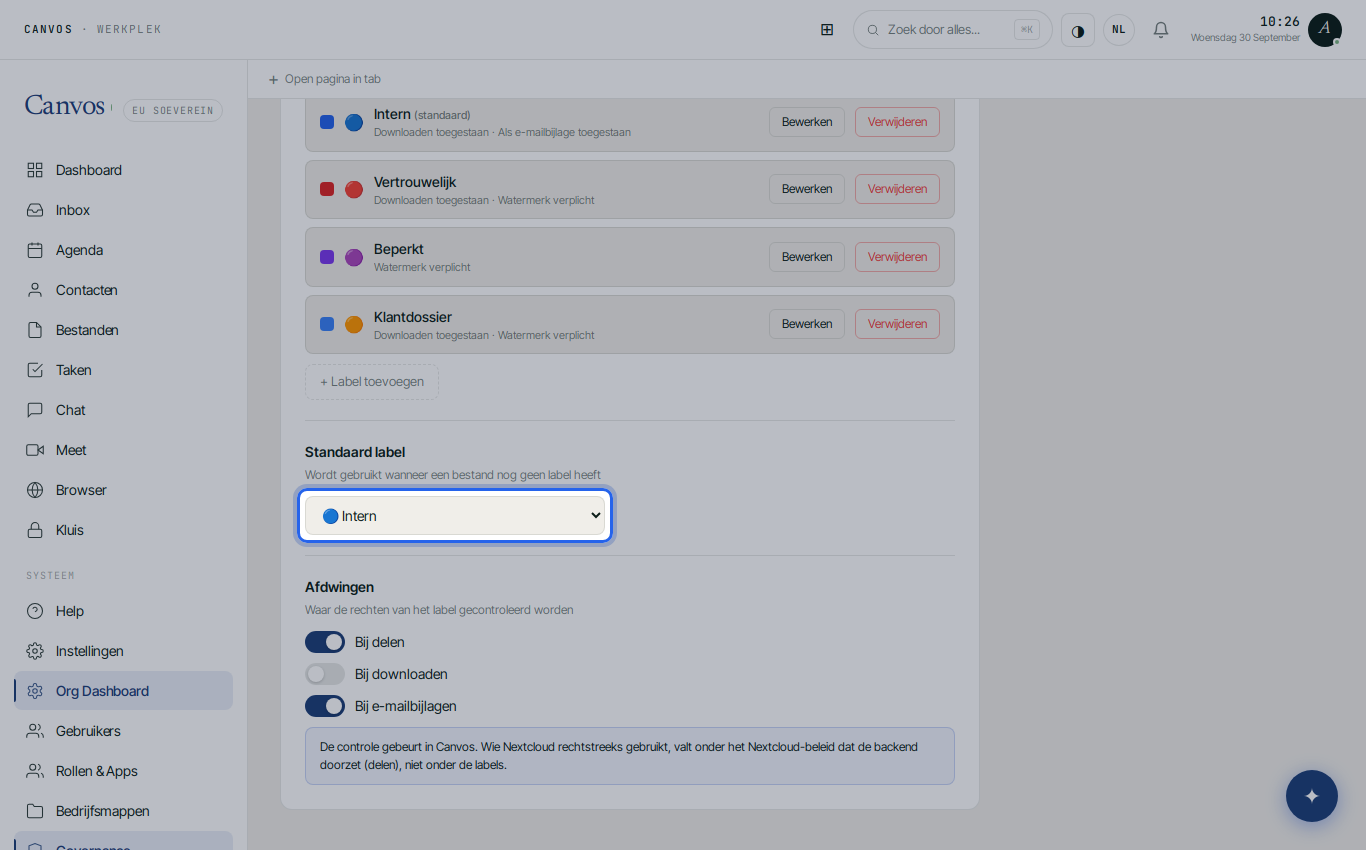
Onder Standaard label kiest u 🔵 Intern. Elk bestand dat nog geen label draagt, wordt behandeld als Intern: wel te gebruiken binnen de organisatie, niet naar buiten. Zo is er nooit een bestand zonder regels.
Dwing de rechten af
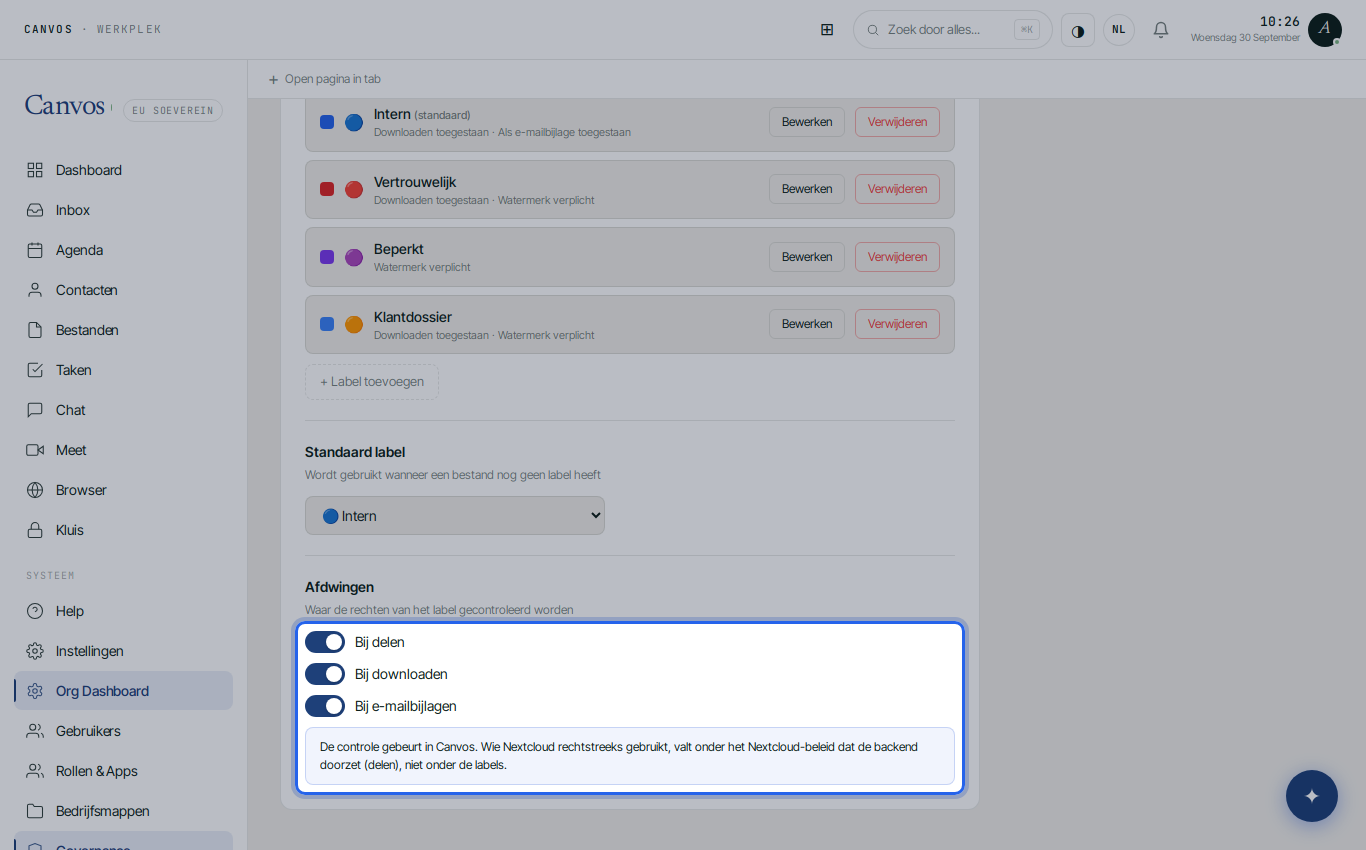
Onder Afdwingen zet u Bij delen, Bij downloaden en Bij e-mailbijlagen aan. Vanaf nu controleert Canvos op die drie momenten het label van het bestand. Rechtsboven verschijnt Opgeslagen om: het beleid is bewaard en actief.
FAQVeelgestelde vragen
Hoe krijgt een bestand een label?
Bestanden zonder label vallen onder het standaardlabel dat u in stap 6 koos. Labels per bestand worden gezet via de classificatie-API van Canvos; een labelkeuze in de Bestanden-module zelf staat op de planning. Tot dan is het standaardlabel de regel die overal geldt.
Wat gebeurt er als iemand een Vertrouwelijk bestand toch probeert te delen?
Bij Bij delen aan controleert Canvos het label. Laat het label geen extern delen of publieke link toe, dan wordt de deelactie geblokkeerd en in het logboek gezet, met de reden.
Kan ik de meegeleverde labels aanpassen of verwijderen?
Ja. Elk label heeft een knop Bewerken en Verwijderen. Verwijdert u een label, dan vallen bestanden die het droegen onder het standaardlabel.
Werkt het watermerk ook zonder het deelbeleid?
Het watermerk van een label geldt bij downloaden en in de documentviewer voor bestanden met dat label. Het watermerk uit het Deelbeleid geldt voor alle downloads. U kunt beide combineren.