Le plus grand souci lors d'une migration n'est pas la technique, mais l'habitude. Où est ma boîte de réception, comment répondre, où est ma signature ? Canvos Mail est conçu pour rendre ces questions inutiles : la disposition est celle que vous connaissez. Dans ce guide, vous parcourez un premier jour : vous lisez et répondez à un mail, en envoyez un vous-même, créez une règle qui marque automatiquement les factures, remplissez votre signature et configurez un message d'absence. Tout reste sur votre propre espace de travail en Europe.
Pas à pasSept étapes pour se sentir chez soi
1. Votre boîte de réception 2. Lire un message 3. Répondre 4. Un nouveau message 5. Une règle qui marque les factures 6. Votre signature 7. Un message d'absence
Votre boîte de réception
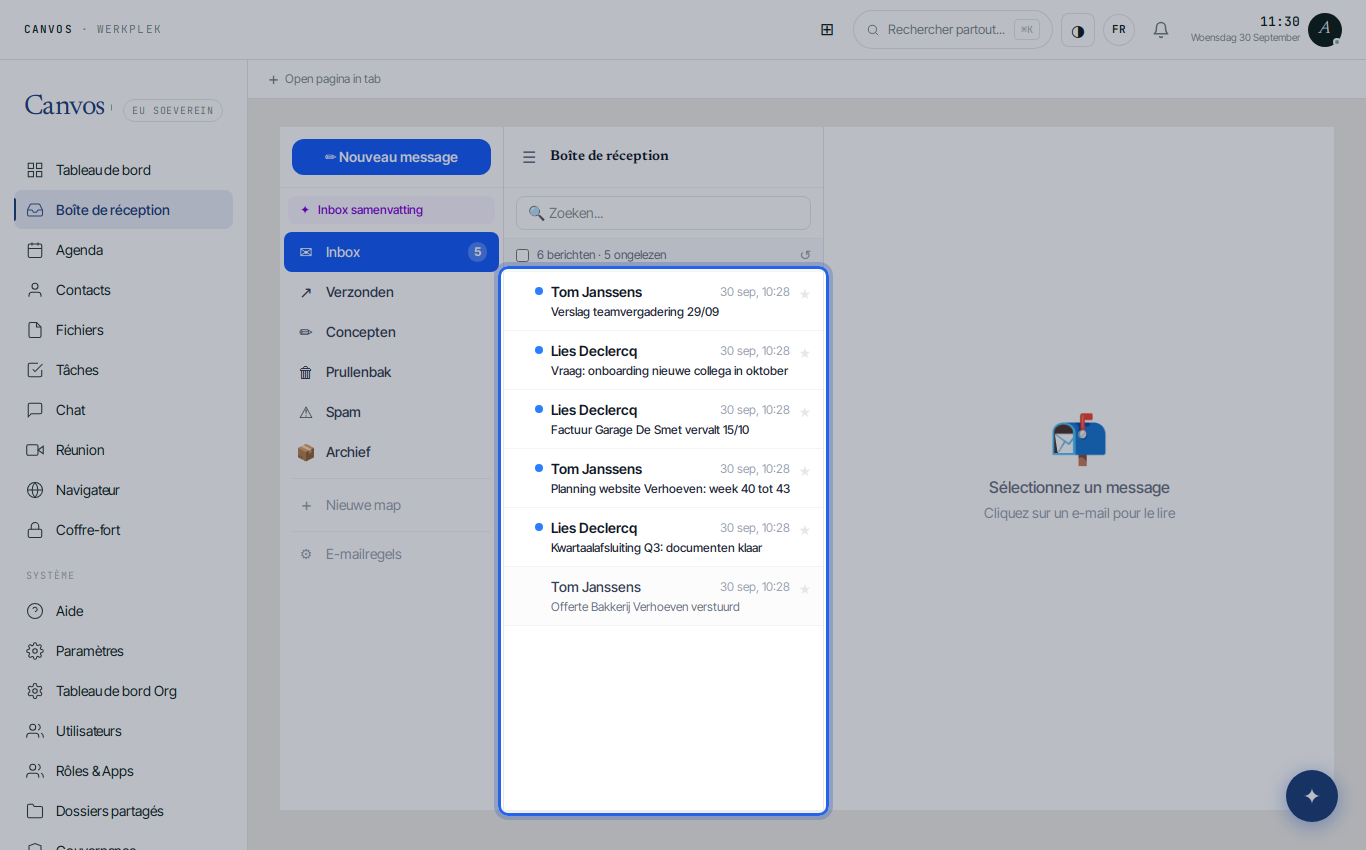
Cliquez sur Boîte de réception dans la barre latérale. À gauche, les dossiers tels que vous les connaissez : Boîte de réception, Envoyés, Brouillons, Corbeille, Spam et Archive. Au centre, la liste des messages avec expéditeur, objet et heure ; à droite, le message ouvert. Vous créez de nouveaux dossiers avec + Nouveau dossier.
Lire un message
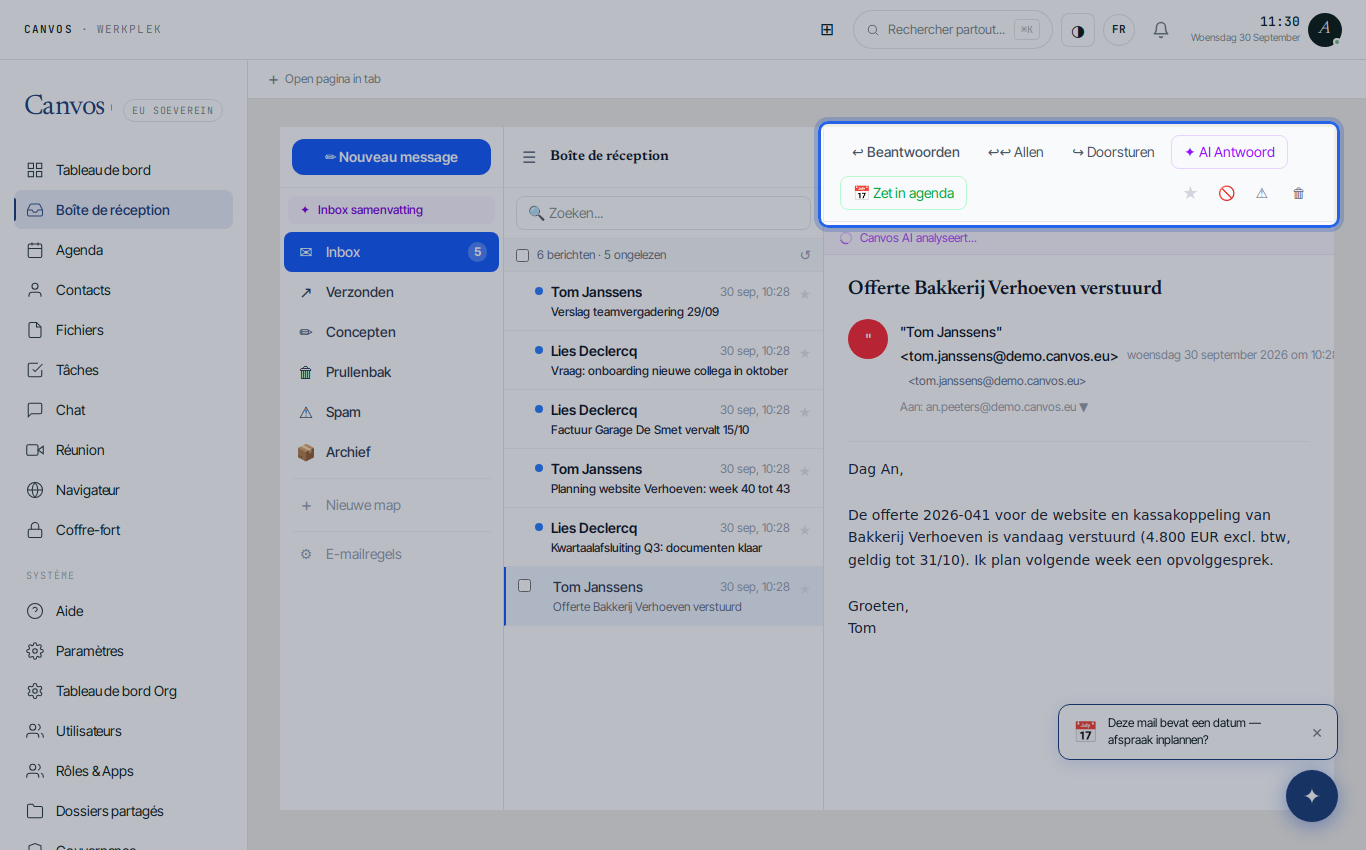
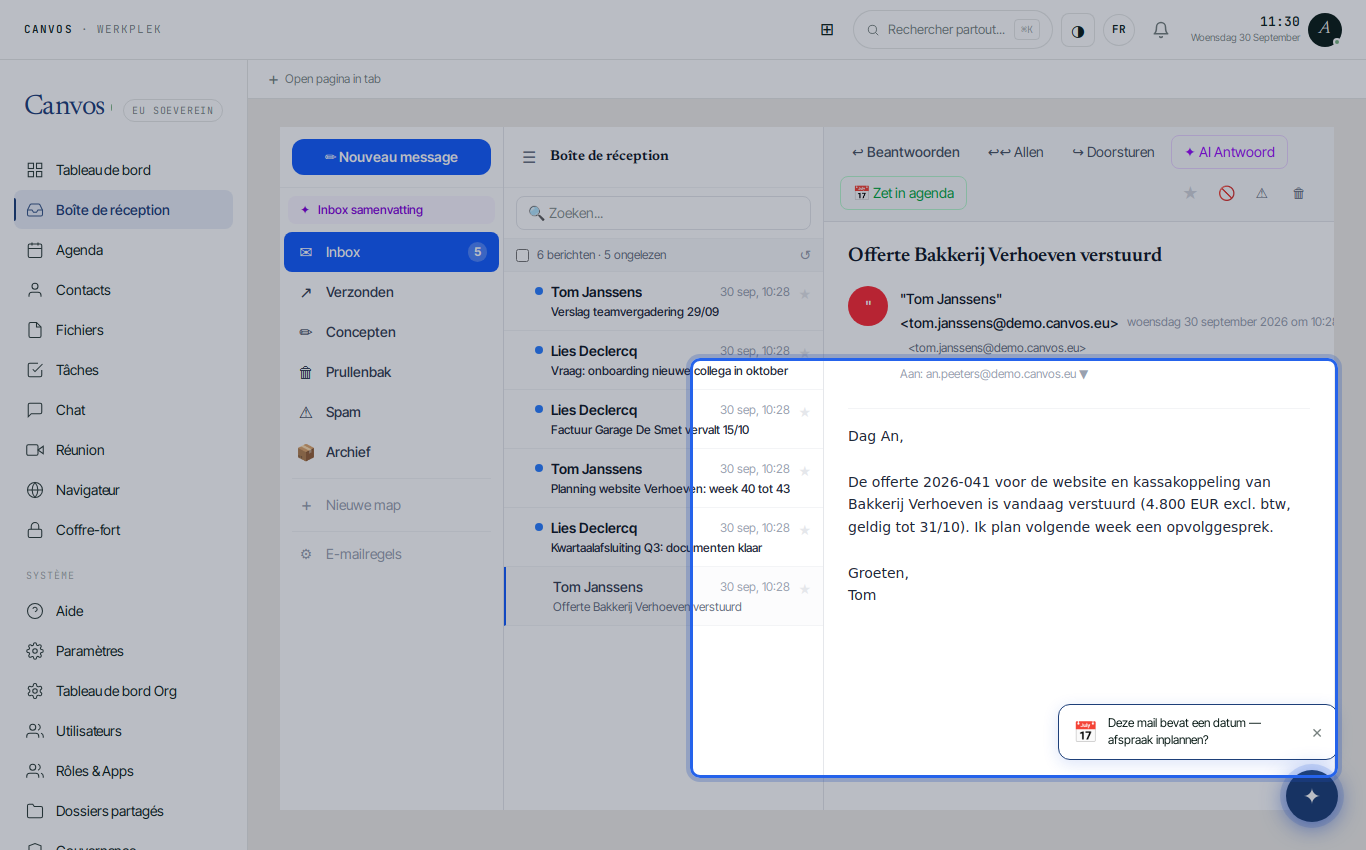
Cliquez sur un message. En haut figurent les actions : Répondre, Répondre à tous, Transférer, et deux qu'Outlook n'a pas : Réponse IA propose une réponse, et Ajouter à l'agenda transforme aussitôt un mail contenant une date en rendez-vous. Si un mail contient une date, Canvos le propose de lui-même.
Répondre
Cliquez sur Répondre. La réponse s'ouvre avec le destinataire et l'objet déjà remplis et une barre de mise en forme pour le gras, les listes, les citations et les liens. Saisissez votre réponse et cliquez sur Envoyer. Votre signature est ajoutée automatiquement dès que vous l'aurez configurée à l'étape 6.
Un nouveau message
Cliquez sur Nouveau message. Saisissez le destinataire (Canvos complète les collègues pendant la frappe), l'objet et le texte. Pièce jointe ajoute un fichier de votre ordinateur, Canvos un fichier de vos fichiers Canvos, sans le télécharger et le renvoyer. Cliquez sur Envoyer.
Une règle qui marque les factures
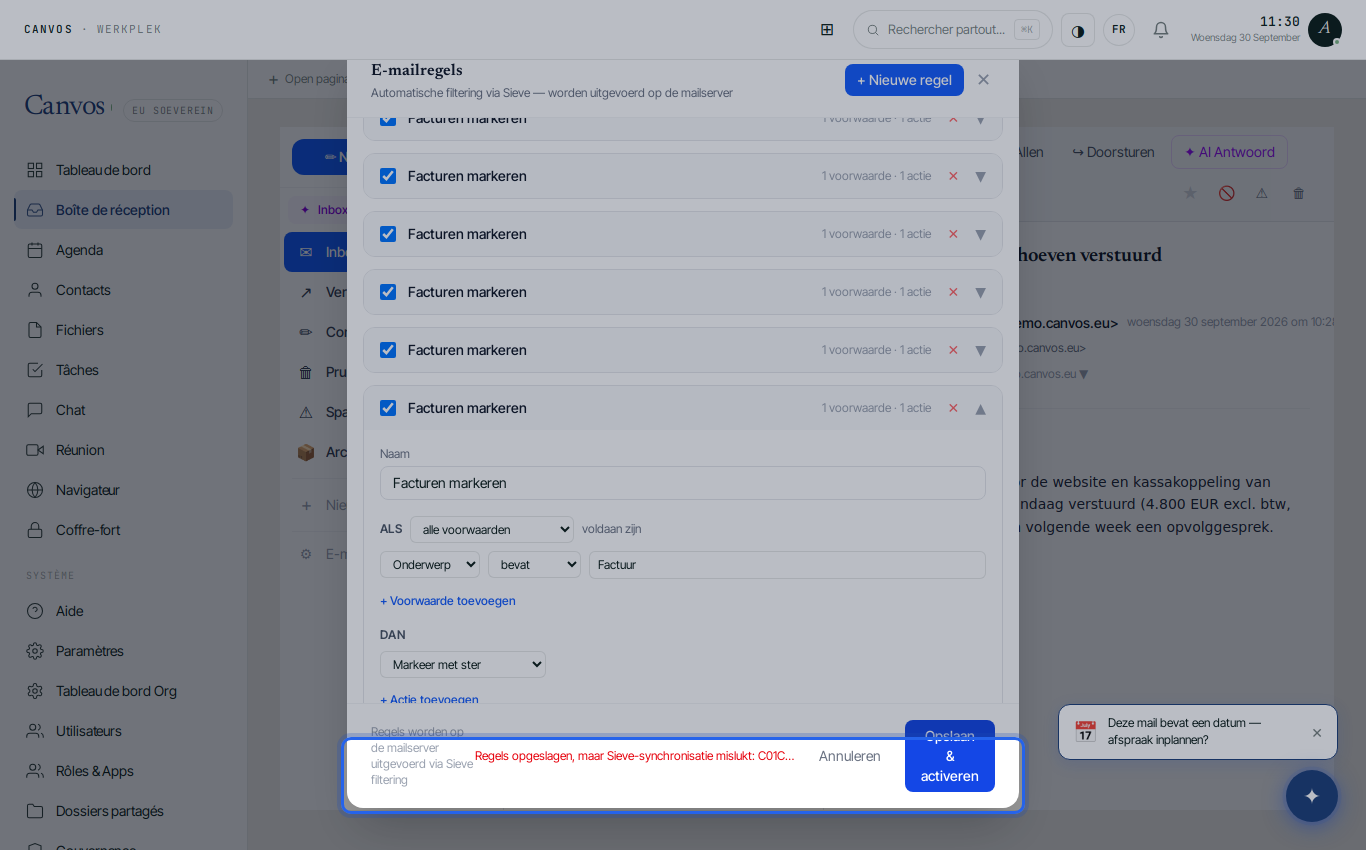
Cliquez à gauche sur Règles de messagerie puis sur + Nieuwe regel (nouvelle règle). Nommez la règle, sous SI choisissez Objet contient Factuur (facture) et sous ALORS choisissez Markeer met ster (marquer d'une étoile). Cliquez sur Opslaan & activeren (enregistrer et activer). La règle s'exécute sur le serveur de messagerie lui-même, même lorsque Canvos n'est pas ouvert. Vous pouvez aussi déplacer vers un dossier ou marquer comme lu, et combiner plusieurs conditions.
Votre signature
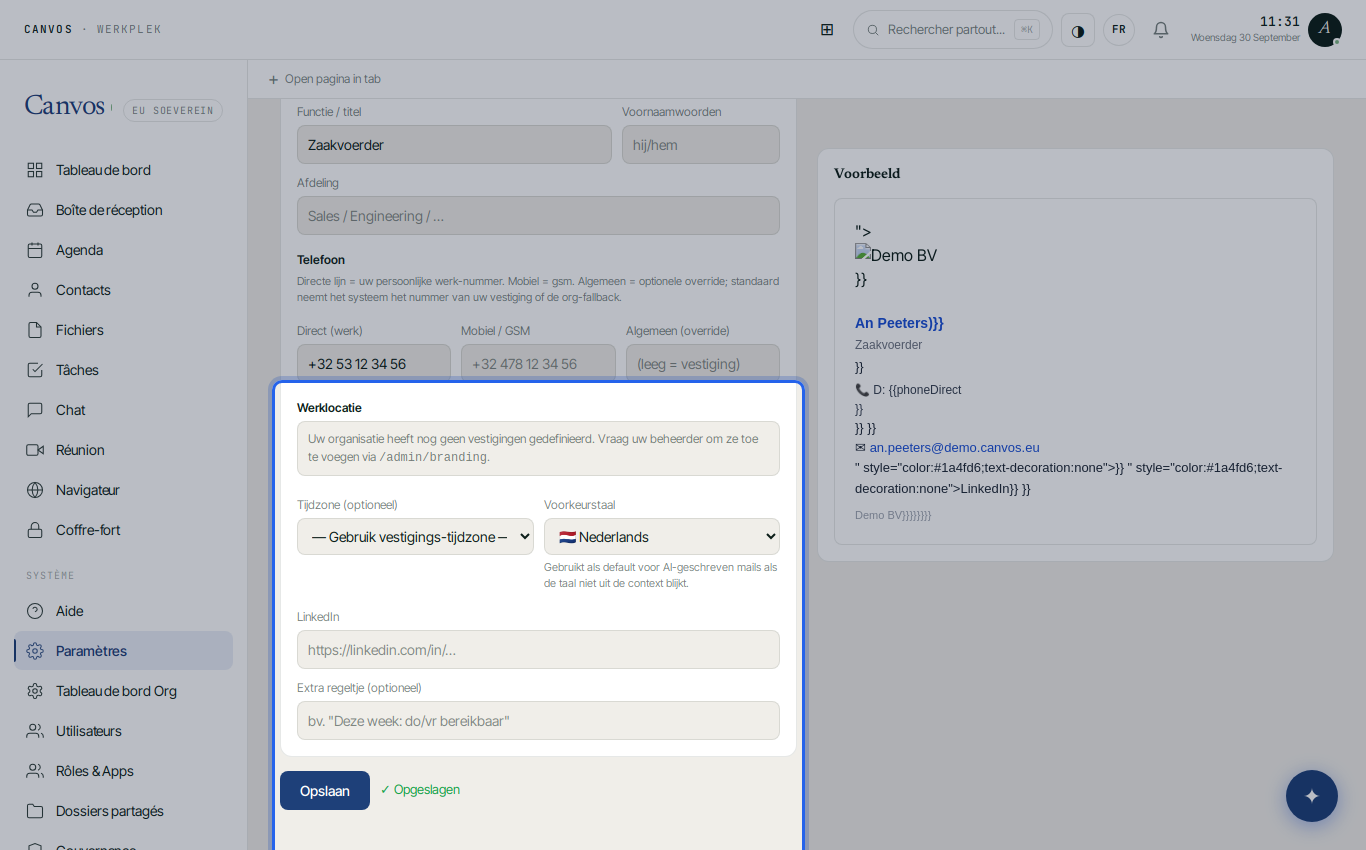
Allez dans Paramètres et choisissez Signature e-mail. Votre organisation utilise un modèle fixe avec logo et charte graphique ; vous n'indiquez que vos propres données : fonction, téléphone, éventuellement LinkedIn. Activez Handtekening gebruiken (utiliser la signature) et cliquez sur Enregistrer. Désormais, elle figure sous chaque mail sortant, toujours dans la bonne charte.
Un message d'absence
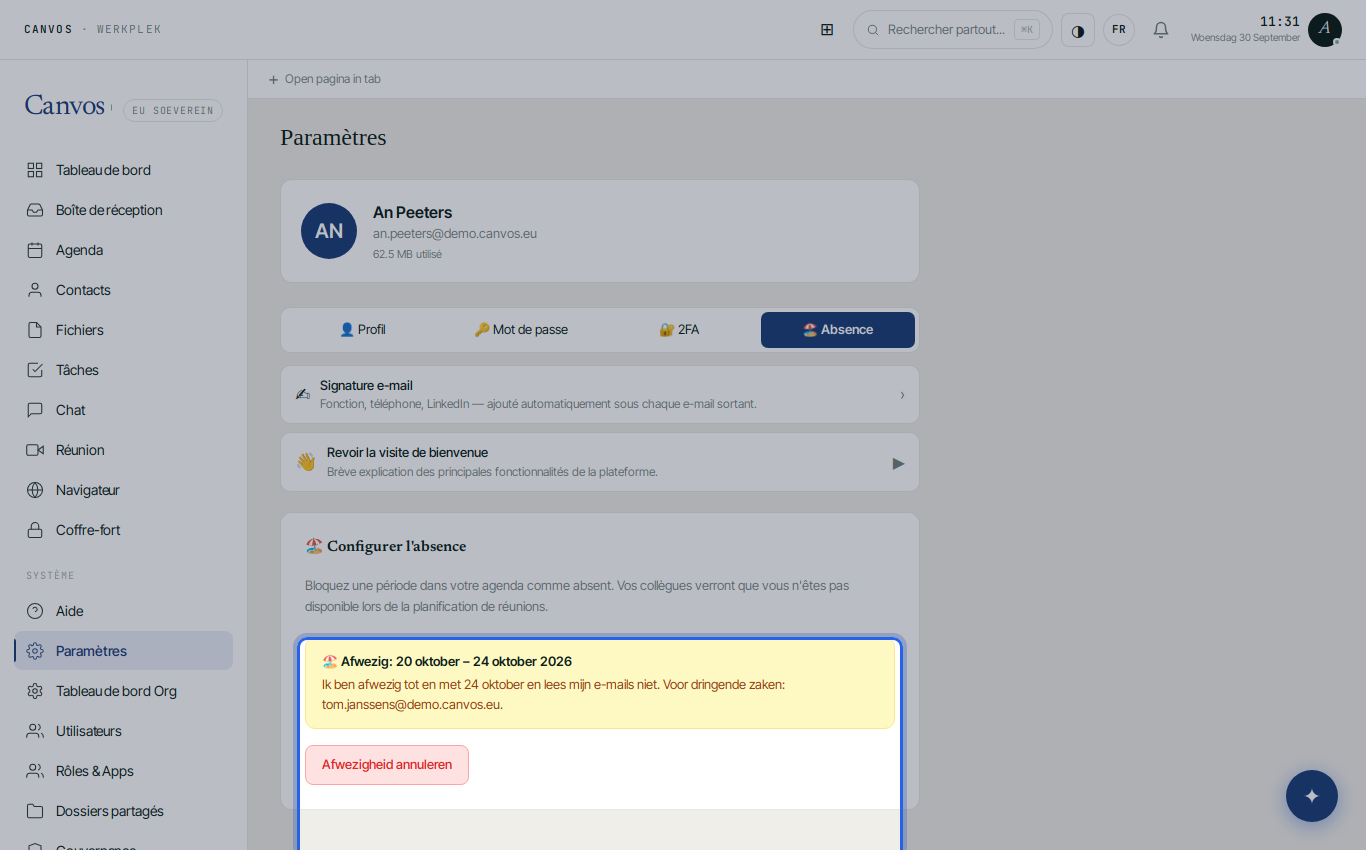
Sous Paramètres, choisissez Absence. Indiquez le premier et le dernier jour et un message pour ceux qui vous écrivent, par exemple qui vous remplace, puis cliquez sur Configurer l'absence. Canvos affiche ensuite la période et votre message ; Annuler la désactive à nouveau. Vos collègues voient aussi votre absence dans l'agenda lorsqu'ils planifient une réunion.
FAQQuestions fréquentes
Puis-je récupérer mes anciens mails d'Outlook ?
Oui. Lors de la migration vers Canvos, les boîtes, dossiers et agendas sont transférés depuis Microsoft 365 ou Google Workspace. Voyez le guide de migration pour les étapes et ce qui est repris exactement.
Canvos Mail fonctionne-t-il aussi dans Outlook ou sur mon téléphone ?
Canvos Mail fonctionne dans le navigateur et dans l'application Canvos sur votre téléphone. Si vous préférez un client classique, vous pouvez vous connecter via IMAP et SMTP ; demandez les paramètres à votre administrateur.
Que fait Réponse IA avec mon mail ?
Réponse IA propose une réponse basée sur le message. La disponibilité de l'IA est décidée par votre administrateur dans la politique IA ; les données ne quittent pas l'Europe.
Pourquoi ne puis-je pas concevoir entièrement ma signature ?
Parce que votre organisation utilise une seule charte graphique. Le modèle garantit que logo, couleurs et mentions obligatoires sont corrects pour tous ; vous n'indiquez que vos données personnelles.