Le numéro de registre national est l'une des données les plus sensibles qu'une entreprise belge traite. Une fiche de paie ou une liste de clients transférée à la mauvaise adresse est une fuite de données que vous devez déclarer. Avec une règle DLP (Data Loss Prevention), vous laissez Canvos intercepter ce risque : le contenu des fichiers texte, Office et PDF est analysé, et dès qu'un numéro de registre national apparaît lors d'un partage, d'un téléchargement, d'un e-mail, d'un message de chat ou d'un upload, Canvos intervient. Voici comment le configurer. Remarque : le Governance Center s'affiche actuellement en néerlandais ; les légendes ci-dessous traduisent chaque étape.
Pas à pasEn sept étapes
1. Ouvrez le Governance Center 2. Choisissez l'onglet Règles DLP 3. Ajoutez une règle 4. Nommez la règle 5. Définissez la condition et l'action 6. Rédigez le message et avertissez l'administrateur 7. Enregistrez et vérifiez la confirmation
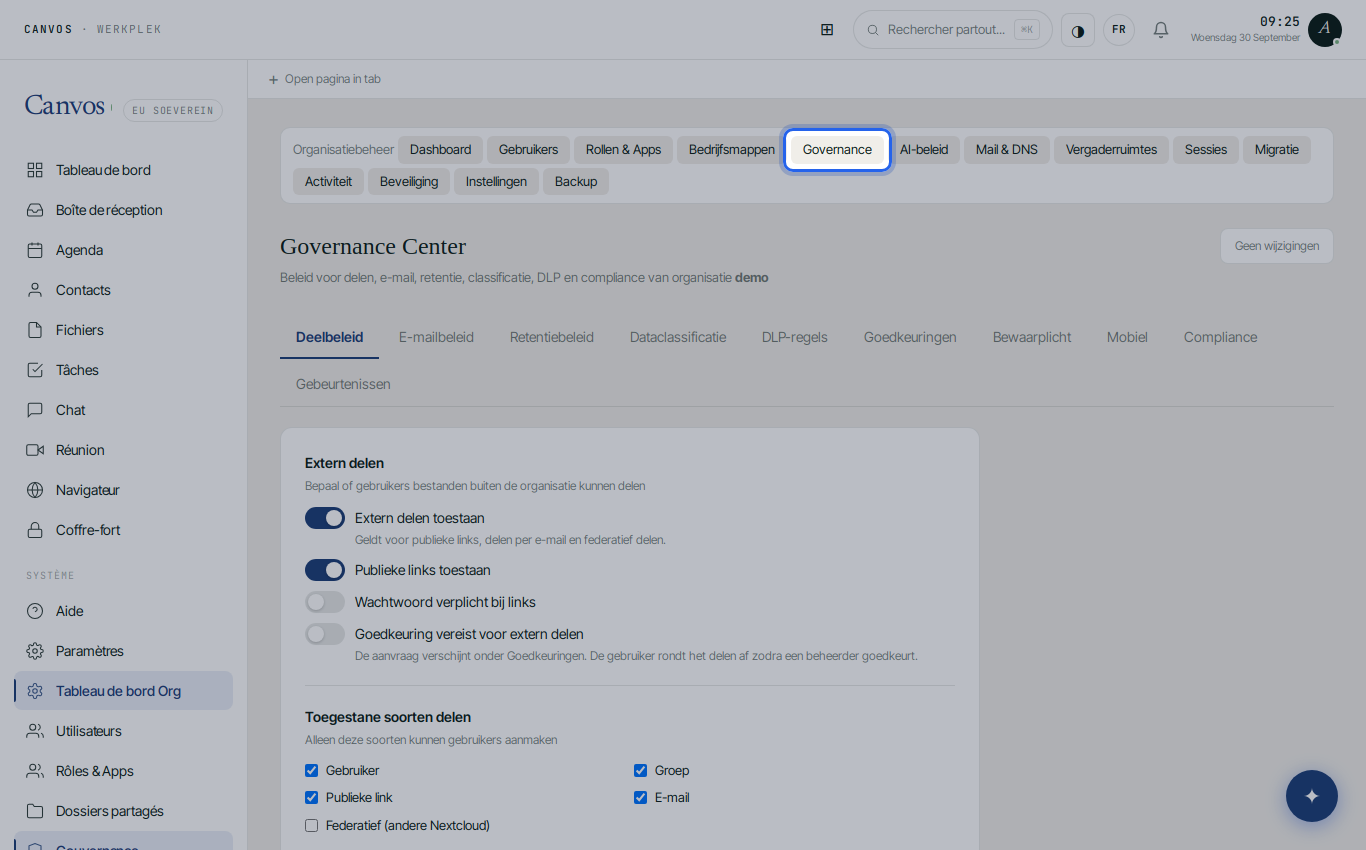
Ouvrez le Governance Center
Connectez-vous en tant qu'administrateur de votre organisation et cliquez sur Governance dans la barre latérale. Vous arrivez dans le Governance Center, où toute la politique de votre organisation se rejoint : partage, e-mail, rétention, classification, DLP et conformité.
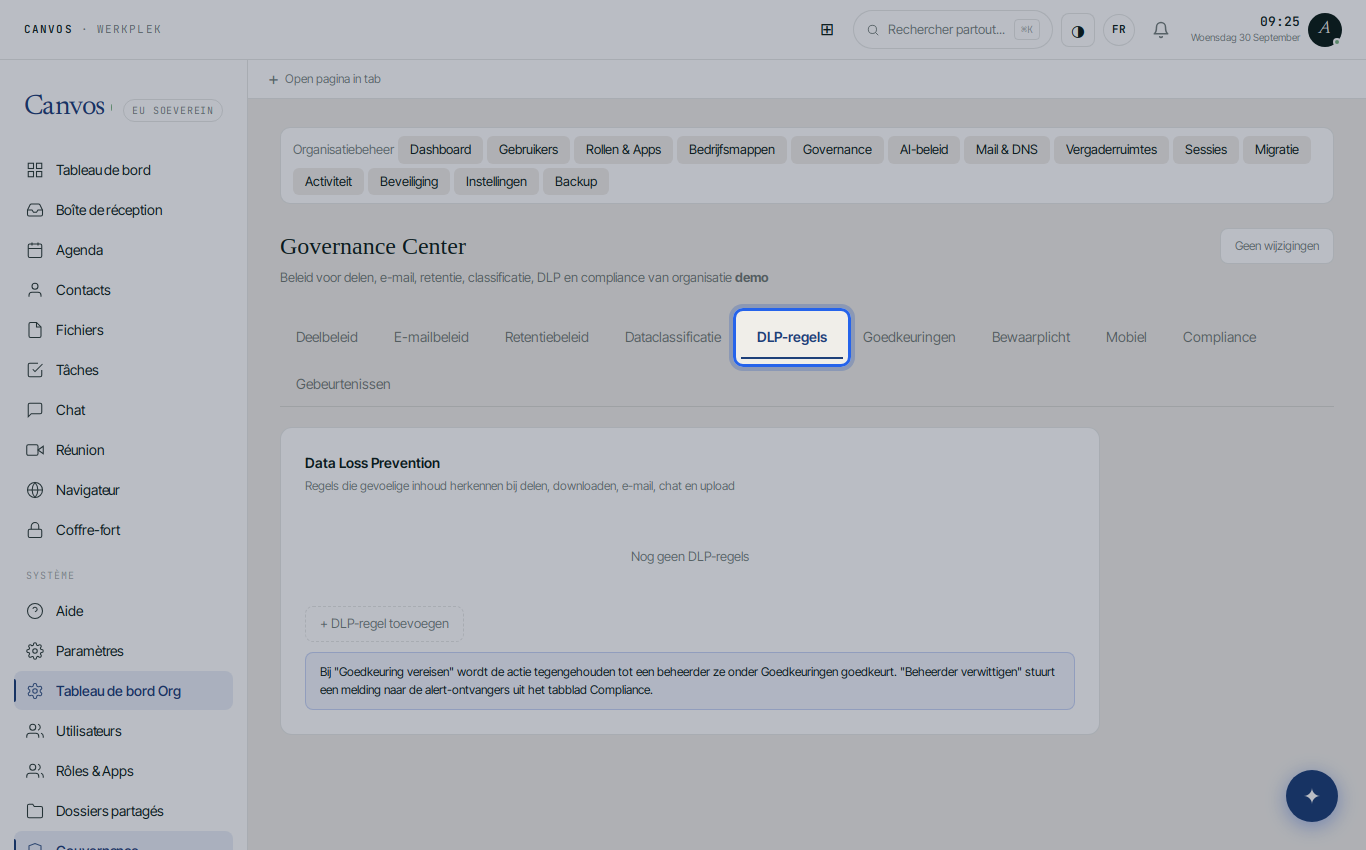
Choisissez l'onglet Règles DLP
Cliquez sur DLP-regels (règles DLP). Dans une nouvelle organisation, la liste est vide, c'est normal. Chaque règle créée ici s'applique immédiatement à tous les utilisateurs de l'organisation.
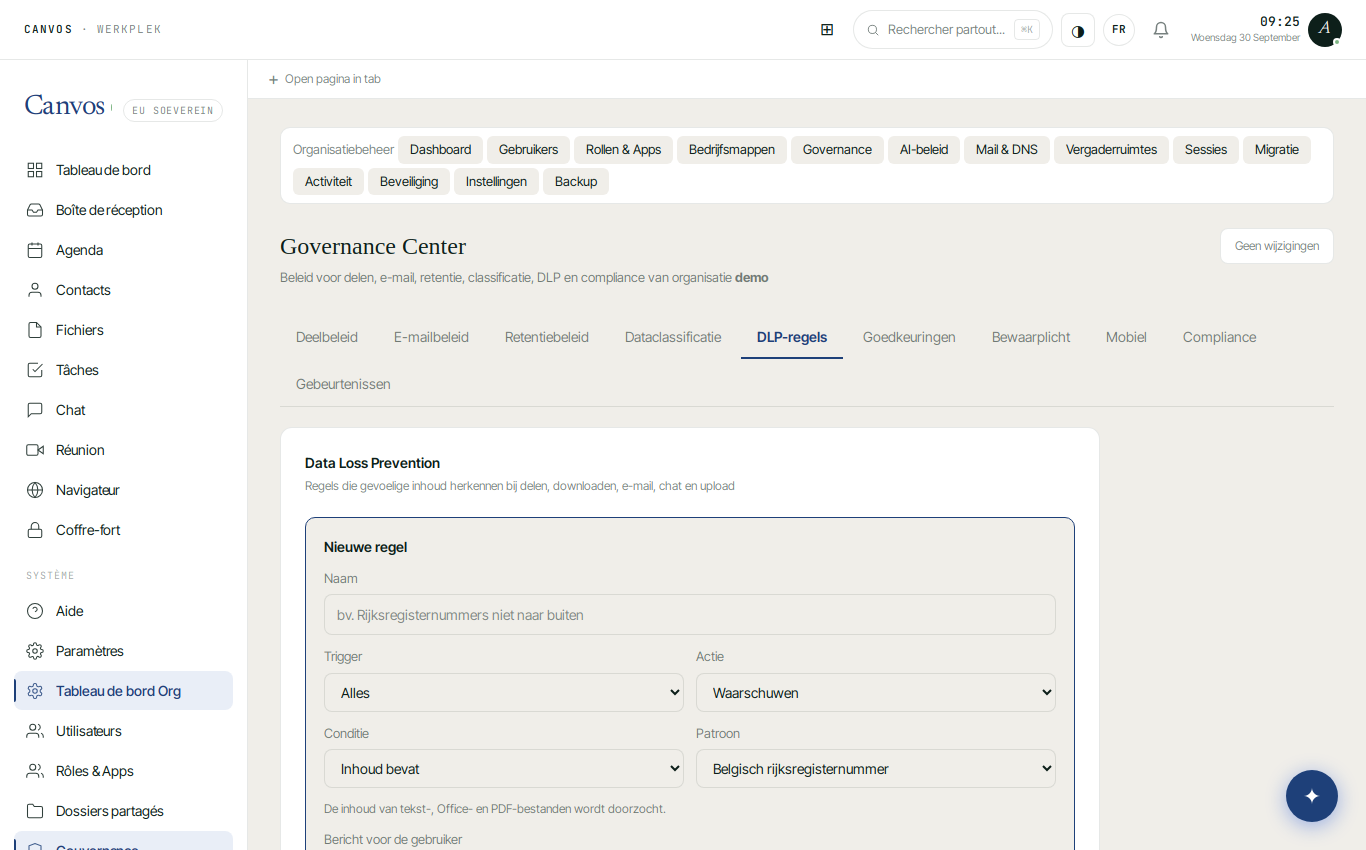
Ajoutez une règle
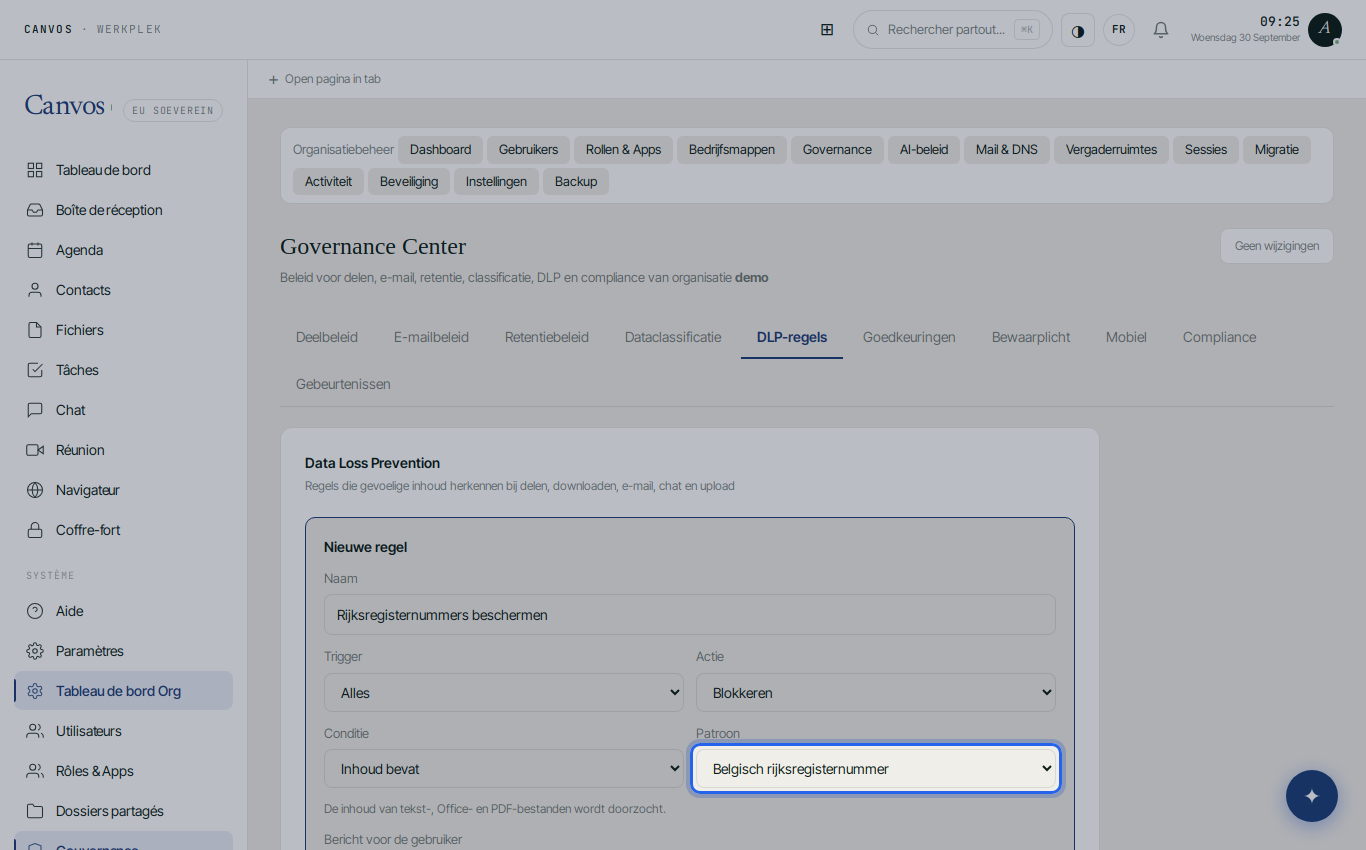
Cliquez sur + DLP-regel toevoegen (ajouter une règle DLP). Un formulaire apparaît avec quatre choix : ce à quoi la règle réagit, ce qu'elle fait, comment elle reconnaît le contenu, et quel message voit le collaborateur.
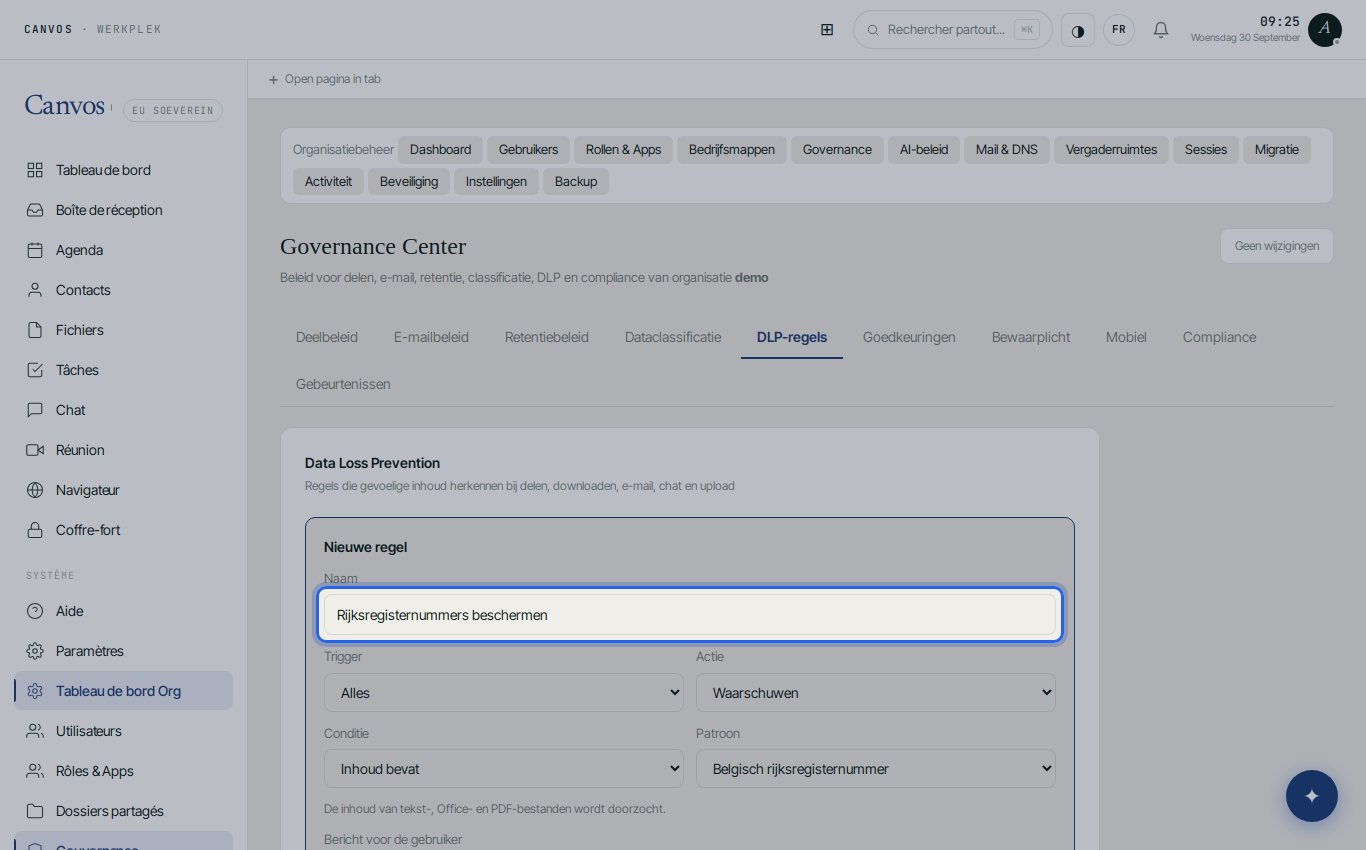
Nommez la règle
Choisissez un nom compréhensible par tous, par exemple Rijksregisternummers beschermen (protéger les numéros de registre national). Ce nom apparaîtra ensuite dans le journal d'audit et dans les notifications aux administrateurs.
Définissez la condition et l'action
Laissez Reageert op (réagit à) sur Alles (tout) : la règle couvre alors le partage, le téléchargement, l'e-mail, le chat et l'upload en même temps. Sous Actie, choisissez Blokkeren (bloquer). Sous Voorwaarde, choisissez Inhoud bevat (le contenu contient) puis Belgisch rijksregisternummer. Canvos reconnaît le numéro à sa structure et vérifie les chiffres de contrôle, afin qu'une suite de chiffres fortuite ne déclenche pas de fausse alerte.
Rédigez le message et avertissez l'administrateur
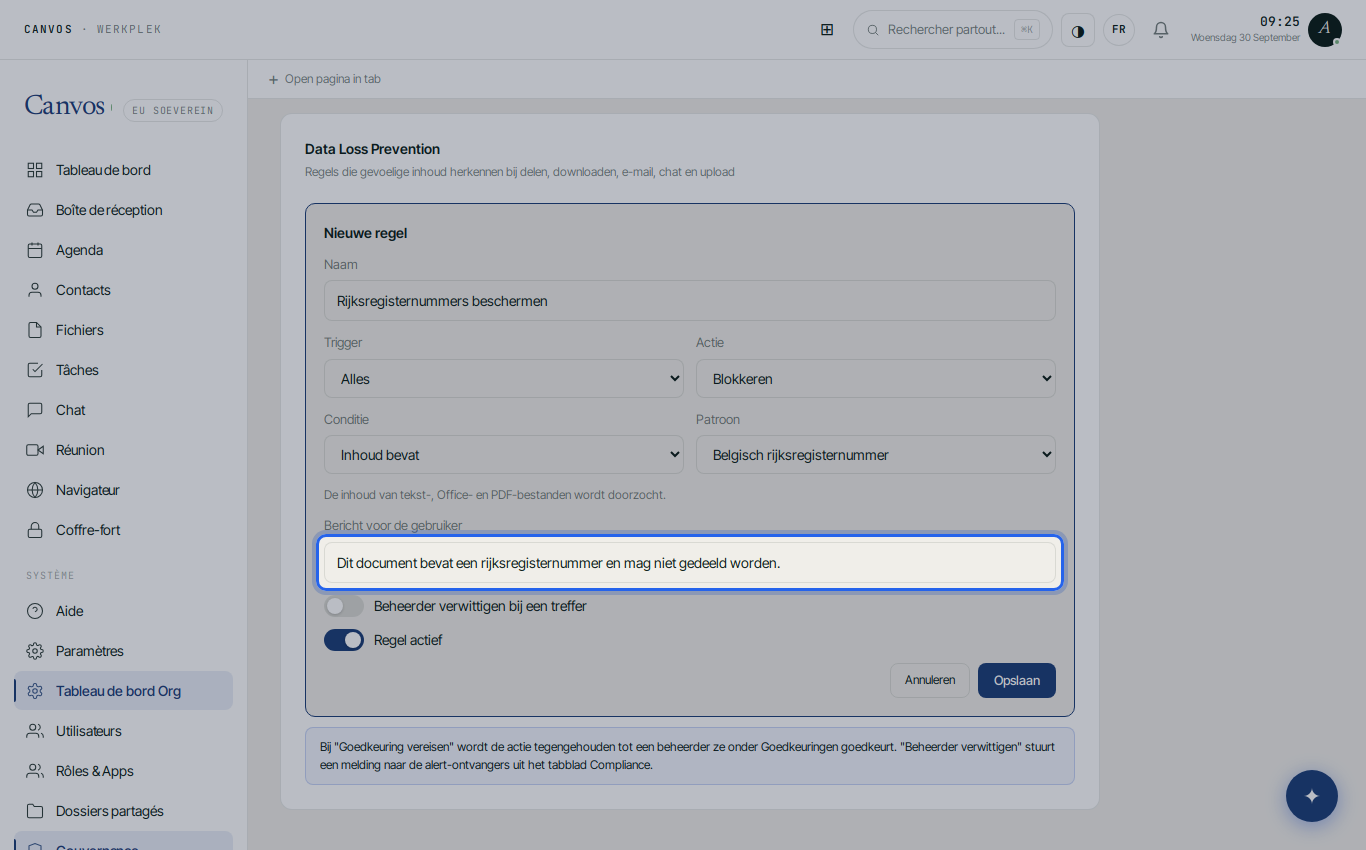
Saisissez le message que verra un collaborateur lorsque la règle se déclenche, par exemple Ce document contient un numéro de registre national et ne peut pas être partagé. Activez Beheerder verwittigen bij een treffer (avertir l'administrateur en cas de détection) : chaque détection est alors envoyée aux destinataires d'alertes définis dans l'onglet Conformité.
Enregistrez et vérifiez la confirmation
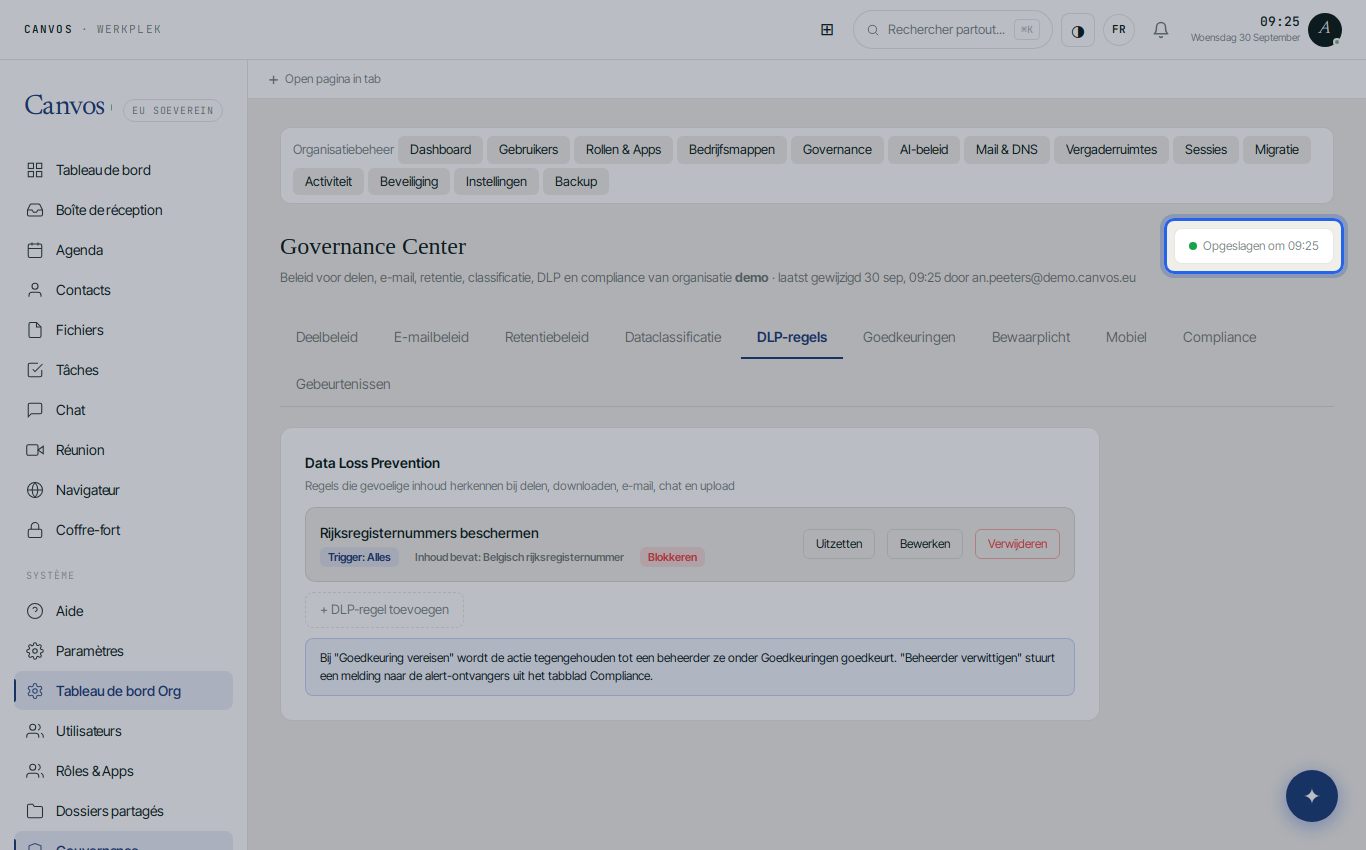
Cliquez sur Opslaan (enregistrer). Canvos sauvegarde automatiquement la politique de votre organisation ; en haut à droite apparaît Opgeslagen om (enregistré à) avec un point vert. La règle est désormais active. Quiconque tente de partager, d'envoyer par e-mail ou de télécharger un fichier contenant un numéro de registre national voit votre message, et la tentative est consignée dans le journal.
FAQQuestions fréquentes
Canvos reconnaît-il aussi les numéros de registre national dans les scans ou les photos ?
Non. La règle analyse le texte des fichiers texte, Office et PDF et des e-mails. Une image scannée sans couche de texte n'est pas lue. Combinez la règle avec une étiquette de classification pour les dossiers où atterrissent les scans.
Que voit exactement le collaborateur ?
Le message rédigé à l'étape 6, au moment du partage, du téléchargement, de l'envoi, du chat ou de l'upload. Avec Bloquer, l'action n'aboutit pas. Avec Avertir, le collaborateur peut continuer après avoir lu le message. Avec Exiger une approbation, l'action attend qu'un administrateur l'autorise sous Approbations.
La règle s'applique-t-elle aussi aux fichiers déjà partagés ?
La règle contrôle les actions à partir du moment où elle est active. Les liens de partage existants ne sont pas révoqués rétroactivement. Pour les vérifier, utilisez l'onglet Politique de partage et le journal sous Événements.
Puis-je créer la même règle pour les numéros IBAN ou de carte ?
Oui. Créez une seconde règle et, sous Le contenu contient, choisissez Numéro de compte IBAN ou Numéro de carte de paiement. Pour vos propres motifs, comme des numéros de client, choisissez Expression régulière personnalisée.