In veel bedrijven loopt het echte overleg via WhatsApp-groepen: snel, vertrouwd, en een probleem. Klantnamen, foto's van documenten en afspraken staan op privételefoons en op servers buiten Europa, en wie het bedrijf verlaat neemt de hele geschiedenis mee. Canvos Chat doet hetzelfde als die groep, maar op uw eigen werkplek: berichten blijven bij het bedrijf, vallen onder uw retentie, en een collega die vertrekt verliest zijn toegang, niet u uw geschiedenis. In deze gids stuurt u een direct bericht, maakt u een kanaal voor het team en ziet u hoe u vanuit een gesprek een vergadering start.
Stap voor stapIn vijf stappen
1. Open Chat en klik op + 2. Een direct bericht 3. Het antwoord komt binnen 4. Een kanaal voor het team 5. Vergaderen vanuit het gesprek
Open Chat en klik op +
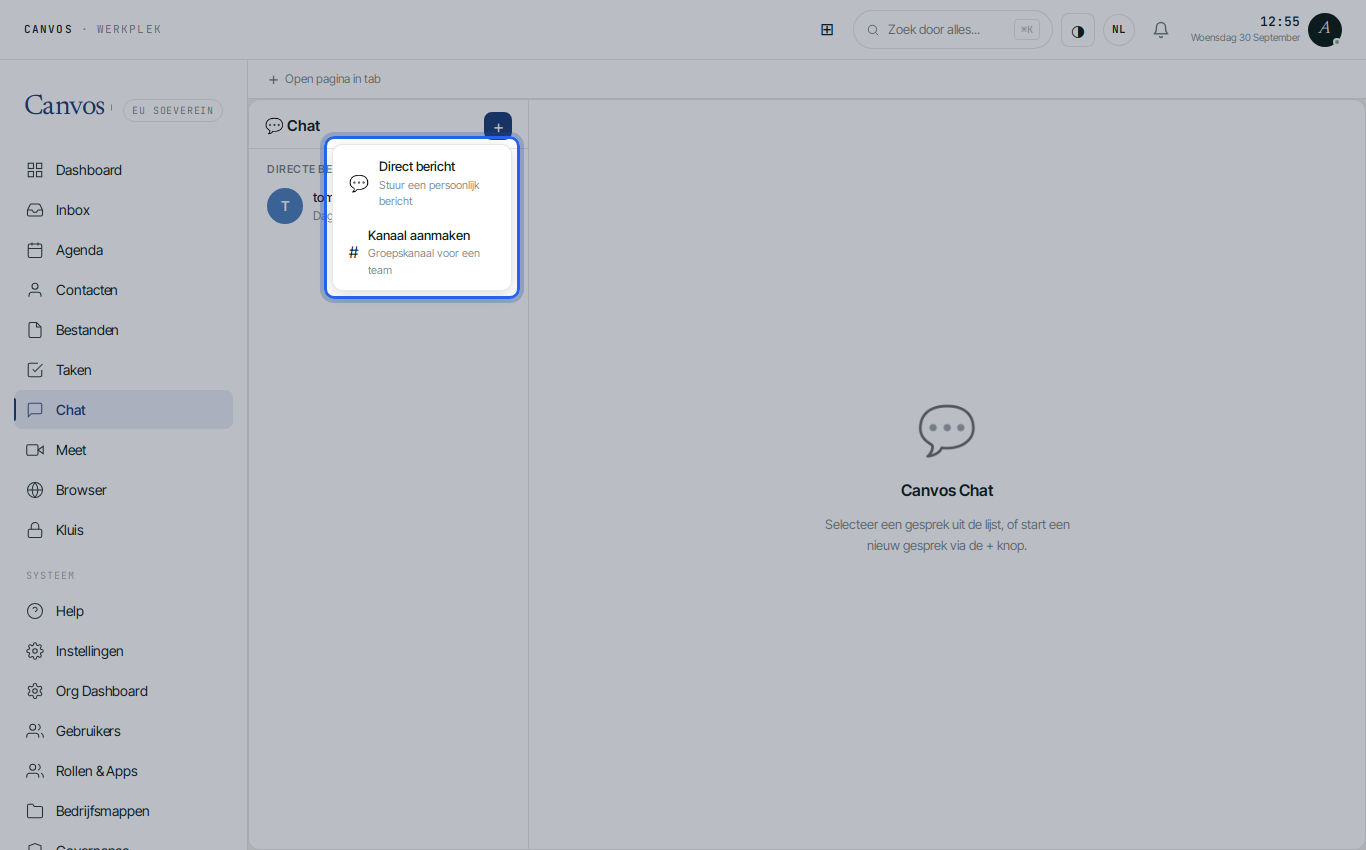
Klik in de zijbalk op Chat en dan op de + bovenaan de gesprekkenlijst. U kiest tussen een Direct bericht aan één collega en een Kanaal voor een groep.
Een direct bericht
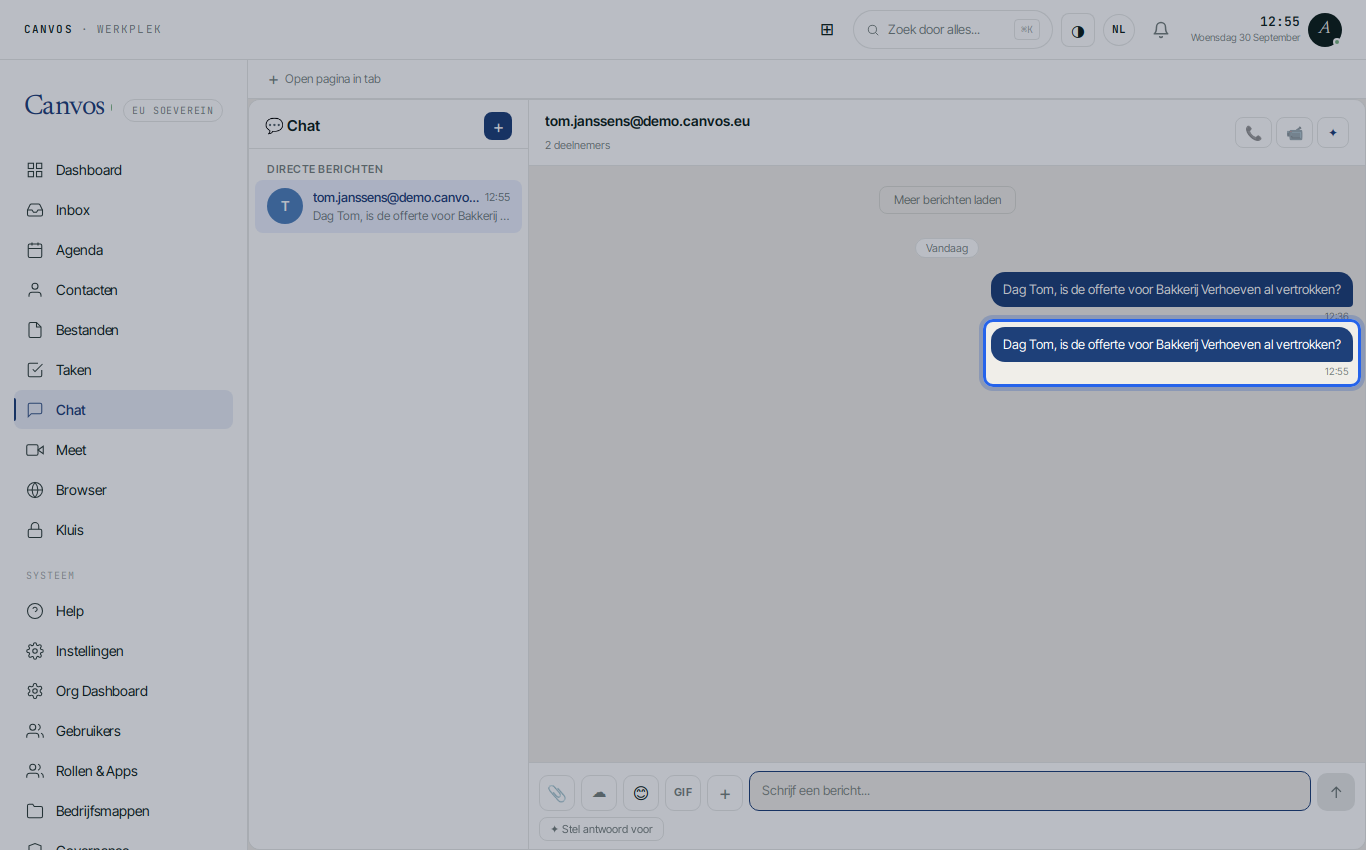
Kies Direct bericht, typ de naam van een collega en selecteer die. Het gesprek opent; typ uw bericht en druk op Enter. Geen telefoonnummer, geen privétoestel, geen app die uw contacten uitleest.
Het antwoord komt binnen
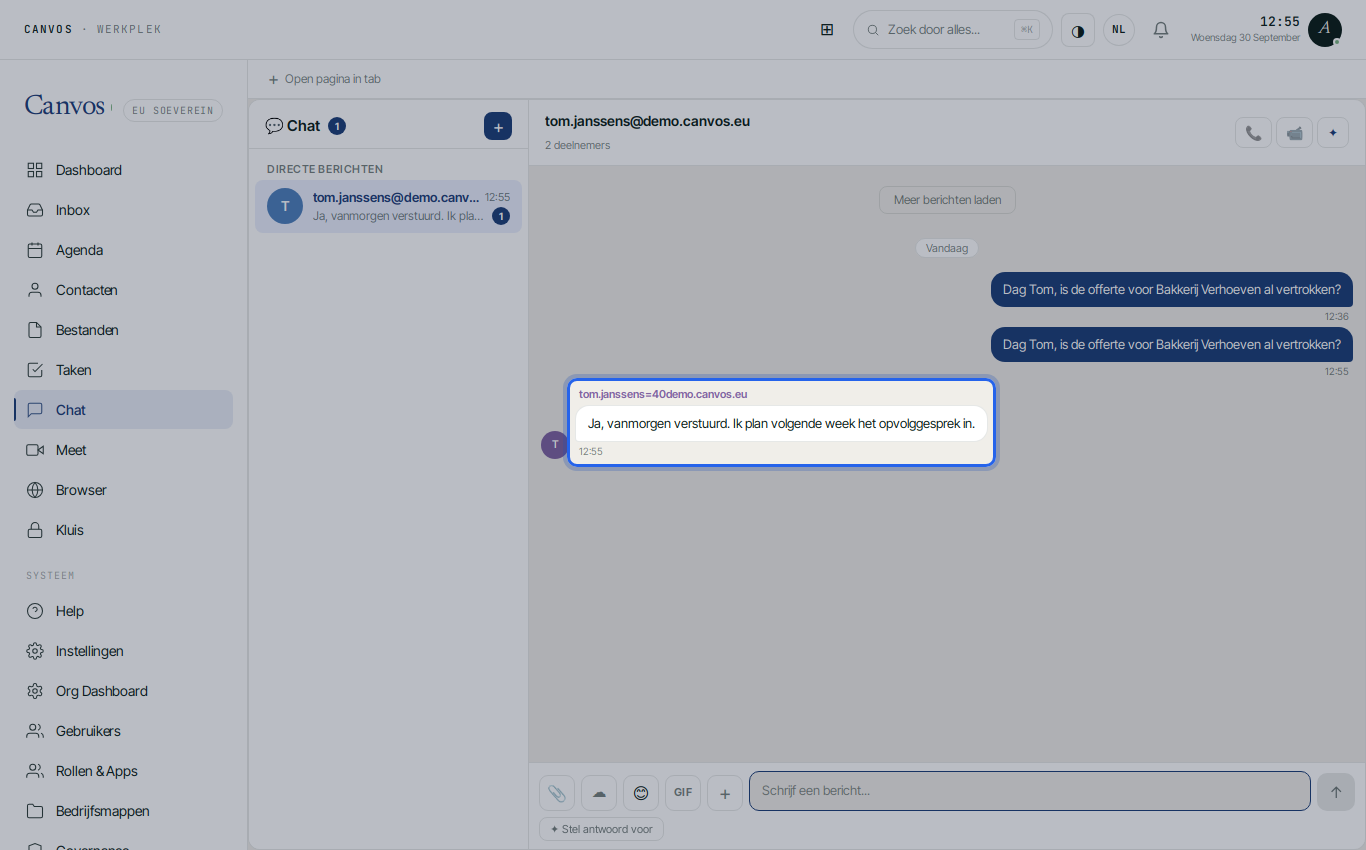
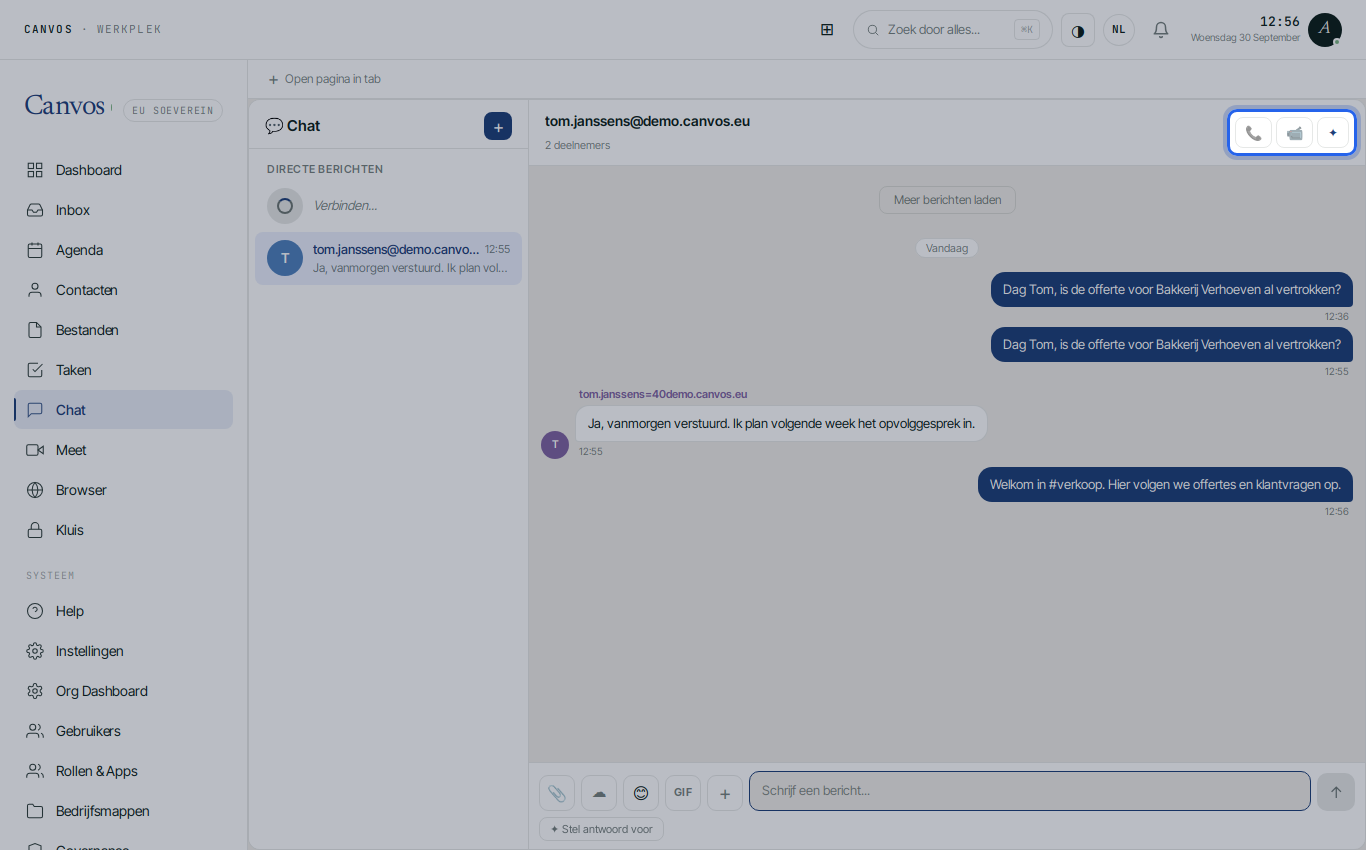
Tom antwoordt vanaf zijn werkplek of vanuit de Canvos-app op zijn telefoon; het verschijnt meteen. Bijlagen, links naar bestanden in Canvos en emoji werken zoals u verwacht.
Een kanaal voor het team
Klik opnieuw op + en kies Kanaal aanmaken. Geef een naam zoals verkoop, een onderwerp, en voeg leden toe. Een kanaal is de vervanger van de WhatsApp-groep: iedereen die u toevoegt ziet de geschiedenis, en wie het bedrijf verlaat, verliest de toegang.
Vergaderen vanuit het gesprek
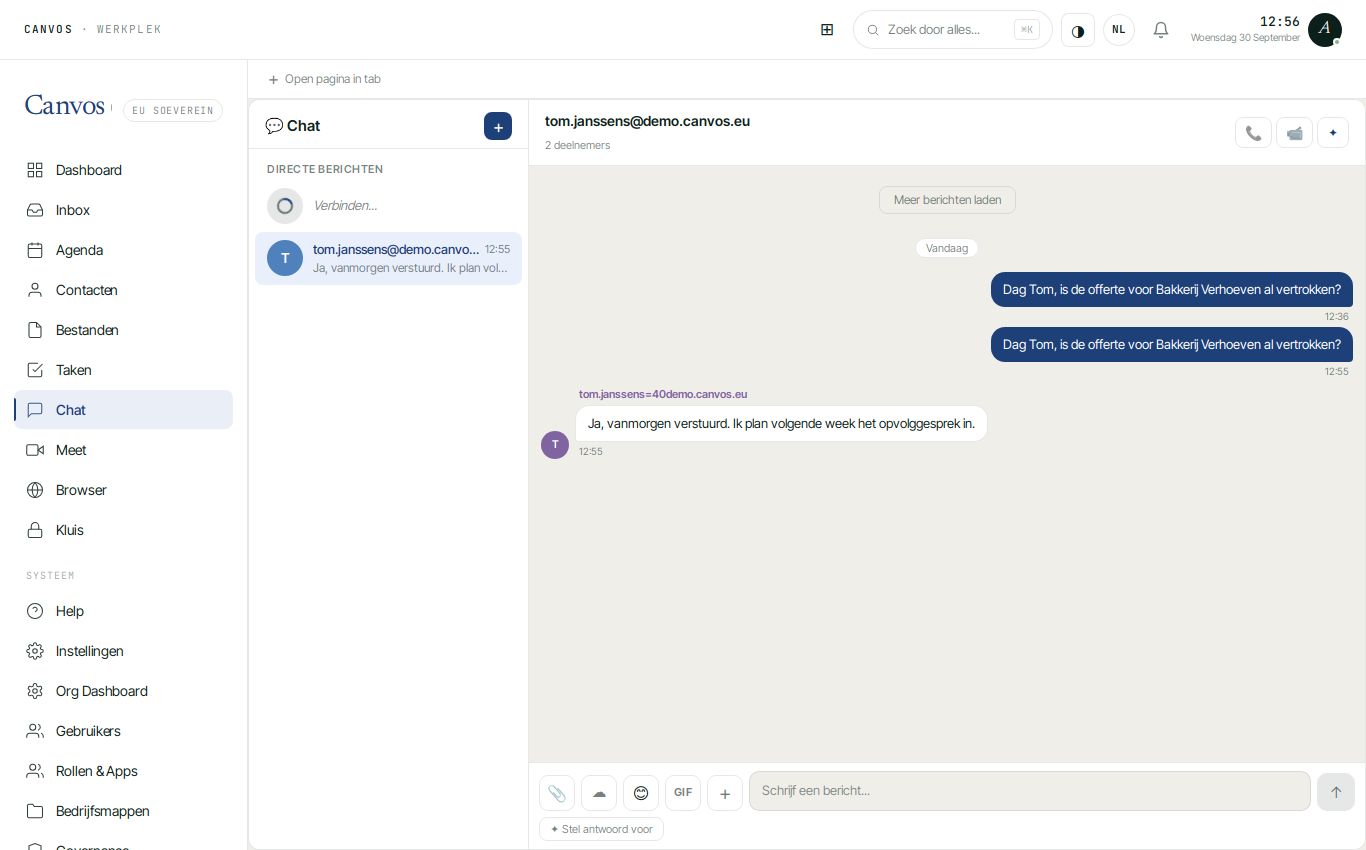
Bovenaan elk gesprek staan 📹 en 📞. Eén klik start een video- of audiovergadering op meet.canvos.eu, en de link wordt automatisch in het gesprek gedeeld. Zie ook de gids over videovergaderen zonder account.
FAQVeelgestelde vragen
Werkt Canvos Chat ook op mijn telefoon?
Ja, in de Canvos-app en in elke Matrix-app (bijvoorbeeld Element), want Canvos Chat is gebouwd op het open Matrix-protocol. U krijgt meldingen zoals bij elke chatapp.
Kan ik met mensen buiten het bedrijf chatten?
Binnen Canvos Chat praat u met collega's van uw organisatie. Voor klanten en leveranciers gebruikt u e-mail of een videovergadering via een link, die geen account vereist.
Hoe lang blijven berichten bewaard?
Dat bepaalt uw beheerder in het Retentiebeleid met de termijn voor chatberichten. Een jaar is gebruikelijk; nul betekent altijd bewaren.
Gelden de DLP-regels ook in chat?
Ja. Een DLP-regel met trigger Alles of Chat controleert ook wat er in chat gedeeld wordt, bijvoorbeeld een bestand met een rijksregisternummer.