Dans beaucoup d'entreprises, la vraie coordination passe par des groupes WhatsApp : rapide, familier, et problématique. Noms de clients, photos de documents et accords se retrouvent sur des téléphones privés et sur des serveurs hors d'Europe, et celui qui quitte l'entreprise emporte tout l'historique. Canvos Chat fait ce que fait ce groupe, mais sur votre propre espace de travail : les messages restent dans l'entreprise, relèvent de votre rétention, et un collègue qui part perd son accès, pas vous votre historique. Dans ce guide, vous envoyez un message direct, créez un canal pour l'équipe et voyez comment lancer une réunion depuis une conversation.
Pas à pasEn cinq étapes
1. Ouvrez Chat et cliquez sur + 2. Un message direct 3. La réponse arrive 4. Un canal pour l'équipe 5. Réunion depuis la conversation
Ouvrez Chat et cliquez sur +
Cliquez sur Chat dans la barre latérale puis sur le + en haut de la liste des conversations. Vous choisissez entre un Message direct à un collègue et un Canal pour un groupe.
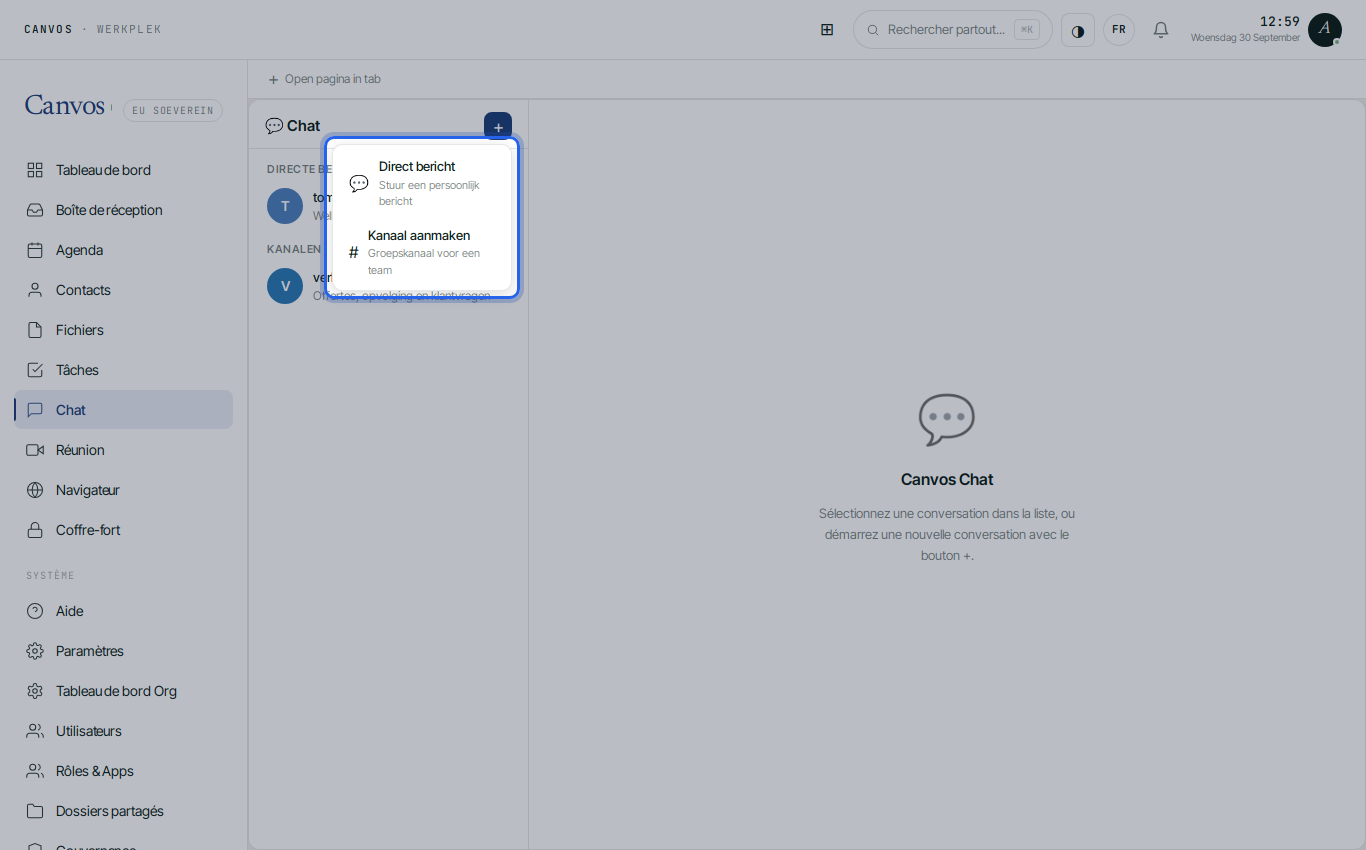
Un message direct
Choisissez Direct bericht (message direct), saisissez le nom d'un collègue et sélectionnez-le. La conversation s'ouvre ; écrivez votre message et appuyez sur Entrée. Pas de numéro de téléphone, pas d'appareil privé, pas d'application qui lit vos contacts.
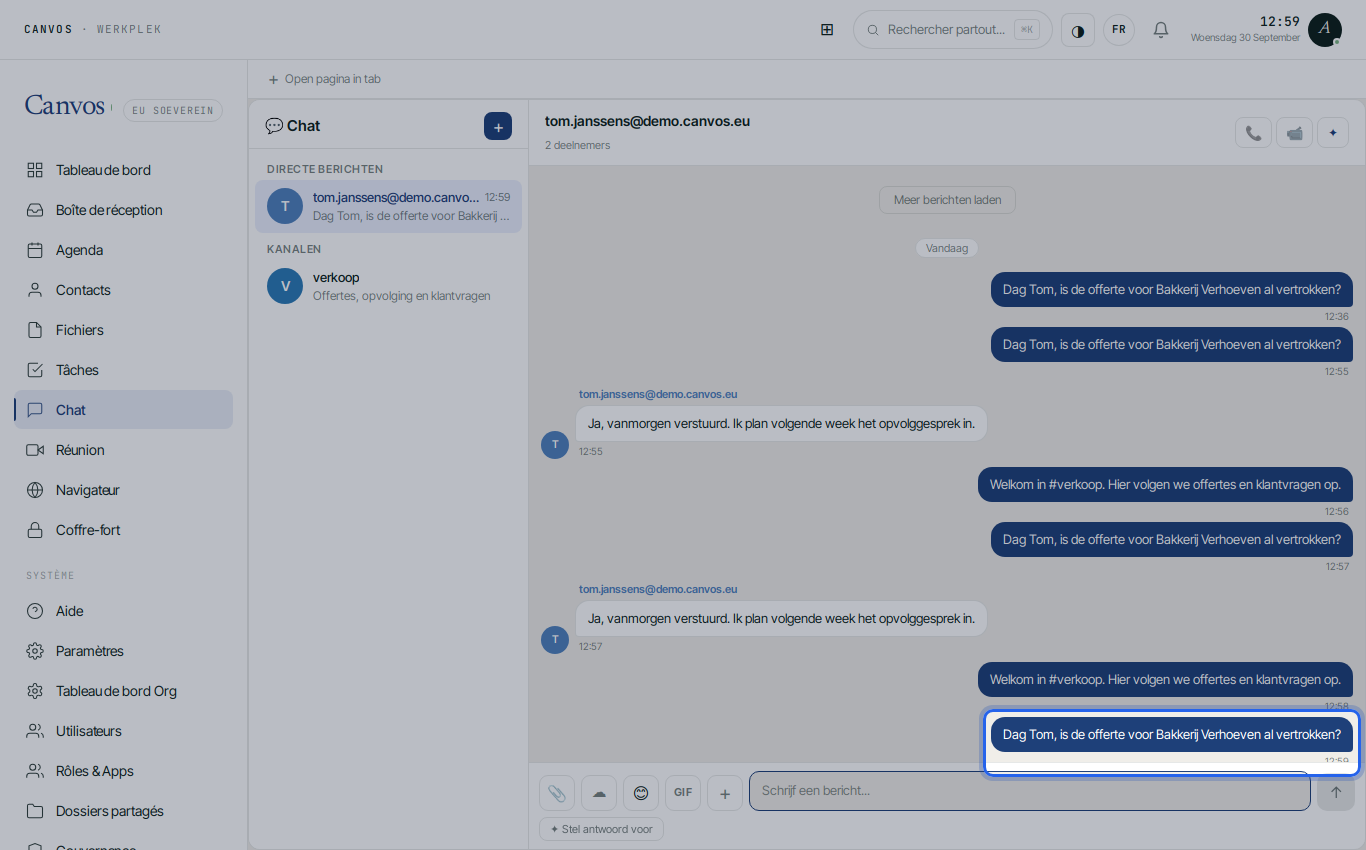
La réponse arrive
Tom répond depuis son espace de travail ou depuis l'application Canvos sur son téléphone ; elle apparaît aussitôt. Pièces jointes, liens vers des fichiers Canvos et emoji fonctionnent comme prévu.
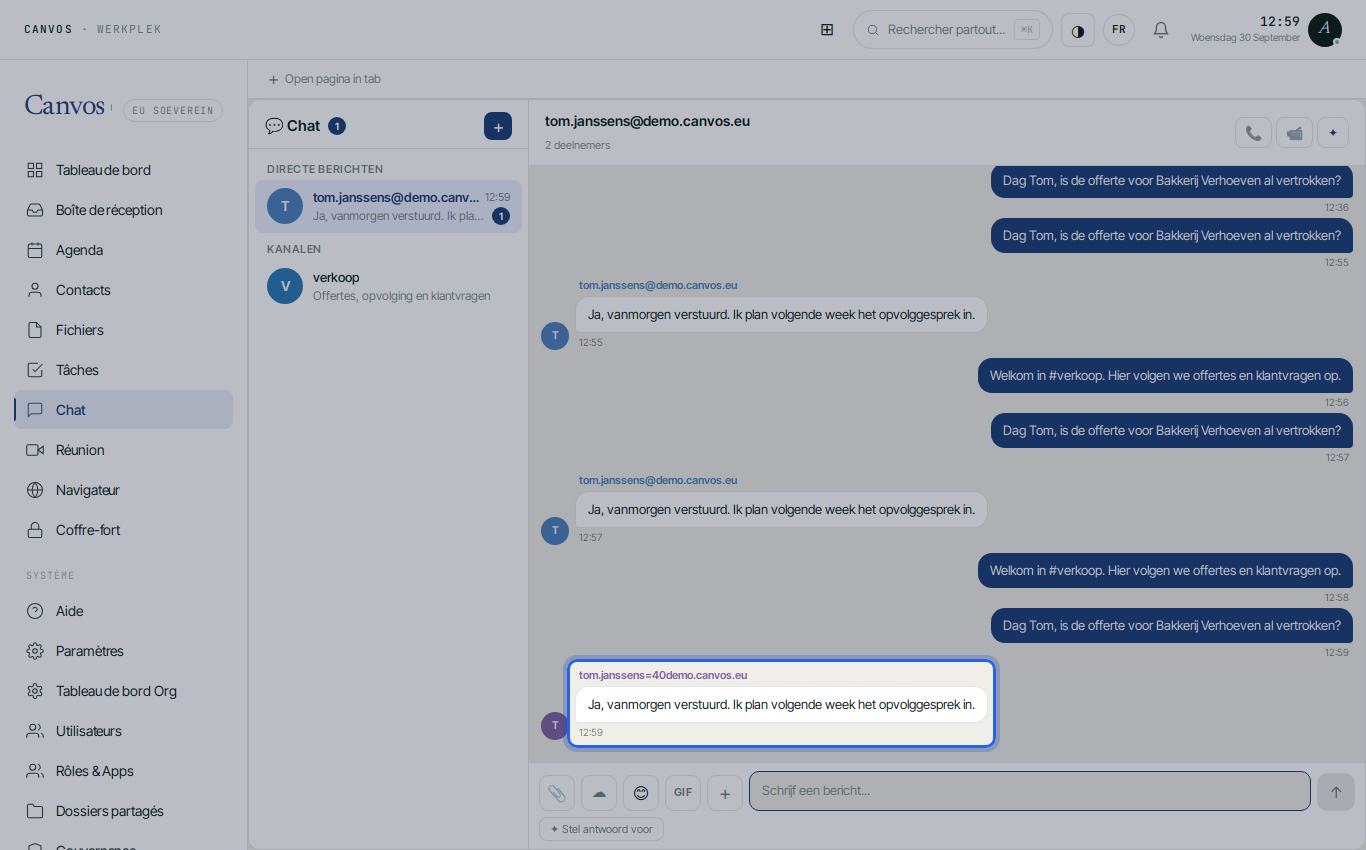
Un canal pour l'équipe
Cliquez à nouveau sur + et choisissez Kanaal aanmaken (créer un canal). Donnez un nom comme verkoop (ventes), un sujet, et ajoutez des membres. Un canal remplace le groupe WhatsApp : tous ceux que vous ajoutez voient l'historique, et celui qui quitte l'entreprise perd l'accès.
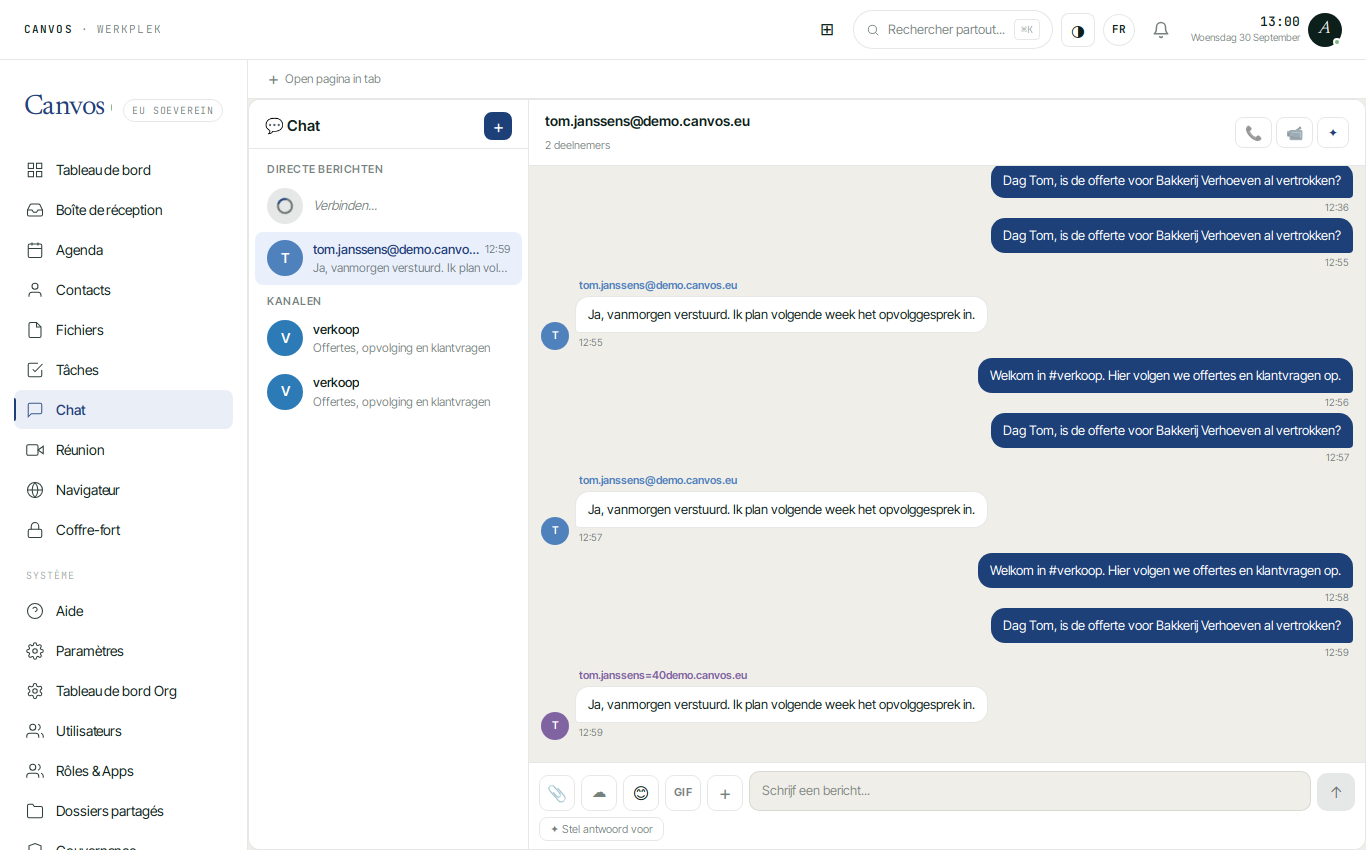
Réunion depuis la conversation
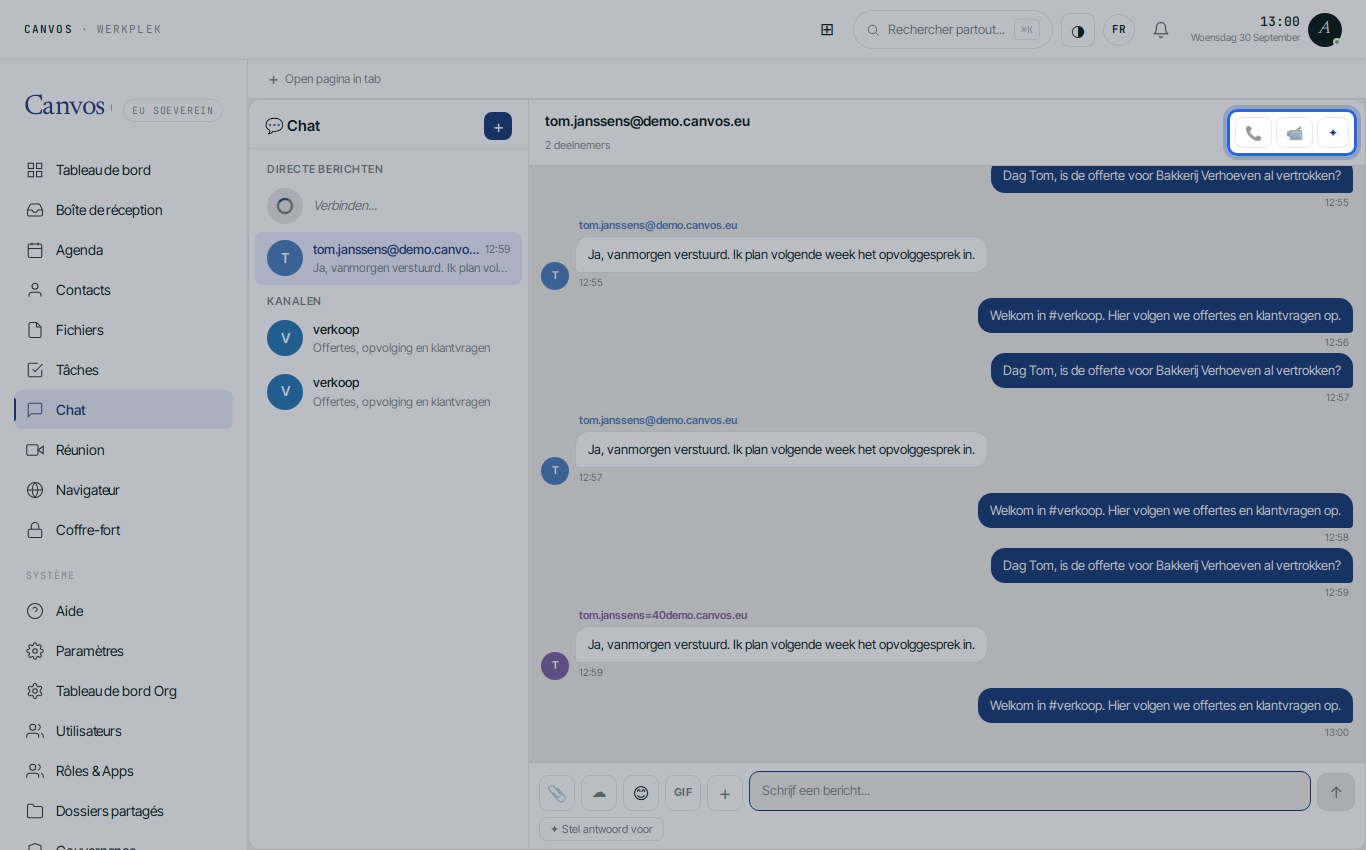
En haut de chaque conversation figurent 📹 et 📞. Un clic lance une visioconférence ou un appel audio sur meet.canvos.eu, et le lien est partagé automatiquement dans la conversation. Voyez aussi le guide sur la visioconférence sans compte.
FAQQuestions fréquentes
Canvos Chat fonctionne-t-il aussi sur mon téléphone ?
Oui, dans l'application Canvos et dans toute application Matrix (Element, par exemple), car Canvos Chat repose sur le protocole ouvert Matrix. Vous recevez des notifications comme avec toute application de chat.
Puis-je discuter avec des personnes hors de l'entreprise ?
Dans Canvos Chat, vous parlez aux collègues de votre organisation. Pour les clients et fournisseurs, utilisez l'e-mail ou une visioconférence via un lien, qui ne demande aucun compte.
Combien de temps les messages sont-ils conservés ?
Votre administrateur le décide dans la politique de rétention avec la durée pour les messages de chat. Un an est courant ; zéro signifie conserver toujours.
Les règles DLP s'appliquent-elles aussi au chat ?
Oui. Une règle DLP avec déclencheur Tout ou Chat contrôle aussi ce qui est partagé dans le chat, par exemple un fichier contenant un numéro de registre national.