Een klein team heeft geen projectmanagementpakket nodig, maar wel één plek waar staat wat er open ligt. In Canvos is dat de module Taken: een lijst voor wie lijsten wil, een kanbanbord voor wie liever schuift, en taken die u aan een collega toewijst en die dan in diens lijst verschijnen. Taken staan op uw eigen werkplek en spreken de open standaard CalDAV, dus ze synchroniseren ook met uw telefoon.
Stap voor stapIn vijf stappen
1. De takenlijst 2. Een nieuwe taak 3. Aanmaken 4. Het kanbanbord 5. Wat klaar is
De takenlijst
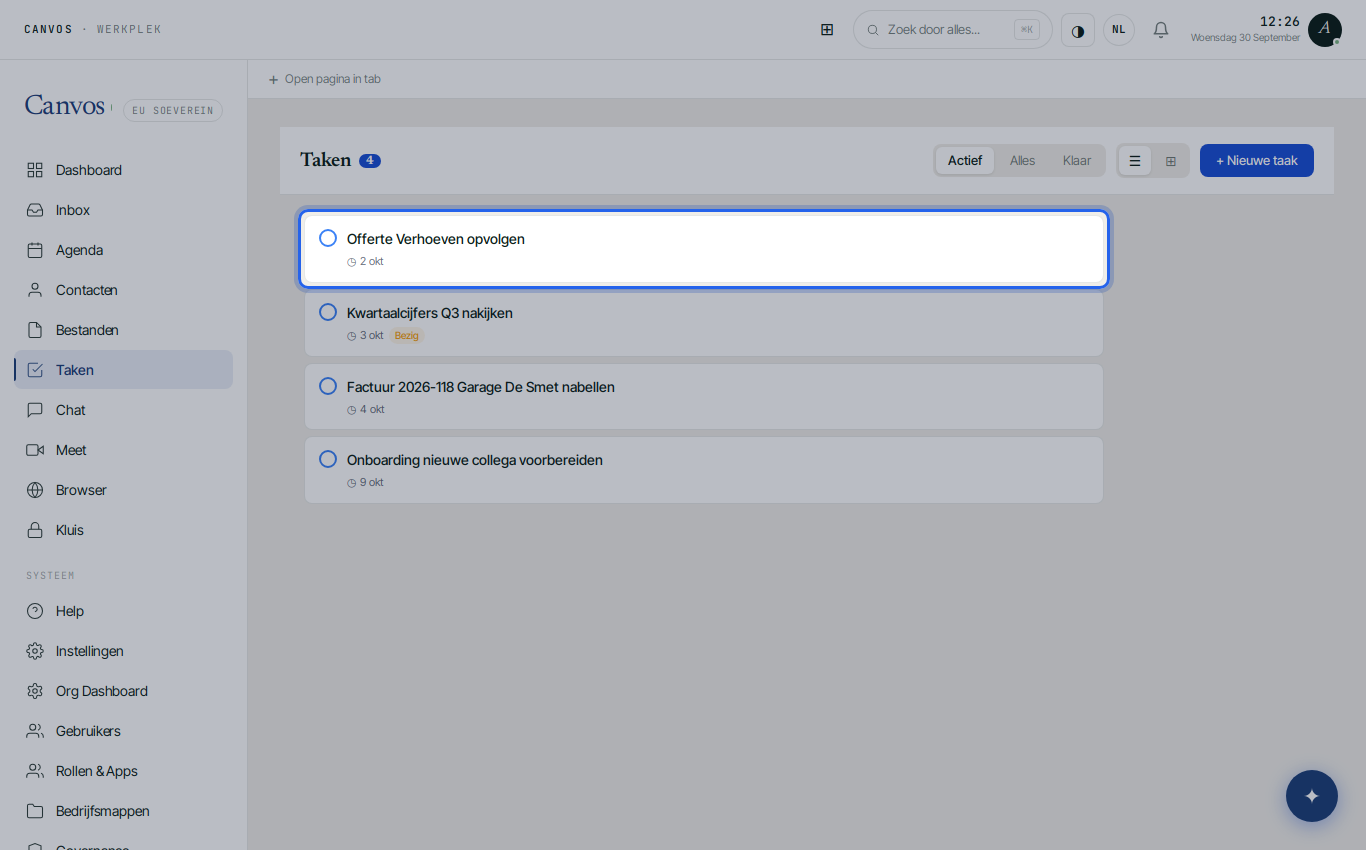
Klik in de zijbalk op Taken. U ziet wat open staat, met vervaldatum en status; het cijfer bij de titel telt de actieve taken. Bovenaan kiest u Actief, Alles of Klaar, en schakelt u tussen lijst en bord.
Een nieuwe taak
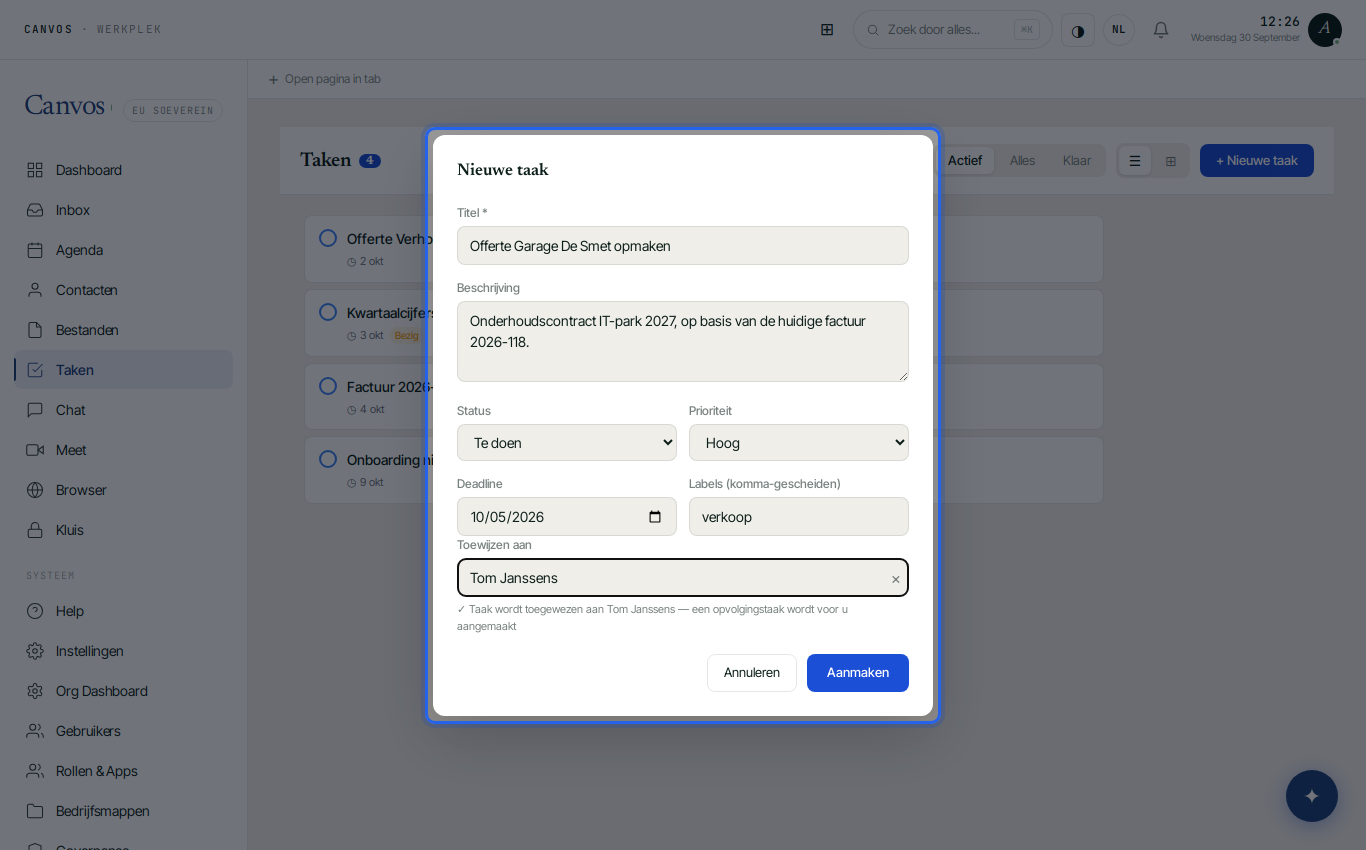
Klik op + Nieuwe taak. Geef een titel en eventueel details, kies een status en een prioriteit (Urgent, Hoog, Normaal, Laag), een deadline en een of meer labels zoals verkoop of project. Bij Toewijzen aan typt u de naam van een collega; leeg laten betekent dat de taak van uzelf is.
Aanmaken
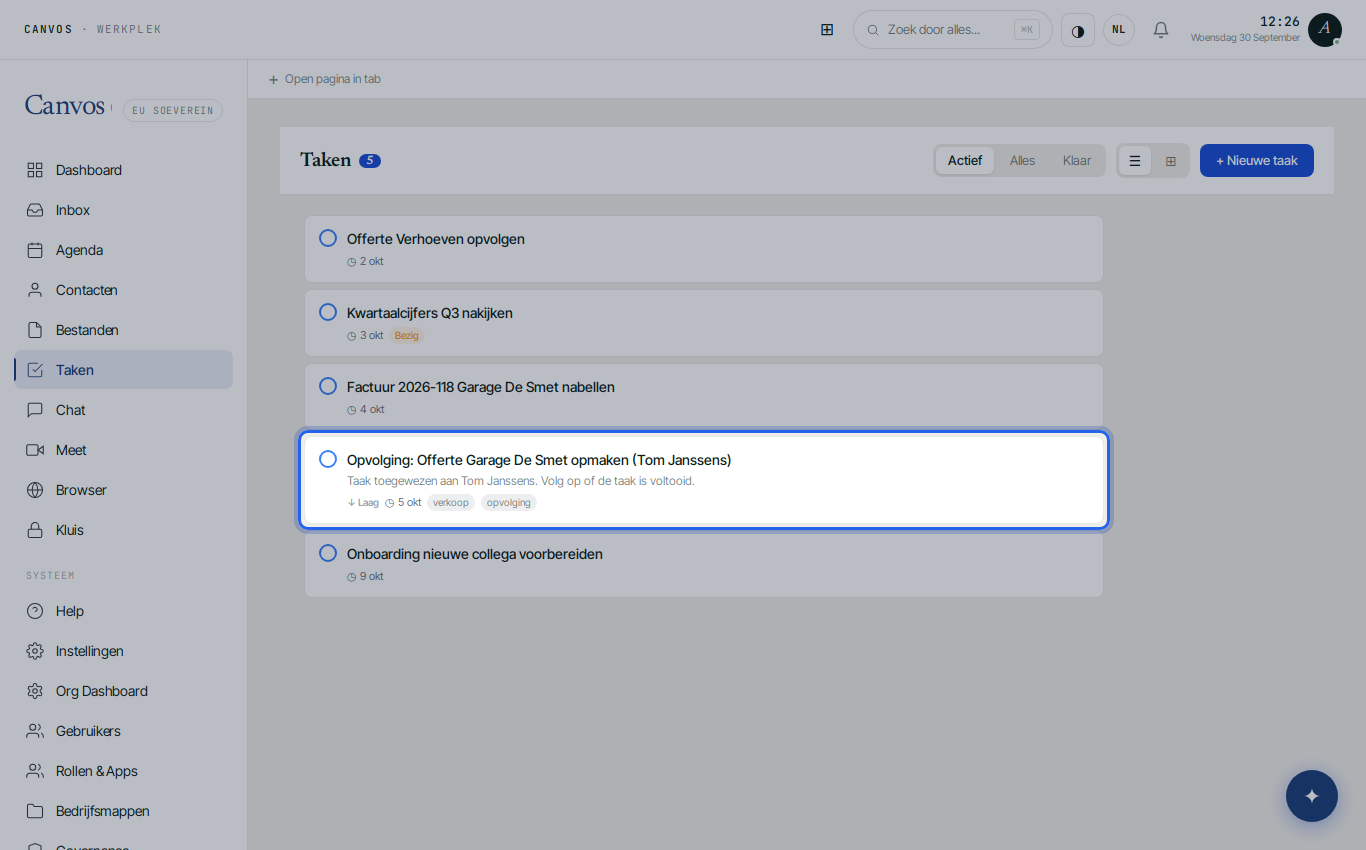
Klik op Aanmaken. De taak staat meteen in de lijst, en bij een collega ook in diens lijst en telefoon. Met het kruisje verwijdert u een taak; door op de cirkel te klikken vinkt u ze af.
Het kanbanbord
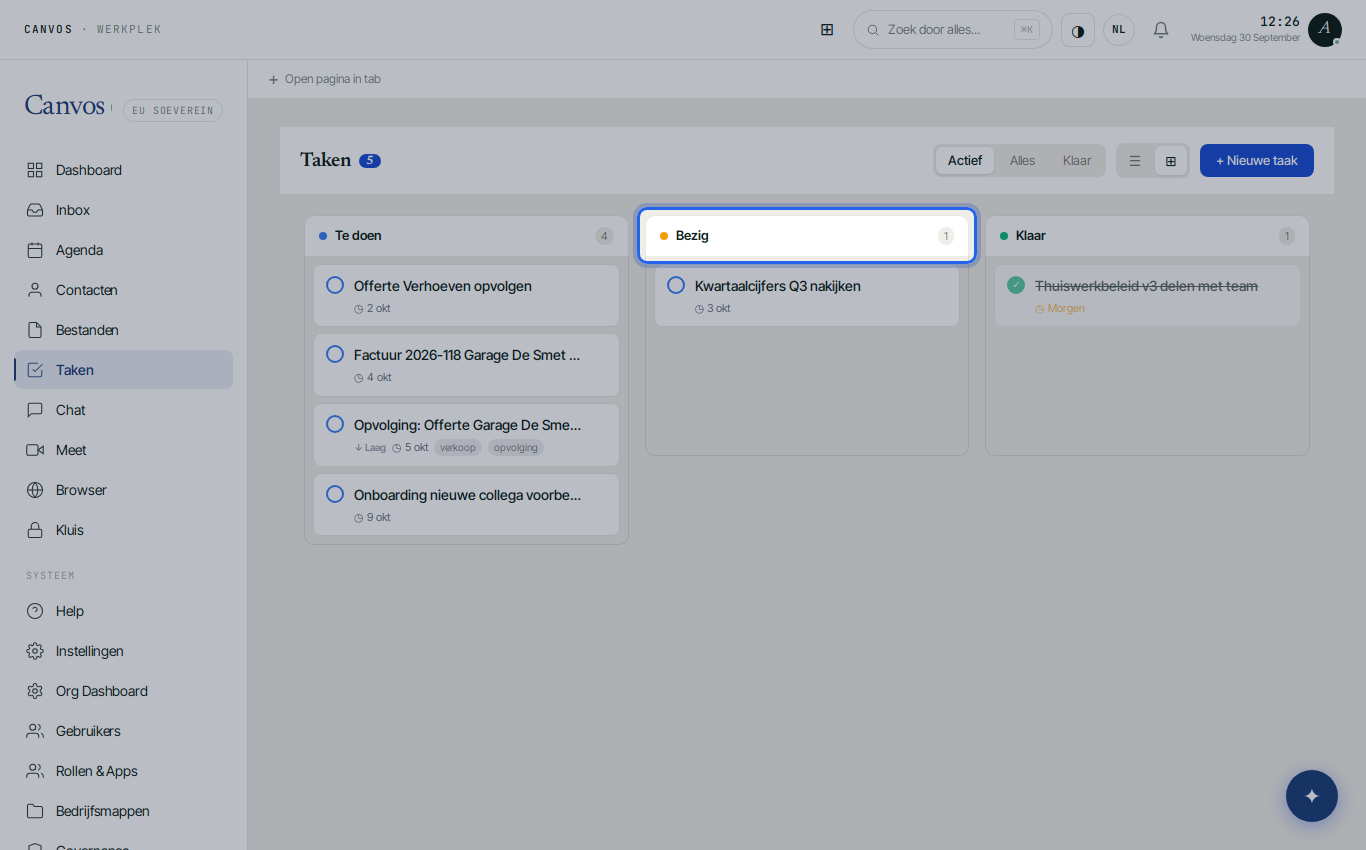
Klik op het bordicoon (⊞). Dezelfde taken staan nu in kolommen Te doen, Bezig en Klaar. Verslepen verandert de status. Handig voor een weekstart met het team op één scherm.
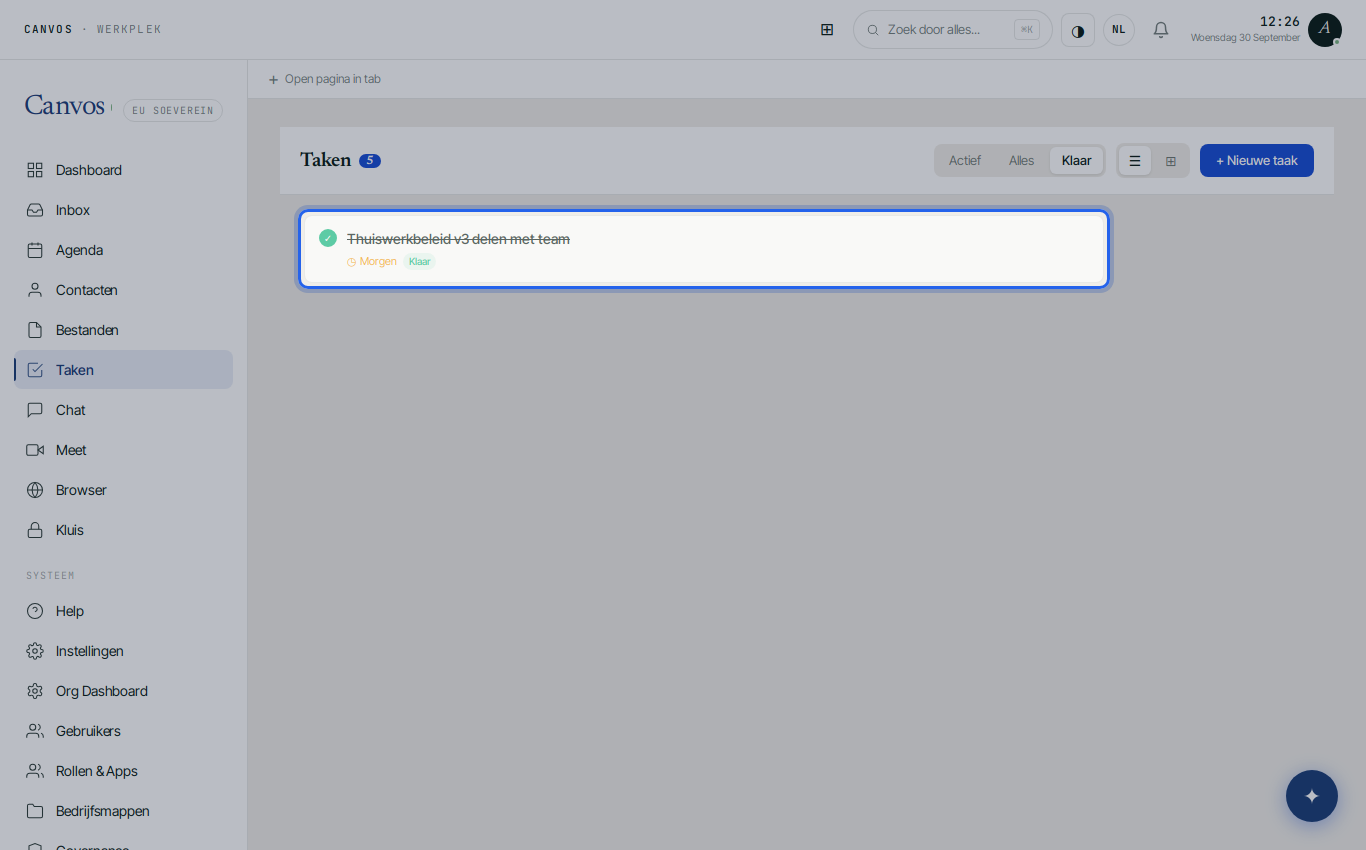
Wat klaar is
Kies bovenaan Klaar om af te vinken werk terug te zien. Niets verdwijnt; wat af is, blijft opvraagbaar, ook voor een overzicht aan het eind van de week.
FAQVeelgestelde vragen
Zie ik de taken ook op mijn telefoon?
Ja. Taken spreken CalDAV. Koppel uw Canvos-account op iOS (Herinneringen) of Android (DAVx⁵ met een takenapp zoals Tasks.org), zoals beschreven in de gids over agenda synchroniseren.
Kan ik een taak aan meerdere mensen geven?
Een taak heeft één eigenaar, zodat altijd duidelijk is wie ze afwerkt. Maak voor gedeeld werk meerdere taken of gebruik een label om ze te groeperen.
Krijgt een collega een melding bij een toewijzing?
De taak verschijnt in de lijst en op de telefoon van de collega. Wilt u het expliciet aankondigen, stuur dan een chatbericht of vermeld het in het teamoverleg.
Is er een koppeling met e-mail?
Vanuit een geopende mail kunt u met Zet in agenda een afspraak maken; een taak uit een mail maken staat op de planning.