Een werkplek in de browser is handig, maar veel mensen willen hun bestanden gewoon in een map op hun computer: openen in het programma dat ze kennen, ook zonder internet. Daarvoor is er de Canvos-desktopclient. U kiest een map, en die blijft automatisch gelijk met uw werkplek: wat u lokaal bewaart, staat even later in Canvos en op elk ander toestel; wat een collega deelt, verschijnt vanzelf in uw map. De server staat al ingevuld, u logt in via uw browser, en klaar.
Stap voor stapIn vier stappen gekoppeld
1. Download de client 2. Start de client: de server staat al ingevuld 3. Log in via uw browser 4. Kies uw map en klaar
Download de client
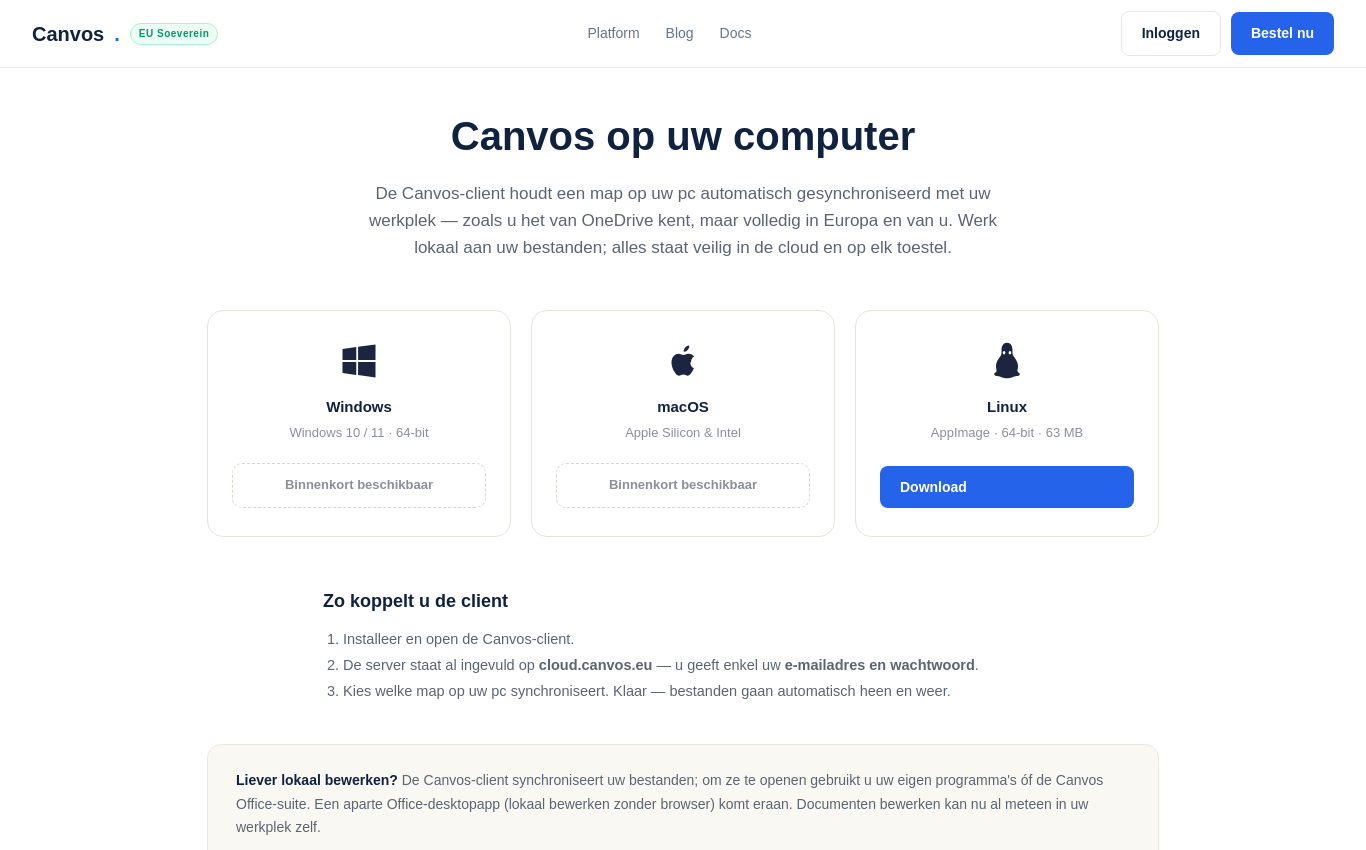
Ga naar canvos.eu/downloads en kies uw besturingssysteem. Voor Linux is het een AppImage: maak het bestand uitvoerbaar (rechtsklik, Eigenschappen, of chmod +x) en start het. Voor Windows en macOS verschijnen de installatiebestanden zodra ze ondertekend zijn.
Start de client: de server staat al ingevuld
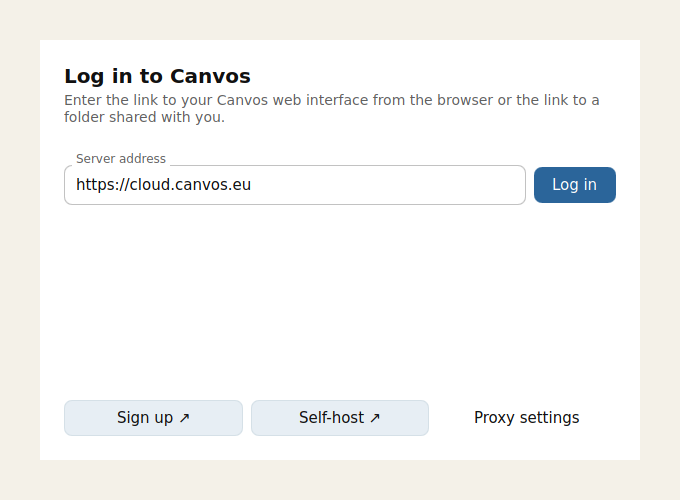
Bij de eerste start vraagt de client waar uw werkplek staat. Het adres https://cloud.canvos.eu staat al ingevuld, dus u hoeft niets te typen. Klik op Log in. Hebt u een eigen Canvos-domein, dan vult uw beheerder u dat in.
Log in via uw browser
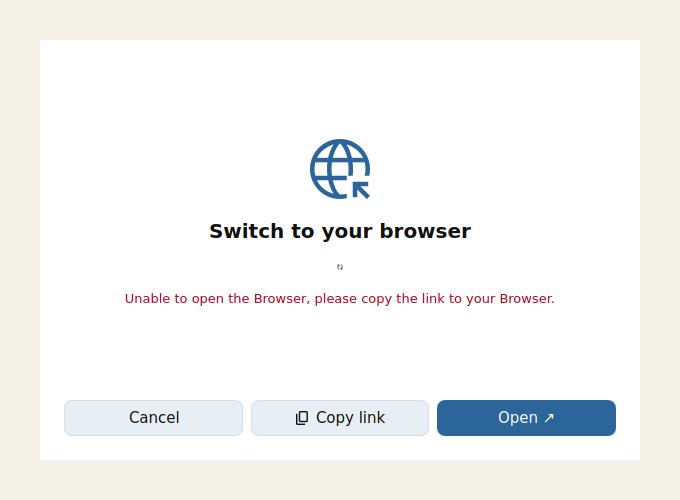
De client opent uw browser op de inlogpagina van Canvos, dezelfde als voor de werkplek, met dezelfde gebruikersnaam en hetzelfde wachtwoord (en 2FA als dat aanstaat). Opent de browser niet vanzelf, klik dan op Copy link en plak de link in uw browser. Na het inloggen bevestigt u dat de client toegang krijgt, en schakelt u terug naar de client.
Kies uw map en klaar
De client vraagt welke map op uw computer synchroniseert en of u alles wilt ophalen of alleen wat u kiest. Bevestig, en de eerste synchronisatie start. Vanaf nu ziet u het Canvos-icoon in uw systeemvak: groen is alles gelijk, blauw is bezig. Bestanden die u lokaal wijzigt, staan binnen enkele seconden in Canvos; bestanden die collega's delen, verschijnen vanzelf in uw map.
FAQVeelgestelde vragen
Werkt de client ook als ik geen internet heb?
Ja. U werkt gewoon door in uw lokale map. Zodra er weer verbinding is, worden de wijzigingen gesynchroniseerd. Bewerkt een collega intussen hetzelfde bestand, dan bewaart de client beide versies en meldt dat.
Moet ik alles synchroniseren?
Nee. U kiest welke mappen op uw pc komen. Grote mappen die u zelden nodig hebt, laat u in de cloud; u kunt ze altijd later toevoegen.
Geldt het beleid van mijn organisatie ook via de client?
Ja. Delen, labels en DLP-regels gelden voor het bestand, niet voor de plek waar u het opent. Wat u via de werkplek niet mag delen, mag u via de client ook niet.
Wanneer komen Windows en macOS?
De Windows- en macOS-versies zijn klaar en worden gepubliceerd zodra ze ondertekend zijn met een code-signing-certificaat, zodat uw systeem geen waarschuwing toont. De downloadpagina wordt automatisch bijgewerkt.