De agenda is het onderdeel dat iedereen elke dag opent, en het onderdeel waar de meeste mensen bang voor zijn bij een overstap: staat ze ook op mijn telefoon? Ja. De Canvos-agenda spreekt CalDAV, de open standaard die iOS ingebouwd ondersteunt en Android via een kleine app. In deze gids plant u een afspraak met een collega, deelt u uw agenda, en koppelt u ze aan uw telefoon, zodat een afspraak die u onderweg toevoegt meteen op kantoor zichtbaar is.
Stap voor stapIn vijf stappen
1. Uw weekagenda 2. Een nieuwe afspraak 3. Aanmaken 4. Uw agenda delen met een collega 5. Dezelfde agenda op uw telefoon
Uw weekagenda
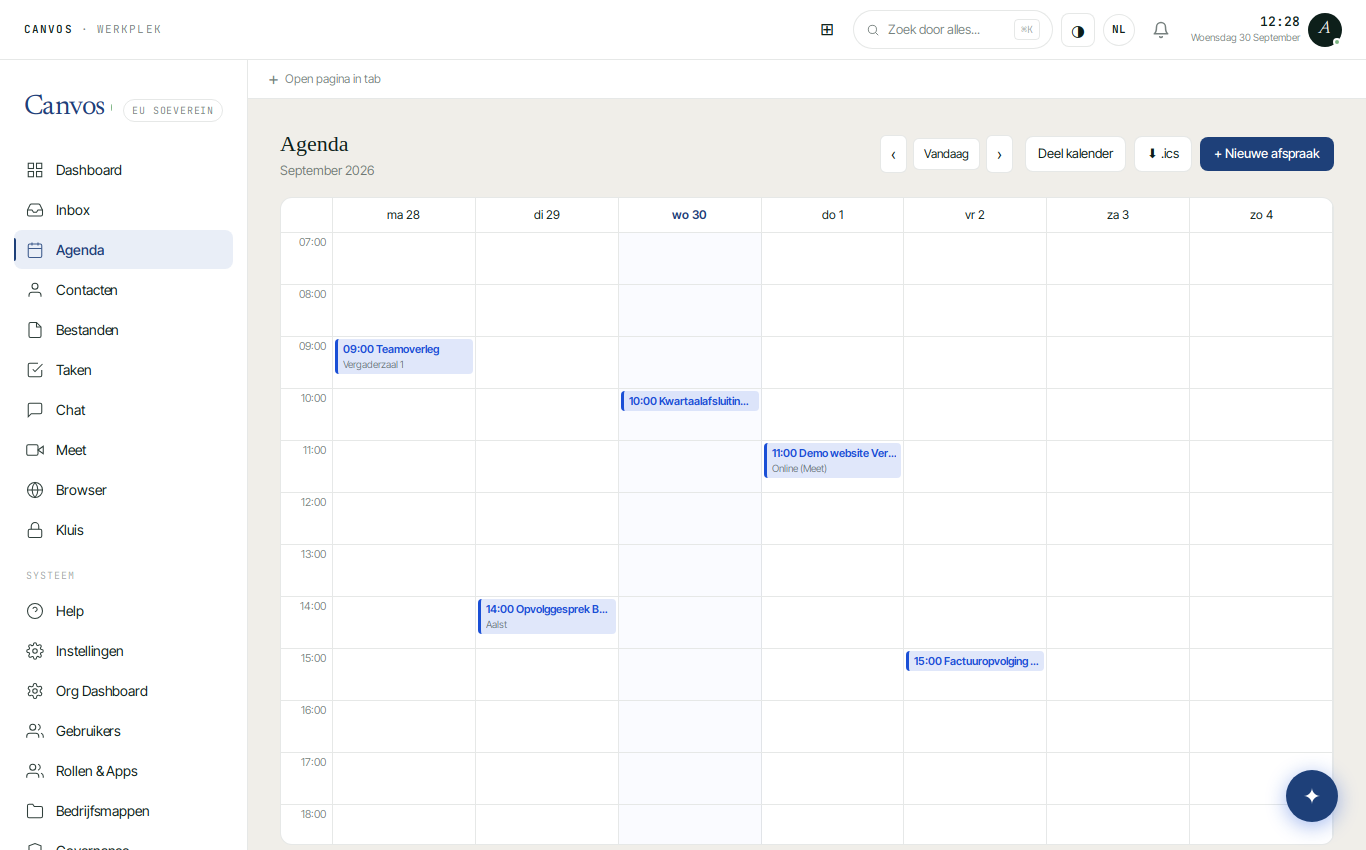
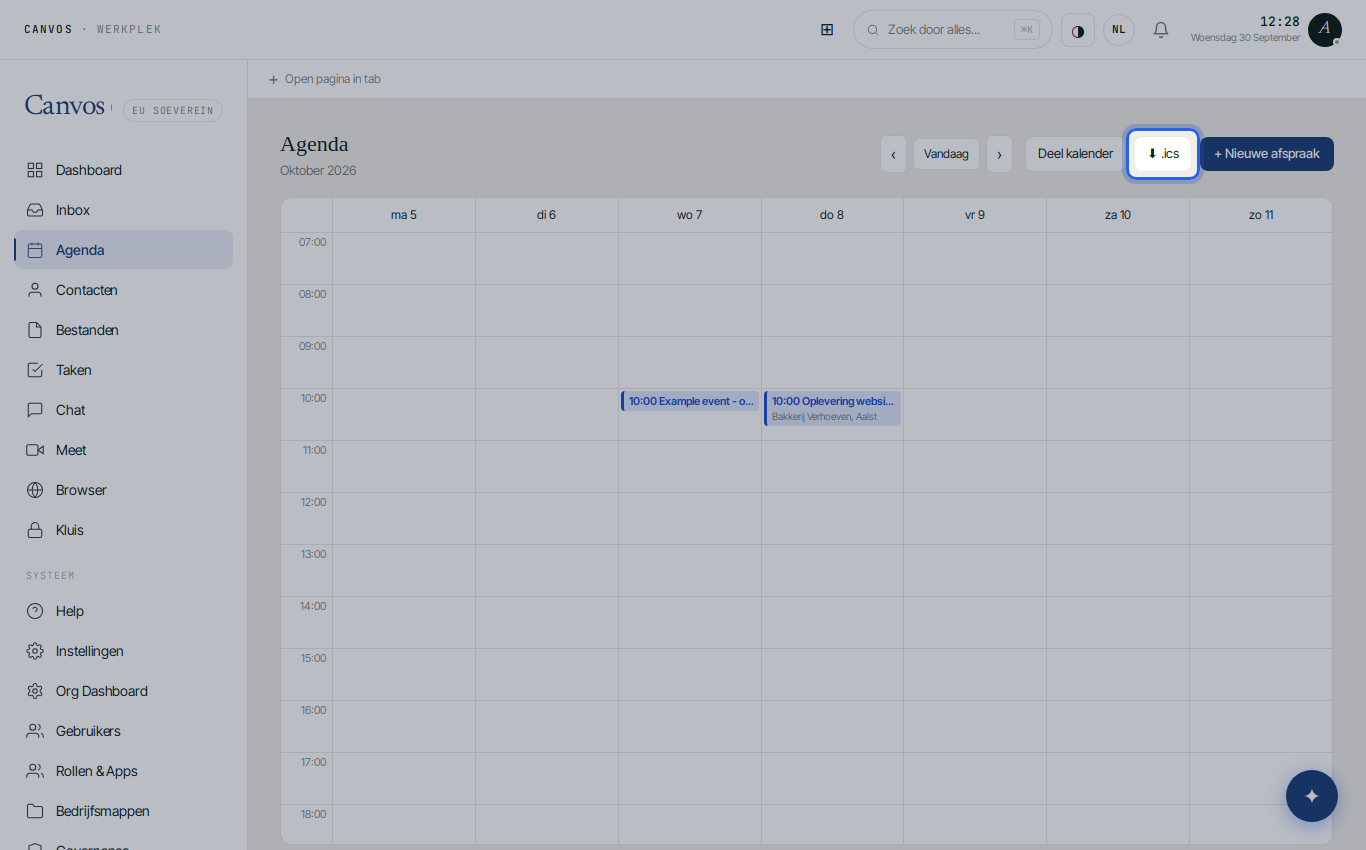
Klik in de zijbalk op Agenda. U ziet de week met alle afspraken; met ‹ en › bladert u, met Vandaag springt u terug. Afspraken van collega's die hun agenda met u delen, staan er in een eigen kleur bij.
Een nieuwe afspraak
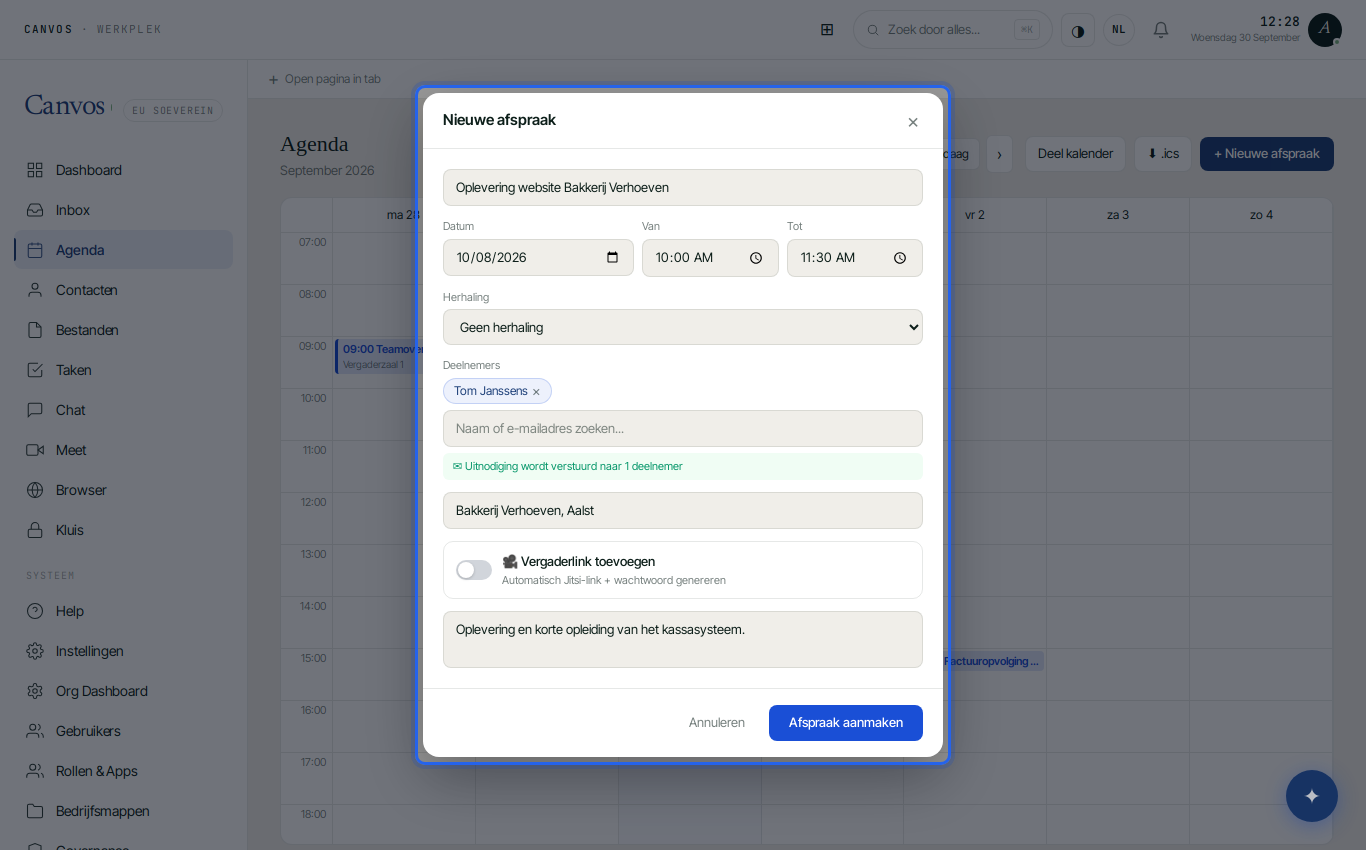
Klik op + Nieuwe afspraak. Geef een titel, kies de dag en het begin- en einduur, eventueel een herhaling (dagelijks, wekelijks, maandelijks, jaarlijks). Bij Deelnemers typt u de naam van een collega; Canvos vult aan. Voeg een locatie en een beschrijving toe.
Aanmaken
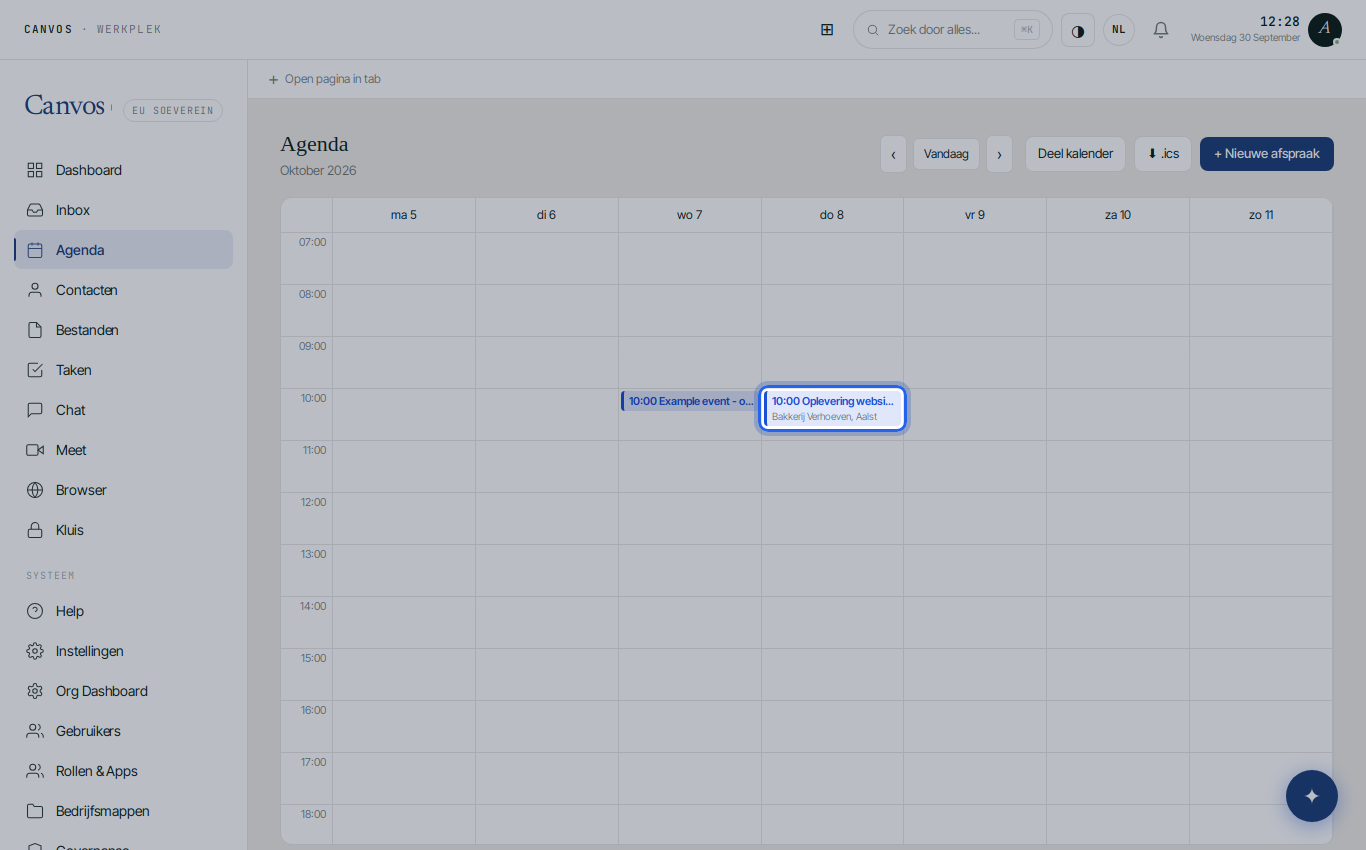
Klik op Afspraak aanmaken. De afspraak staat in uw agenda en in die van de genodigde collega, en dus ook op zijn of haar telefoon. Klik op een afspraak om ze te bewerken of te verwijderen.
Uw agenda delen met een collega
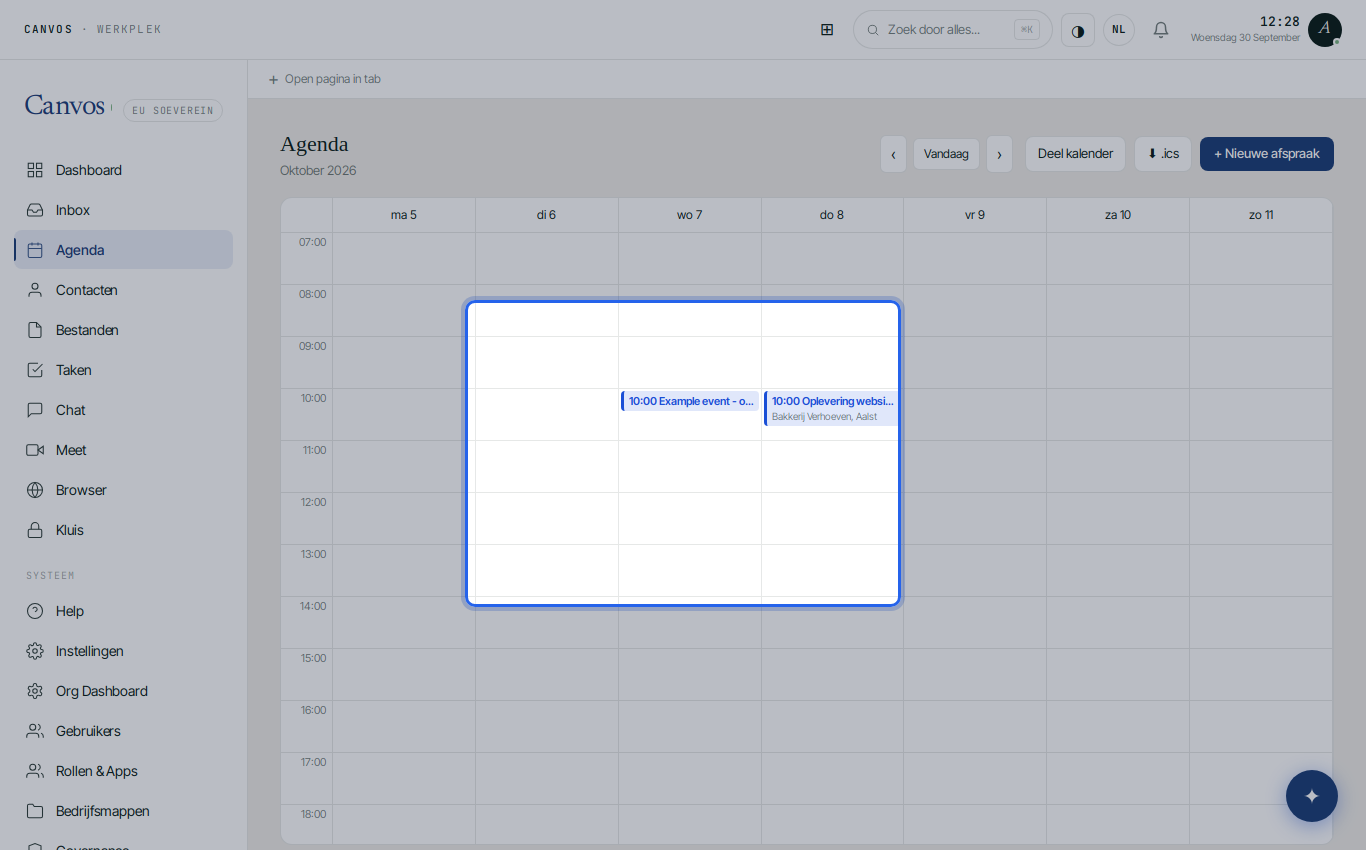
Klik op Deel kalender. Kies welke agenda, met wie, en het toegangsniveau: Alleen lezen (de collega ziet uw afspraken) of Lezen + schrijven (de collega kan er ook in plannen, handig voor een assistent of een teamagenda). Klik op Delen.
Dezelfde agenda op uw telefoon
Met ⬇ .ics exporteert u een agenda als bestand, maar beter is een echte koppeling via CalDAV. iPhone/iPad: Instellingen, Agenda, Accounts, Account toevoegen, Andere, CalDAV-account toevoegen; server cloud.canvos.eu, uw Canvos-gebruikersnaam en wachtwoord (of een app-wachtwoord als u 2FA gebruikt). Android: installeer DAVx⁵ (gratis via F-Droid), kies Login met URL en gebruikersnaam, URL https://cloud.canvos.eu/remote.php/dav/, en vink uw agenda's aan. Vanaf dan werkt uw gewone agenda-app met uw Canvos-agenda.
FAQVeelgestelde vragen
Werken uitnodigingen ook naar mensen buiten Canvos?
Ja. Voeg bij Deelnemers een extern e-mailadres toe; de genodigde krijgt een uitnodiging per e-mail die in elke agenda-app opent.
Ik gebruik 2FA. Welk wachtwoord vul ik op mijn telefoon in?
Een app-wachtwoord, dat u aanmaakt onder Instellingen, Beveiliging. Zo hoeft u uw echte wachtwoord nooit op een toestel te bewaren en kunt u het per toestel intrekken.
Kan ik ook mijn contacten synchroniseren?
Ja, op dezelfde manier via CardDAV: op iOS met een CardDAV-account, op Android met DAVx⁵, dat agenda's én contacten tegelijk koppelt.
Werkt het met Outlook?
Outlook heeft geen ingebouwde CalDAV. Met de gratis plug-in Outlook CalDav Synchronizer koppelt u uw Canvos-agenda en -contacten alsnog.