La peur de la migration est souvent plus grande que la migration elle-même. Canvos intègre un assistant de migration qui dialogue directement avec Microsoft Graph : il lit vos utilisateurs, boîtes mail, agendas, contacts et fichiers via une inscription d'application dans Entra ID. Personne ne doit communiquer son mot de passe, et vos collaborateurs continuent de travailler dans Microsoft 365 pendant que Canvos synchronise en arrière-plan. Dans ce guide, vous parcourez les quatre étapes de l'assistant telles qu'un administrateur les voit. Les écrans montrent l'assistant sans tenant relié ; avec vos propres identifiants, vos utilisateurs et sites apparaissent. Remarque : l'assistant s'affiche actuellement en néerlandais ; les légendes traduisent chaque étape.
Pas à pasEn quatre étapes
1. Connexion : inscription d'application dans Entra ID 2. Récupérer et associer les utilisateurs 3. Options : ce qui migre 4. Aperçu et démarrage, avec synchronisation continue
Connexion : inscription d'application dans Entra ID
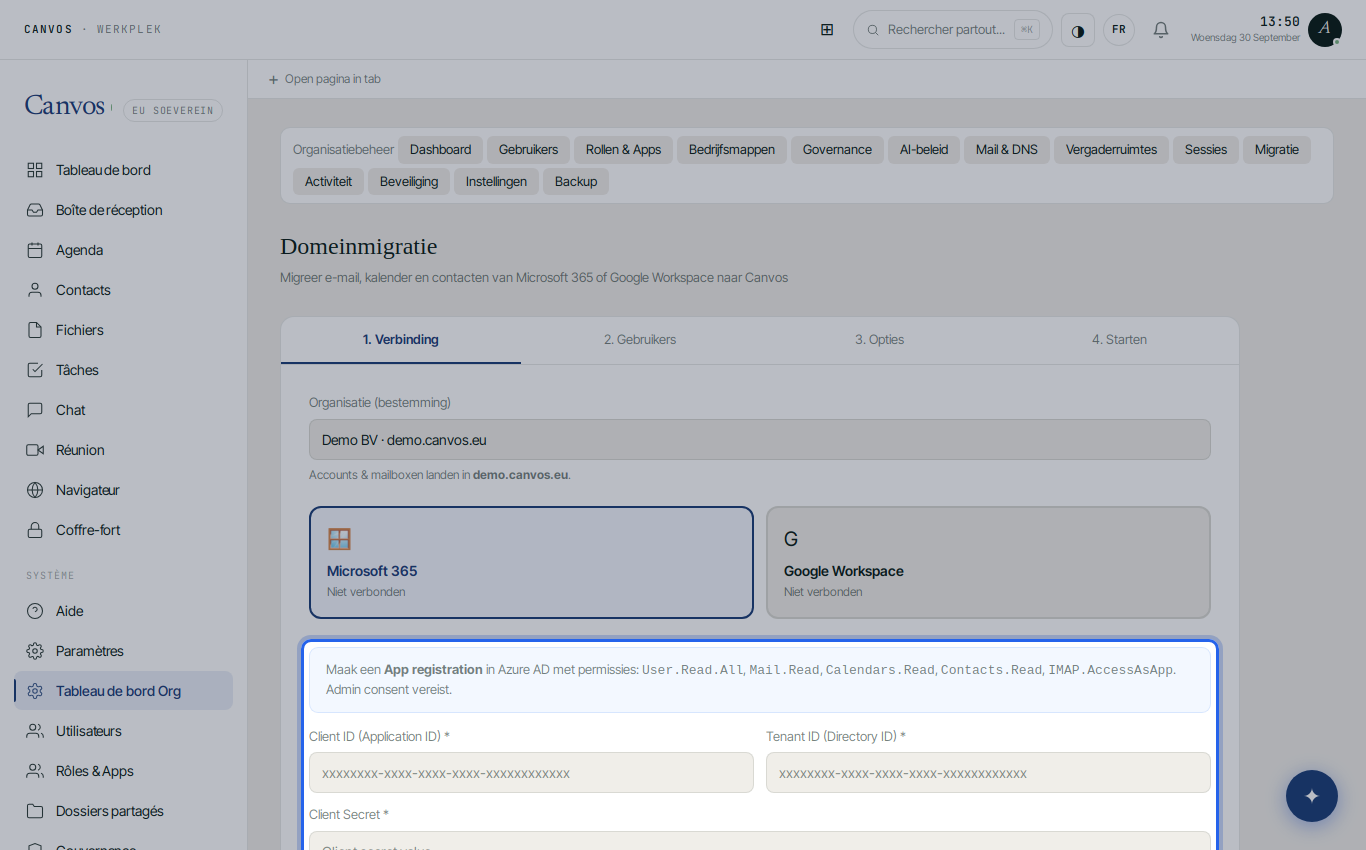
Allez dans Organisatiebeheer (gestion de l'organisation), Migratie, et choisissez Microsoft 365. Dans Entra ID (Azure AD), vous créez une inscription d'application avec les autorisations User.Read.All, Mail.Read, Calendars.Read, Contacts.Read et IMAP.AccessAsApp, puis collez Client ID, Tenant ID et Client Secret dans l'assistant. Cliquez sur Verbinden met Microsoft 365 (connecter). C'est la seule étape technique, et elle prend dix minutes. L'assistant indique aussi vers quelle organisation Canvos la migration se fait.
Récupérer et associer les utilisateurs
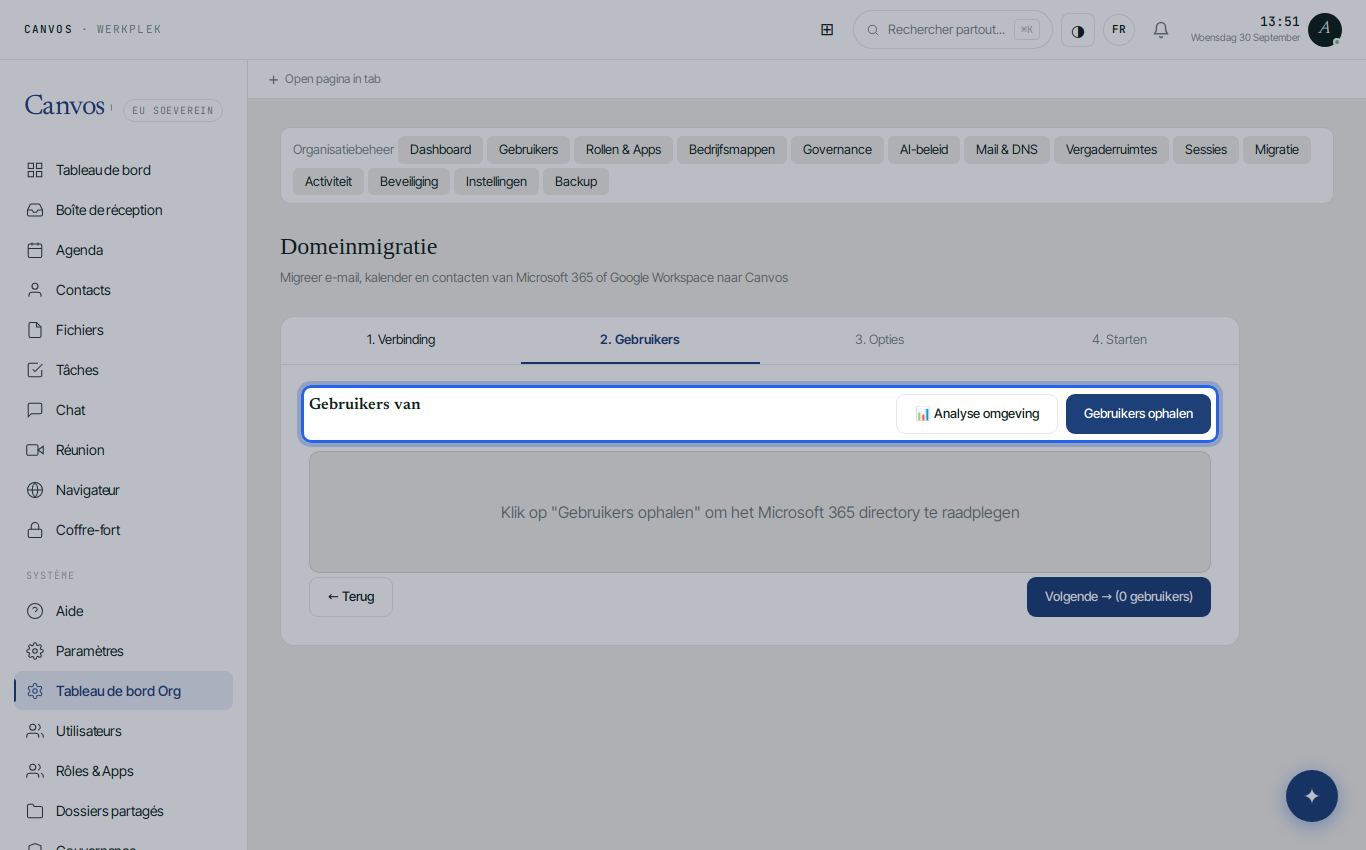
Cliquez sur Gebruikers ophalen (récupérer les utilisateurs). Canvos lit l'annuaire de votre tenant et affiche chaque utilisateur avec un identifiant Canvos proposé, modifiable par personne. Filtrez qui migre : tous, actifs ou sous licence, et cochez par personne. Une estimation indique à l'avance le volume de mails et de fichiers par personne.
Options : ce qui migre
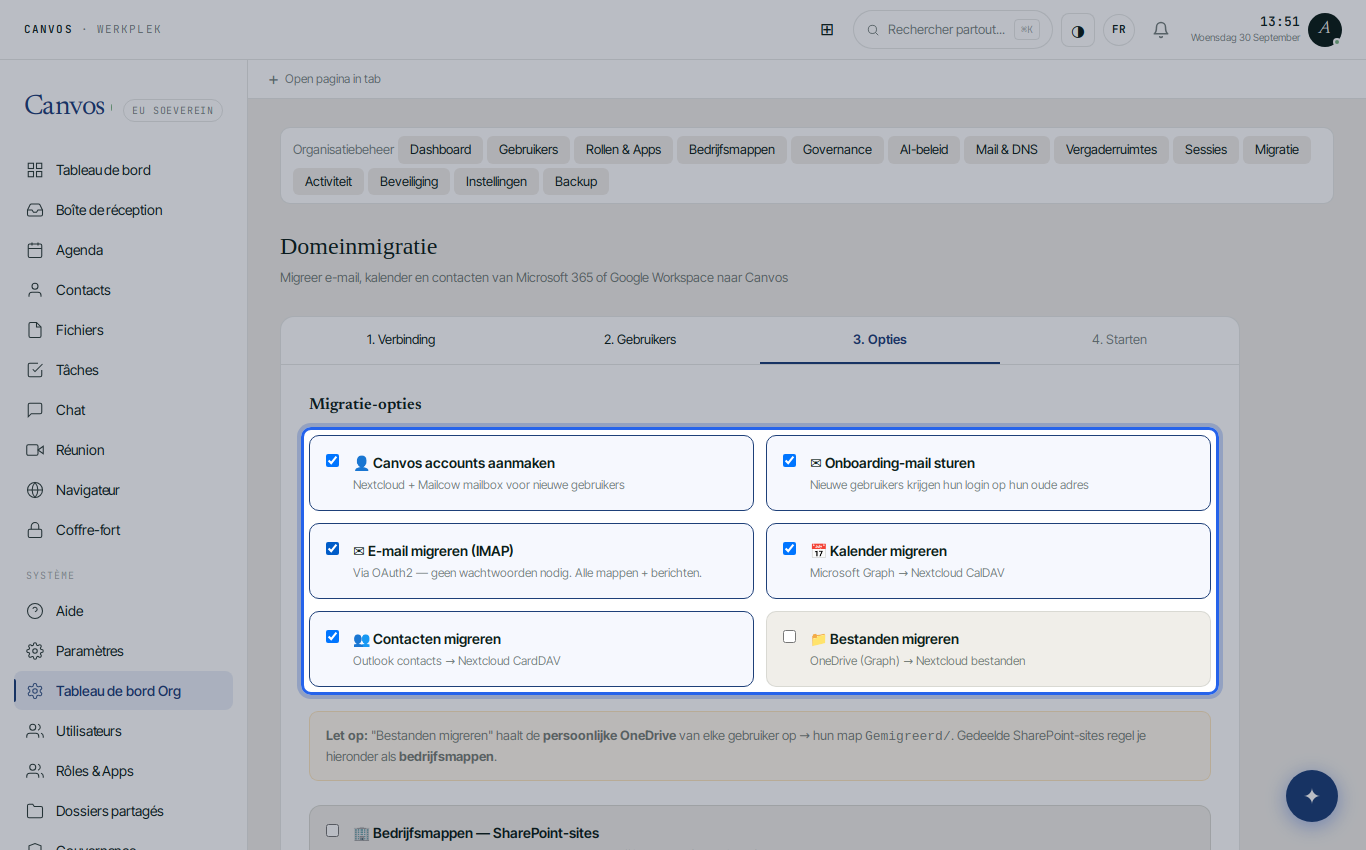
Choisissez ce que fait l'assistant : créer les comptes et boîtes mail Canvos, envoyer un mail d'accueil à l'ancienne adresse, migrer l'e-mail via IMAP avec OAuth2 (tous les dossiers et messages), les agendas via Microsoft Graph vers l'agenda Canvos, les contacts vers le carnet d'adresses, et le OneDrive personnel de chaque utilisateur vers le dossier Gemigreerd. Les sites SharePoint partagés se récupèrent séparément et se rattachent comme dossiers d'entreprise à un groupe.
Aperçu et démarrage, avec synchronisation continue
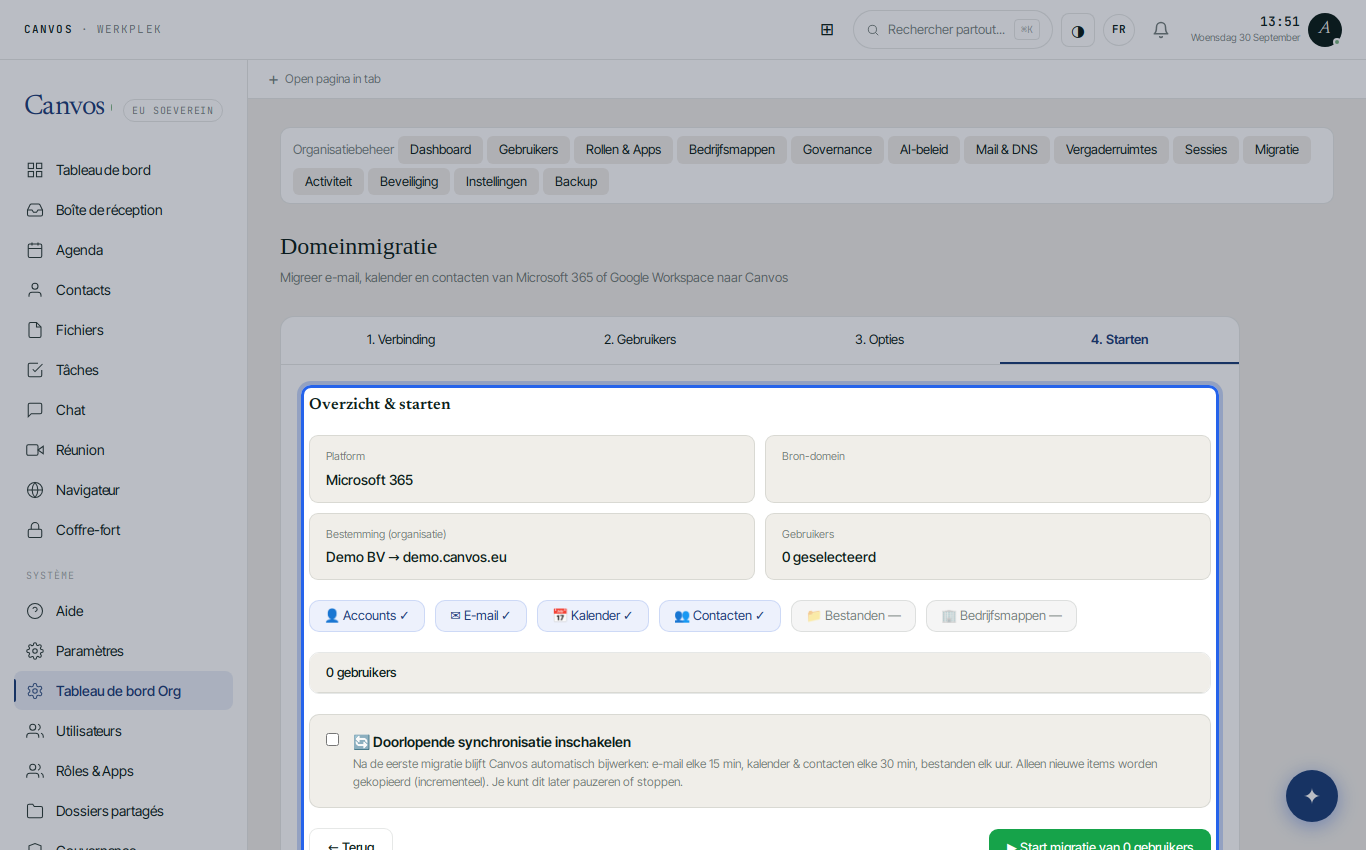
L'aperçu montre plateforme, domaine source, destination et nombre d'utilisateurs. Activez Doorlopende synchronisatie (synchronisation continue) : Canvos récupère alors périodiquement les nouveaux mails et changements, pour que vos collaborateurs continuent dans Microsoft 365 jusqu'au jour de la bascule. Cliquez sur démarrer ; la progression s'affiche par tâche sous Migratietaken. Le jour de la bascule, vous pointez les enregistrements MX vers Canvos et arrêtez la synchronisation.
FAQQuestions fréquentes
Y a-t-il une interruption pour les utilisateurs ?
Non. La migration tourne en arrière-plan pendant que tout le monde continue dans Microsoft 365. Ce n'est qu'après le changement des enregistrements MX que les nouveaux mails arrivent dans Canvos. Planifiez-le à un moment calme, par exemple un vendredi soir.
Tout l'historique des mails migre-t-il ?
Oui, tous les dossiers et messages via IMAP avec OAuth2, pièces jointes comprises. Agendas et contacts passent par Microsoft Graph. Règles et signatures se reconfigurent dans Canvos ; voir le guide mail.
Et Teams et SharePoint ?
Les bibliothèques SharePoint deviennent des dossiers d'entreprise dans Canvos, partagés avec un groupe. Les conversations Teams ne migrent pas ; la plupart des organisations repartent de zéro dans Canvos Chat et conservent un export de Teams pour leurs obligations de conservation.
Combien de temps dure la migration ?
Cela dépend du volume de données et de la vitesse à laquelle Microsoft les livre. Comptez une nuit pour un bureau de dix à vingt personnes ; les grandes boîtes mail se poursuivent avec la synchronisation continue.
De quoi ai-je besoin dans Entra ID ?
Des droits pour créer une inscription d'application avec autorisations d'application et accorder le consentement administrateur. Votre partenaire informatique peut s'en charger ; l'assistant indique exactement les autorisations requises.