De angst voor de overstap is meestal groter dan de overstap zelf. Canvos heeft een ingebouwde migratiewizard die rechtstreeks met Microsoft Graph praat: hij leest uw gebruikers, mailboxen, agenda's, contacten en bestanden via een app-registratie in Entra ID. Niemand hoeft zijn wachtwoord te geven, en uw mensen werken in Microsoft 365 door terwijl Canvos op de achtergrond synchroniseert. In deze gids doorloopt u de vier stappen van de wizard zoals een beheerder ze ziet. De schermen tonen de wizard zonder gekoppelde tenant; met uw eigen gegevens verschijnen uw gebruikers en sites.
Stap voor stapIn vier stappen
1. Verbinding: app-registratie in Entra ID 2. Gebruikers ophalen en koppelen 3. Opties: wat gaat mee 4. Overzicht en starten, met doorlopende synchronisatie
Verbinding: app-registratie in Entra ID
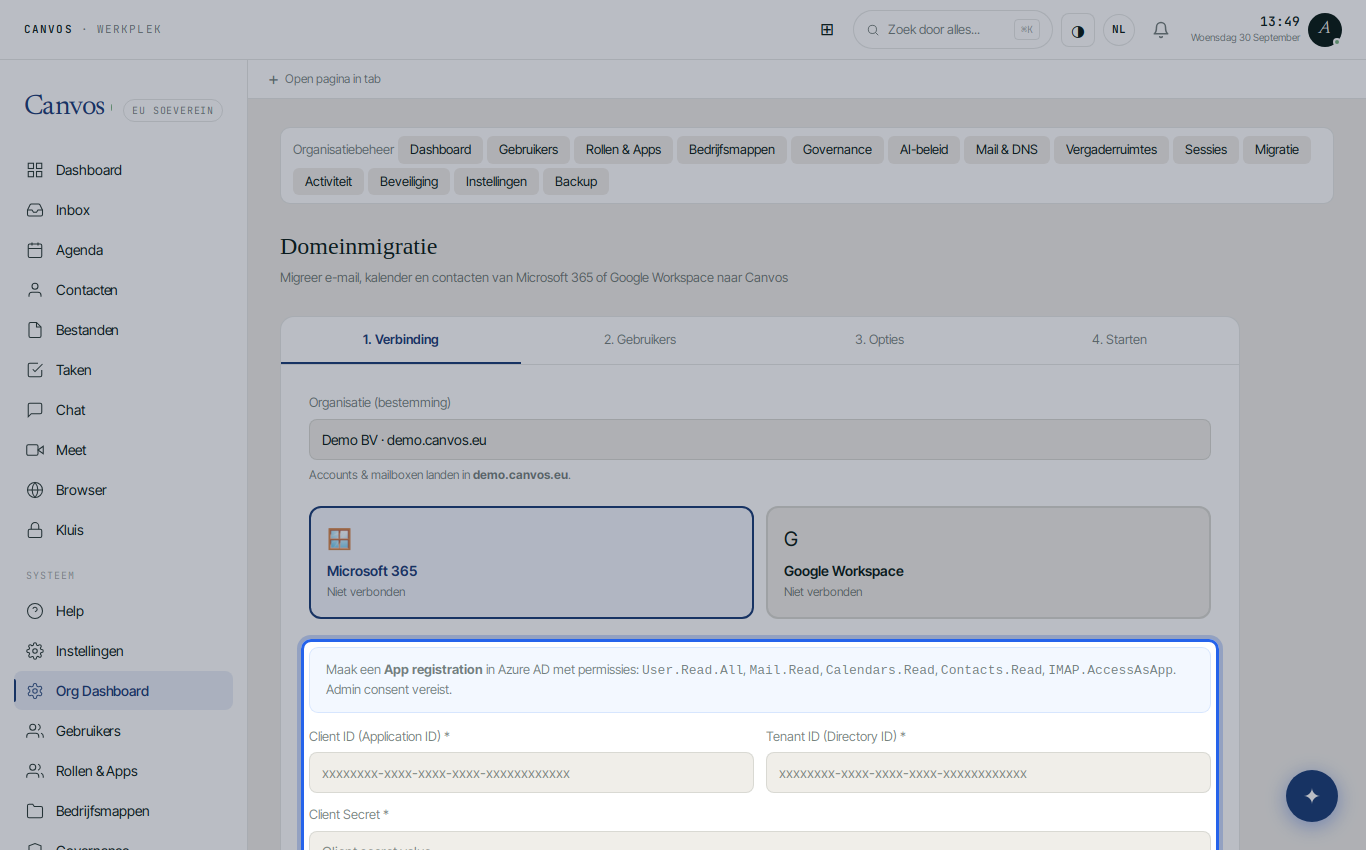
Ga naar Organisatiebeheer, Migratie, en kies Microsoft 365. U maakt in Entra ID (Azure AD) een app-registratie met de machtigingen User.Read.All, Mail.Read, Calendars.Read, Contacts.Read en IMAP.AccessAsApp, en plakt Client ID, Tenant ID en Client Secret in de wizard. Klik op Verbinden met Microsoft 365. Dat is de enige technische stap, en hij is in tien minuten gedaan. De wizard toont ook naar welke Canvos-organisatie er gemigreerd wordt.
Gebruikers ophalen en koppelen
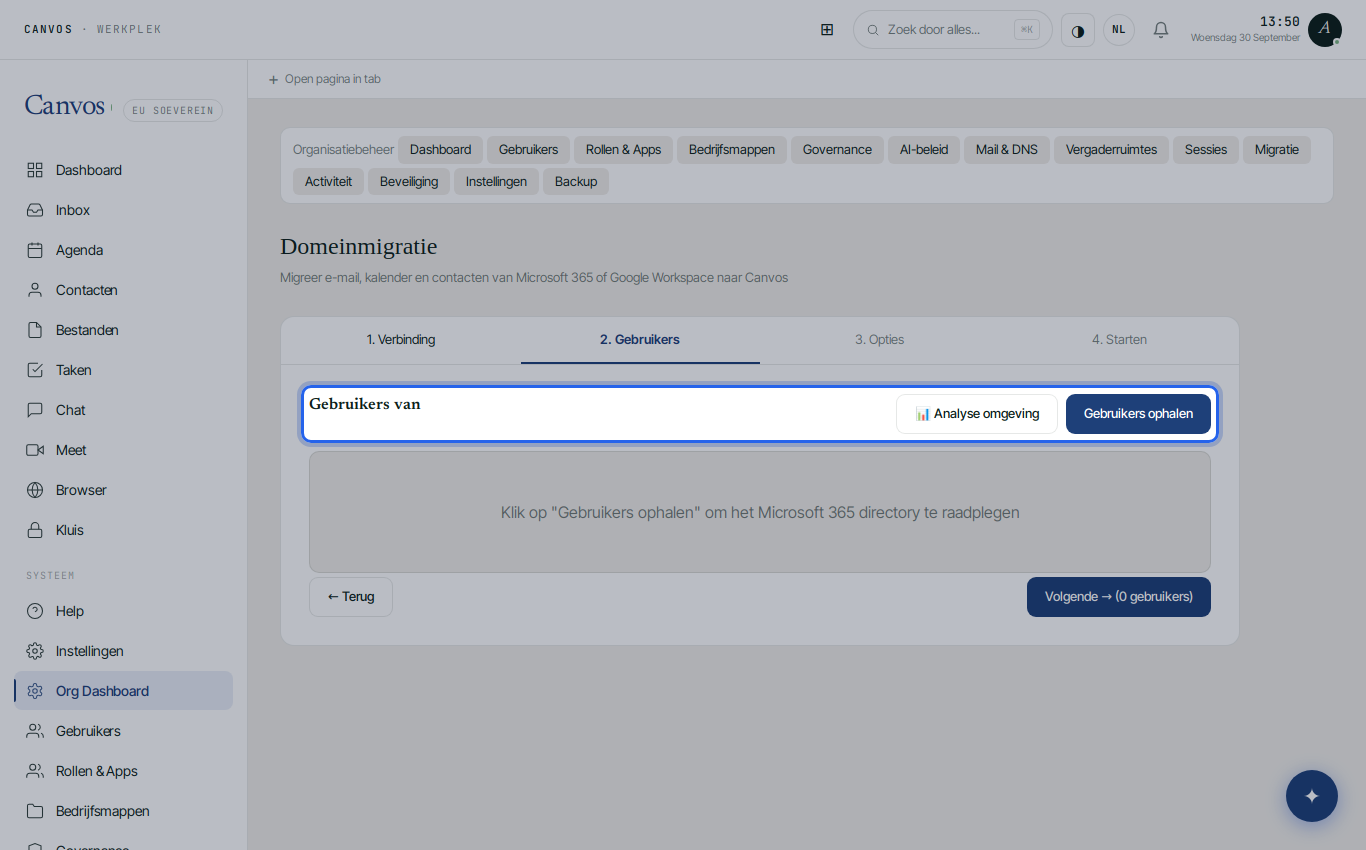
Klik op Gebruikers ophalen. Canvos leest de directory van uw tenant en toont elke gebruiker met een voorgestelde Canvos-gebruikersnaam, die u per persoon kunt aanpassen. Filter op wie meegaat: alle, actieve of gelicentieerde gebruikers, en vink per persoon aan. Een inschatting toont vooraf hoeveel mail en bestanden er per persoon zijn.
Opties: wat gaat mee
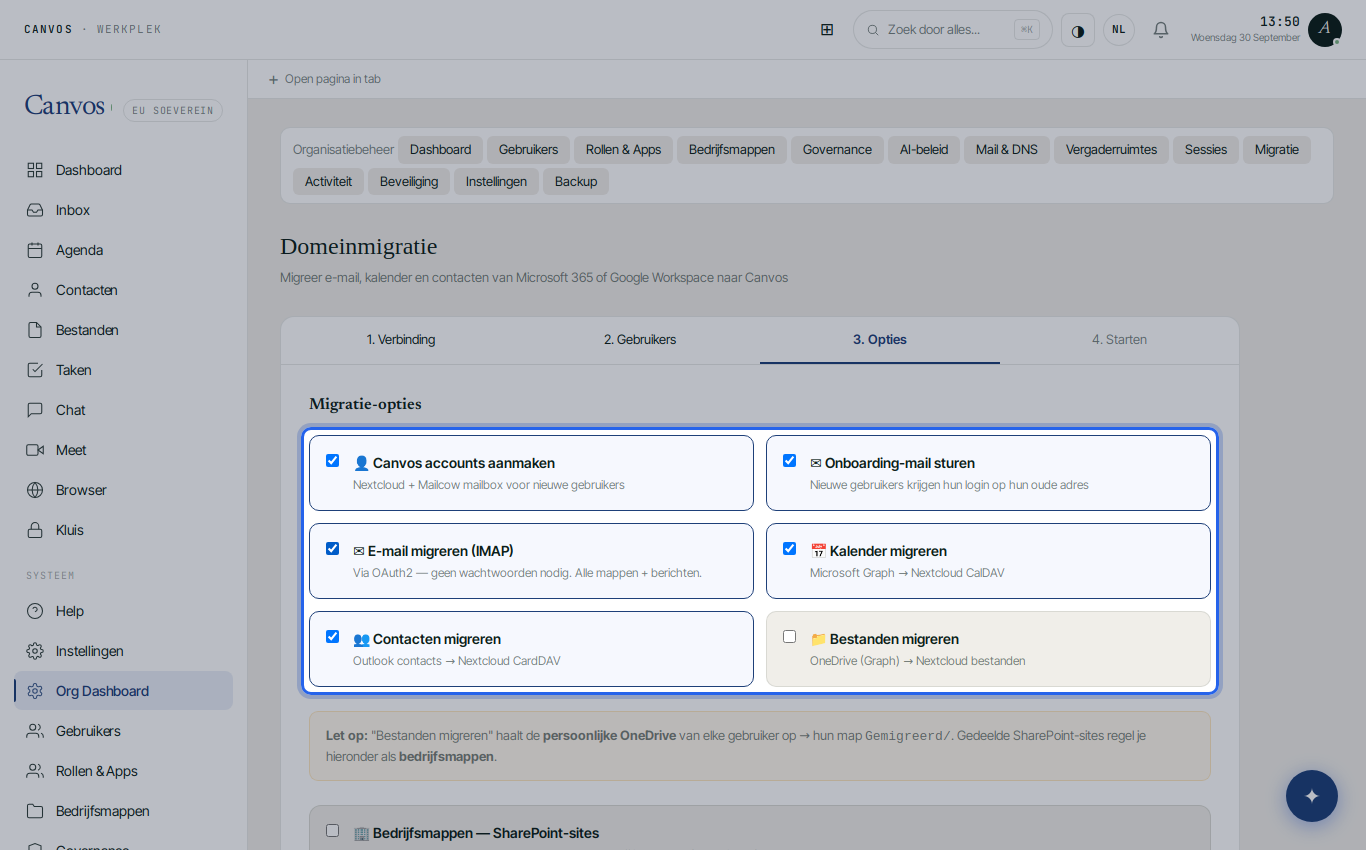
Kies wat de wizard doet: Canvos-accounts en mailboxen aanmaken, een onboardingmail naar het oude adres sturen, e-mail migreren via IMAP met OAuth2 (alle mappen en berichten), agenda's via Microsoft Graph naar de Canvos-agenda, contacten naar het adresboek, en de persoonlijke OneDrive van elke gebruiker naar de map Gemigreerd. Gedeelde SharePoint-sites haalt u apart op en koppelt u als bedrijfsmappen aan een groep.
Overzicht en starten, met doorlopende synchronisatie
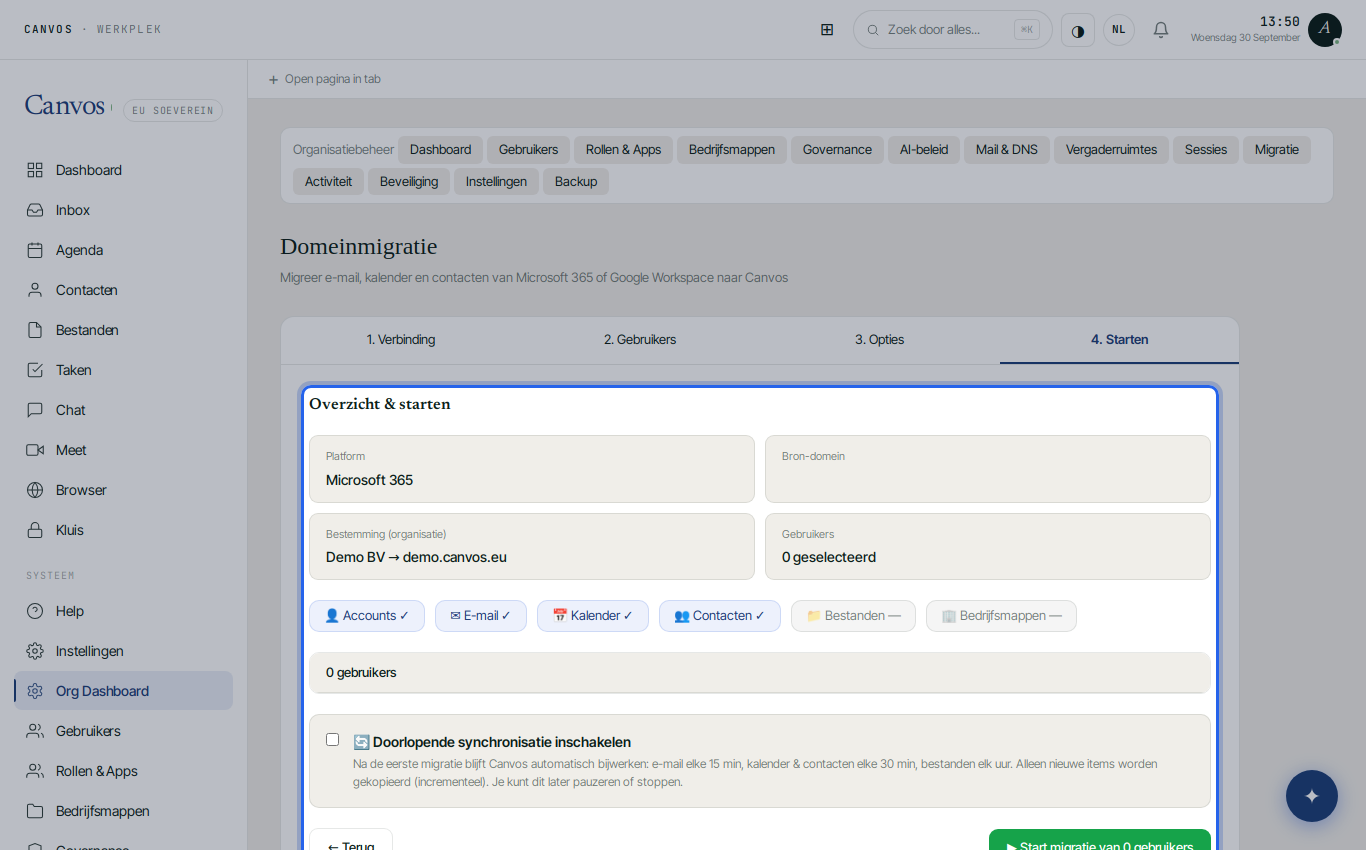
Het overzicht toont platform, brondomein, bestemming en het aantal gebruikers. Zet Doorlopende synchronisatie aan: Canvos haalt dan periodiek nieuwe mail en wijzigingen op, zodat uw mensen in Microsoft 365 blijven werken tot de dag van de overstap. Klik op starten; de voortgang ziet u per taak onder Migratietaken. Op de overstapdag zet u de MX-records om naar Canvos en stopt u de synchronisatie.
FAQVeelgestelde vragen
Is er onderbreking voor de gebruikers?
Nee. De migratie loopt op de achtergrond terwijl iedereen in Microsoft 365 doorwerkt. Pas als u de MX-records omzet, komt nieuwe mail in Canvos aan. Dat plant u op een rustig moment, bijvoorbeeld een vrijdagavond.
Gaat de volledige mailgeschiedenis mee?
Ja, alle mappen en berichten via IMAP met OAuth2, inclusief bijlagen. Agenda's en contacten komen via Microsoft Graph. Regels en handtekeningen stelt u in Canvos opnieuw in; zie de mailgids.
Wat gebeurt er met Teams en SharePoint?
SharePoint-bibliotheken worden bedrijfsmappen in Canvos, gedeeld met een groep. Teams-chats migreren niet; de meeste organisaties starten met een schone lei in Canvos Chat en bewaren een export van Teams voor de bewaarplicht.
Hoe lang duurt de migratie?
Dat hangt af van de hoeveelheid data en de snelheid waarmee Microsoft ze levert. Reken op een nacht voor een kantoor van tien tot twintig mensen; grotere mailboxen lopen door met doorlopende synchronisatie.
Wat heb ik nodig in Entra ID?
Rechten om een app-registratie te maken met applicatiemachtigingen en beheerdersgoedkeuring te geven. Uw IT-partner kan dit doen; de wizard toont precies welke machtigingen vereist zijn.