Chaque entreprise a des dizaines d'identifiants qui n'appartiennent pas à une seule personne : le portail client d'un fournisseur, la boutique en ligne, les réseaux sociaux, l'application bancaire de la comptabilité. Souvent, ils se trouvent dans un tableur, une conversation ou sur un bout de papier. Le coffre-fort de Canvos existe pour y mettre fin : des éléments avec nom, identifiant, mot de passe, site web et notes, stockés chiffrés sur votre propre serveur, ouverts avec votre mot de passe Canvos, et reverrouillés d'eux-mêmes après un quart d'heure d'inactivité.
Pas à pasEn cinq étapes
1. Ouvrez le coffre-fort 2. Un nouvel élément 3. Enregistrer 4. Organisez avec des dossiers 5. Verrouillez en partant
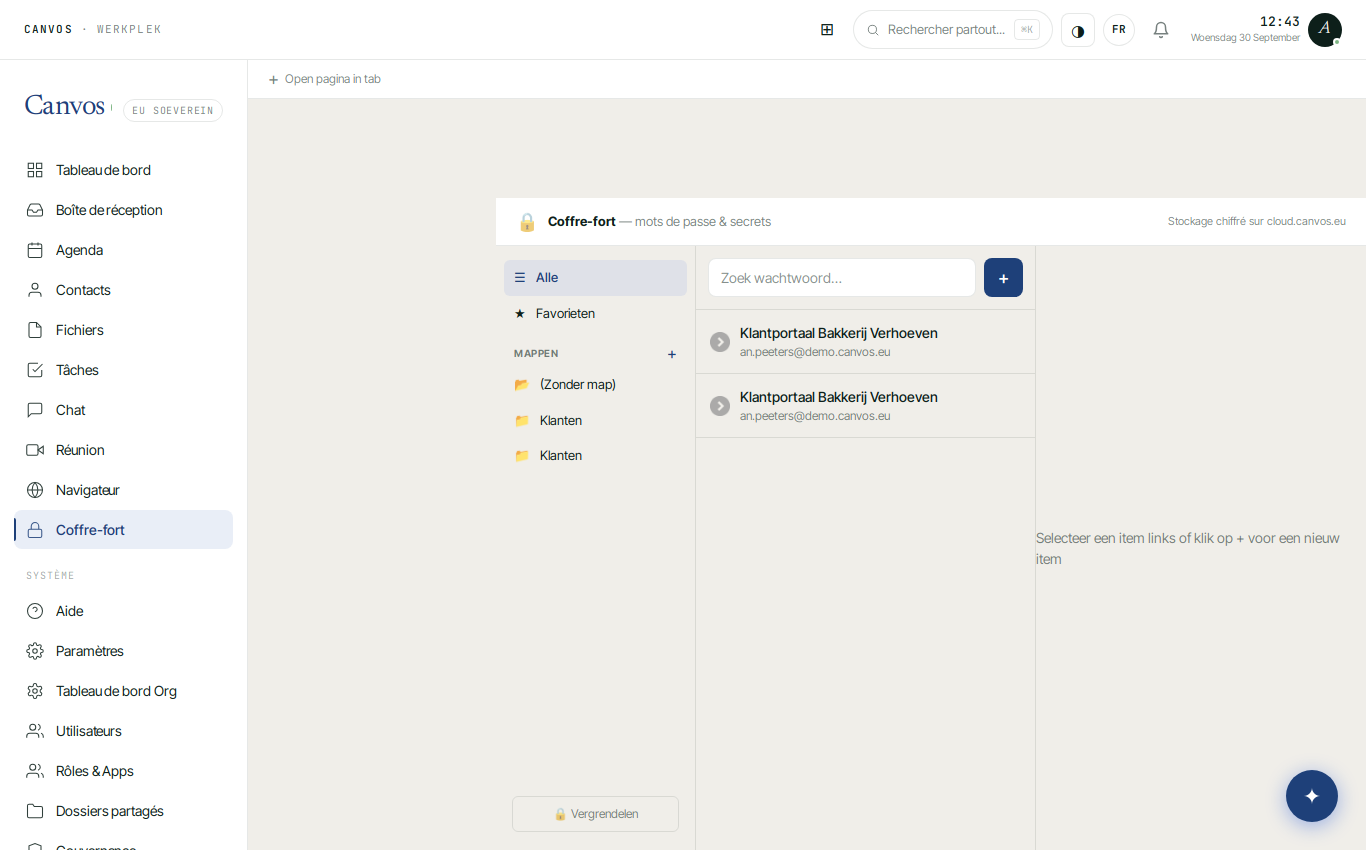
Ouvrez le coffre-fort
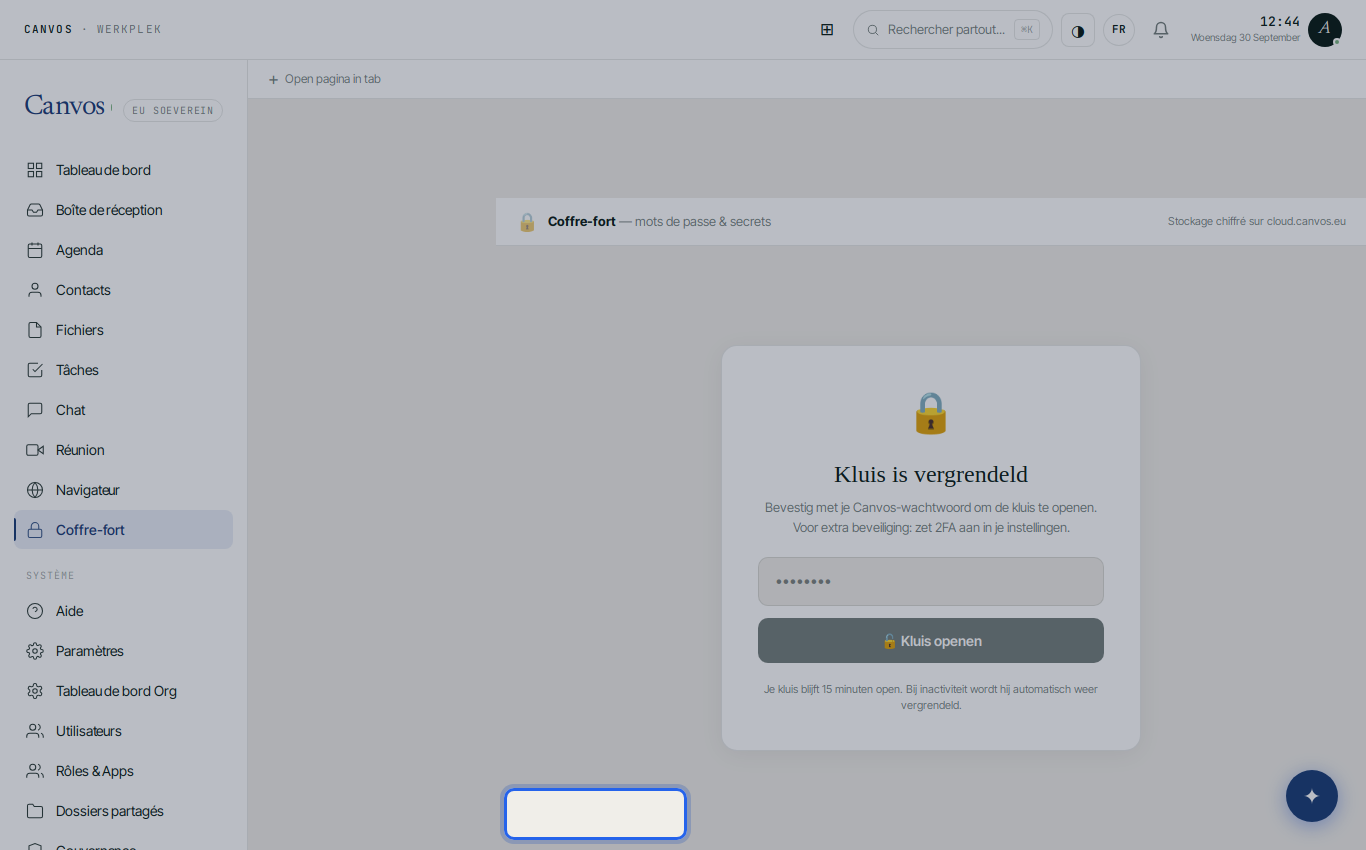
Cliquez sur Coffre-fort dans la barre latérale. Le coffre est verrouillé ; confirmez avec votre mot de passe Canvos et cliquez sur Kluis openen (ouvrir le coffre). Pour plus de sécurité, activez la 2FA dans vos paramètres : le coffre n'est alors accessible qu'avec votre authentificateur.
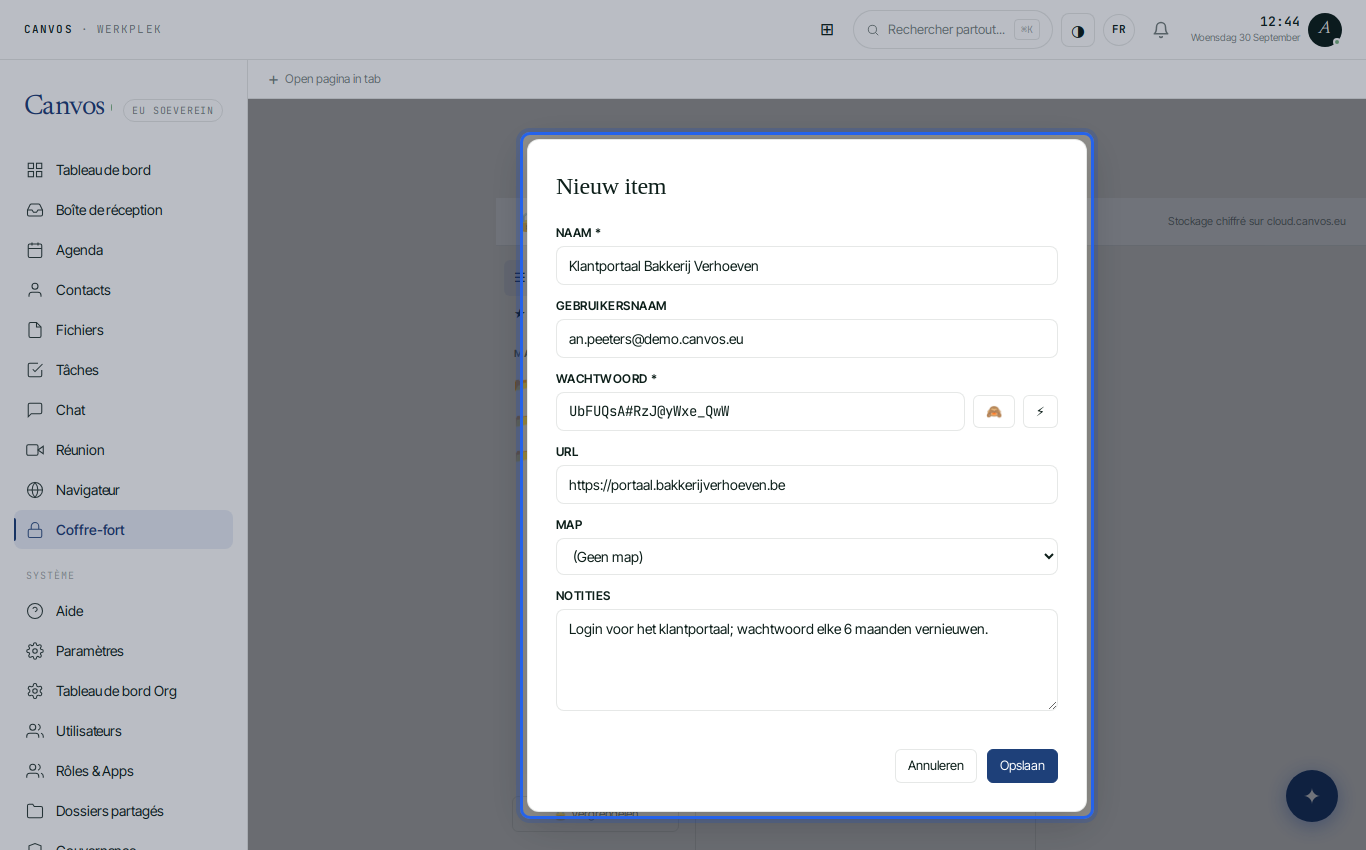
Un nouvel élément
Cliquez sur + à côté du champ de recherche. Donnez un nom à l'élément, l'identifiant et le site web. Sous Wachtwoord (mot de passe), cliquez sur ⚡ pour générer un mot de passe fort, ou saisissez un mot de passe existant. 🙈 l'affiche ou le masque. Ajoutez des notes, par exemple quand le mot de passe doit être renouvelé.
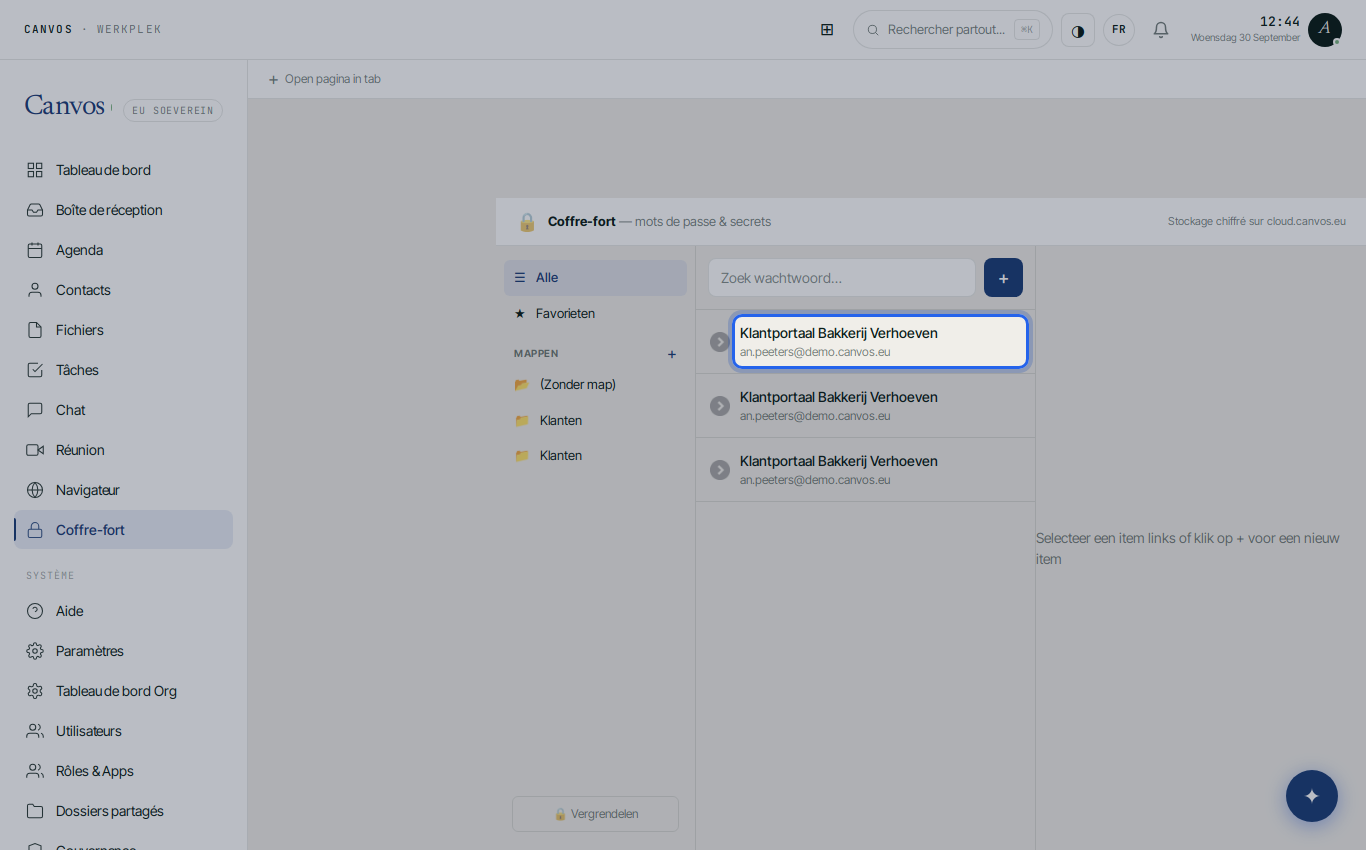
Enregistrer
Cliquez sur Opslaan (enregistrer). L'élément est dans votre coffre. Cliquez dessus pour le consulter, copier le mot de passe ou le modifier. Marquez en favori ce dont vous avez souvent besoin.
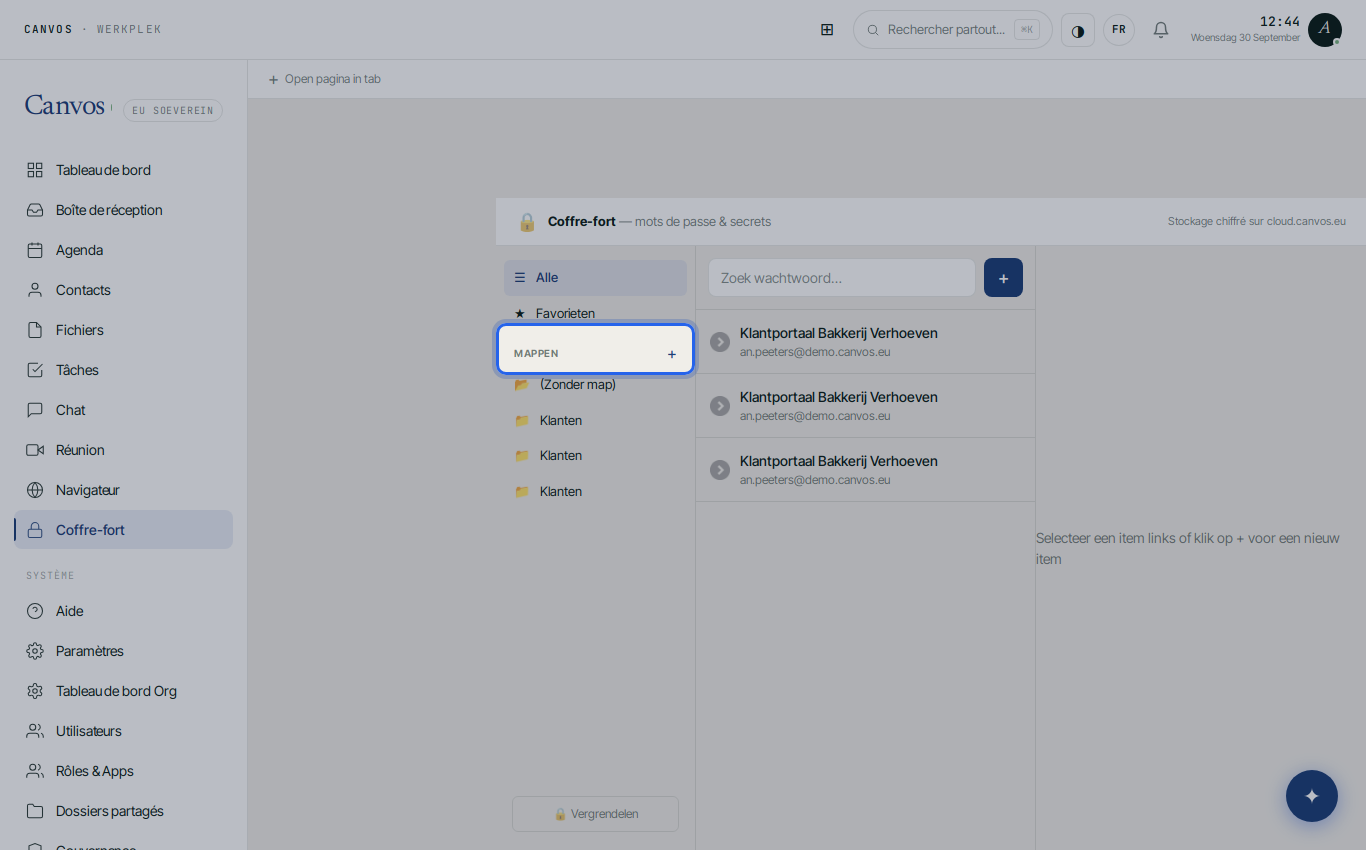
Organisez avec des dossiers
Cliquez sur + à côté de Mappen (dossiers), saisissez un nom comme Klanten et appuyez sur Entrée. Attribuez des éléments à un dossier via le champ Map de l'élément. Vous séparez ainsi fournisseurs, clients et systèmes internes.
Verrouillez en partant
Cliquez sur Vergrendelen (verrouiller) quand vous quittez votre poste. Sinon, le coffre se verrouille de lui-même après 15 minutes d'inactivité. À l'utilisation suivante, vous confirmez à nouveau avec votre mot de passe.
FAQQuestions fréquentes
Puis-je partager des mots de passe avec des collègues ?
Chaque utilisateur a son propre coffre. Pour les identifiants partagés de l'équipe, utilisez le coffre d'un compte partagé ou demandez à votre administrateur les possibilités de coffres d'équipe.
Et si j'oublie mon mot de passe Canvos ?
Votre administrateur peut réinitialiser votre mot de passe Canvos. Le coffre est chiffré ; conservez donc aussi les mots de passe importants dans les notes de votre organisation ou un second coffre, selon la politique de votre entreprise.
Quelle est la solidité d'un mot de passe généré ?
Le générateur crée de longs mots de passe avec lettres, chiffres et symboles. Vous n'avez pas à les retenir : vous les copiez depuis le coffre quand vous en avez besoin.
Le coffre-fort fonctionne-t-il aussi dans le navigateur privé ?
Oui. Le navigateur privé de Canvos a un bouton coffre-fort qui remplit identifiant et mot de passe depuis votre coffre sans les taper.